与 RAGFlow 集成
RAGFlow 可接入 GPUStack,使用本地部署的 LLM、向量嵌入、重排序、语音转文本和文本转语音能力。
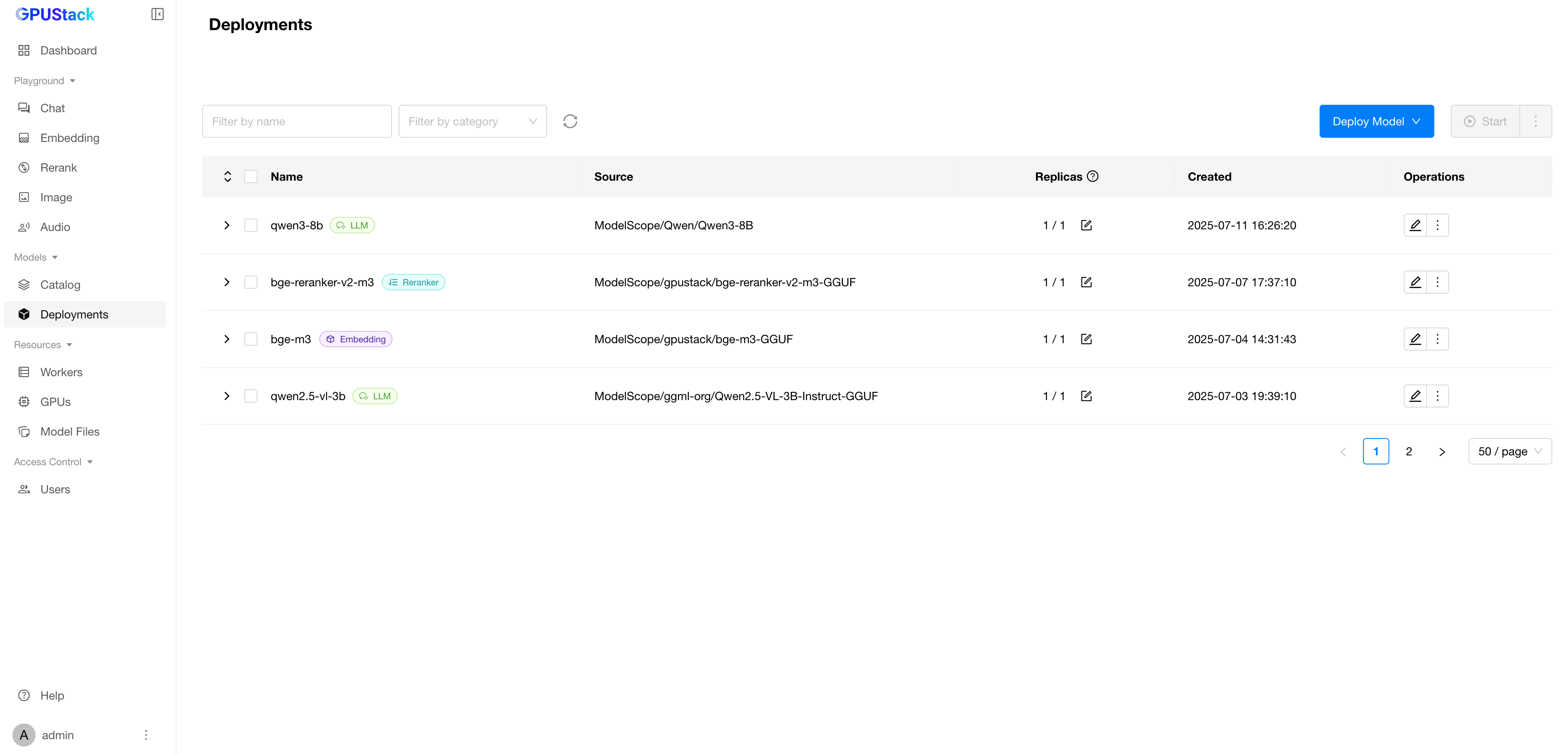
部署模型
- 在 GPUStack 界面中打开
Deployments页面,点击Deploy Model部署所需模型,例如:
- qwen3-8b
- qwen2.5-vl-3b-instruct
- bge-m3
- bge-reranker-v2-m3
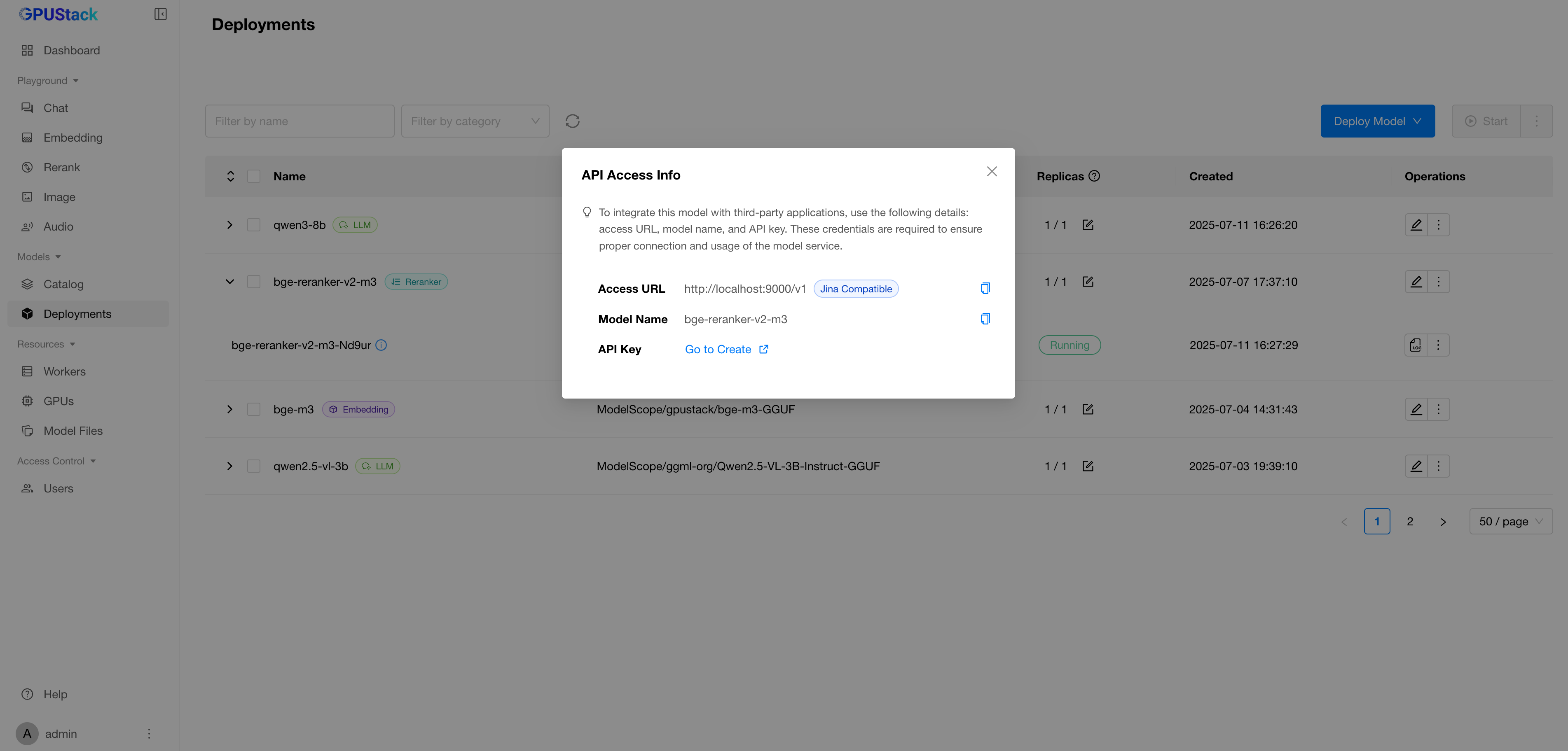
- 在模型的操作菜单中打开
API Access Info,查看接入信息。
创建 API 密钥
- 打开
Access Control>API Keys页面,点击New API Key。 - 填写名称,点击
Save。 - 复制 API 密钥并保存,供后续使用。
在 RAGFlow 中接入 GPUStack
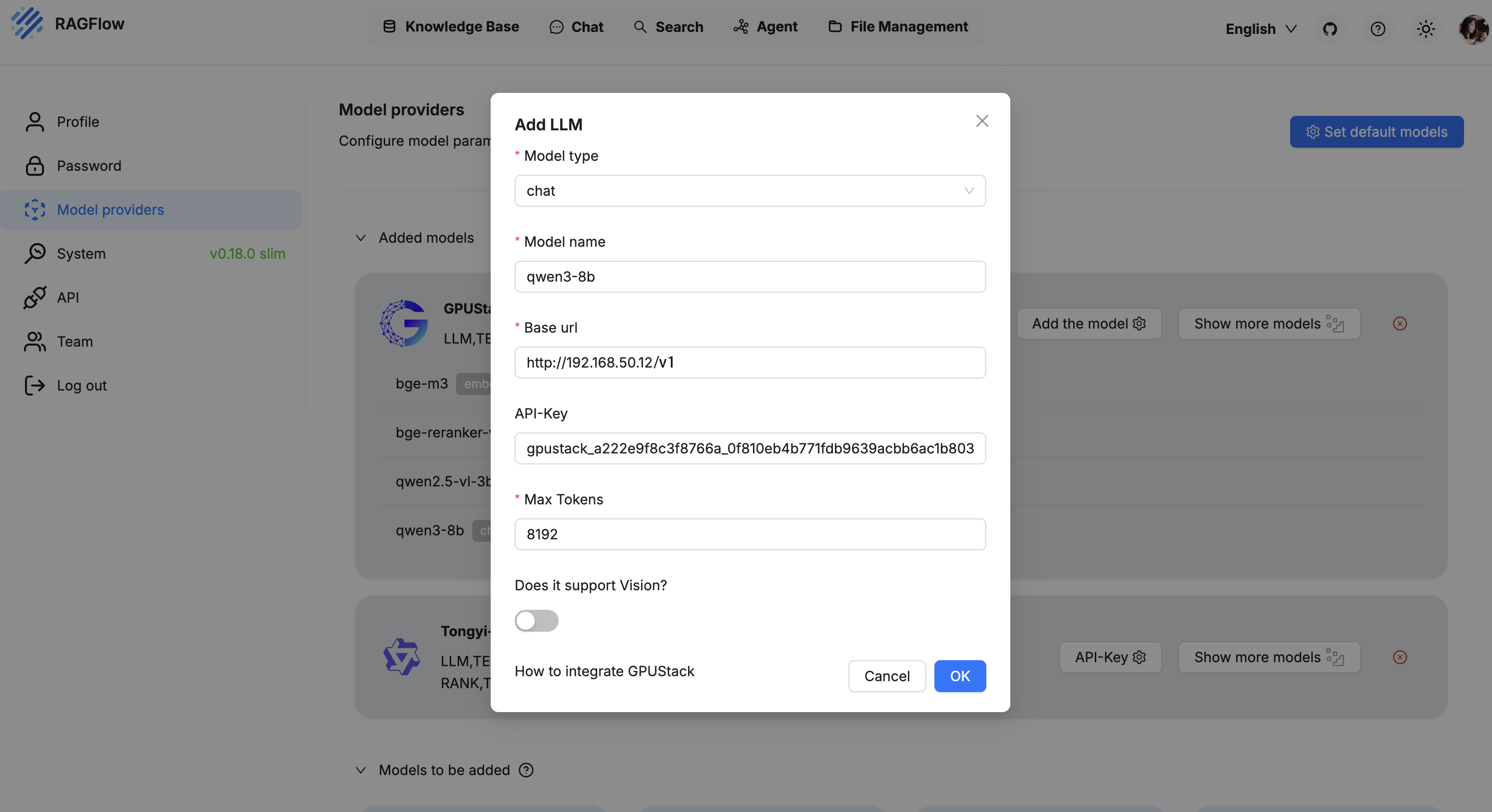
- 打开 RAGFlow 界面,点击右上角头像,选择
Model Providers > GPUStack,点击Add the model,填写:
- Model type:按模型选择对应类型。
- Model name:必须与 GPUStack 中部署的模型名称一致。
- Base URL:
http://your-gpustack-url/v1,不要附加其他路径,也不要使用localhost,因为它指向容器内部网络。如使用自定义端口,请包含端口号。还需确认 RAGFlow 容器内可以访问该 URL,可使用curl测试。 - API-Key:填写前面复制的 API 密钥。
- Max Tokens:填写当前模型配置支持的最大 token 数。
点击 OK 添加模型:
- 按需添加其他模型,在
Set default models中选择已添加的模型并保存:
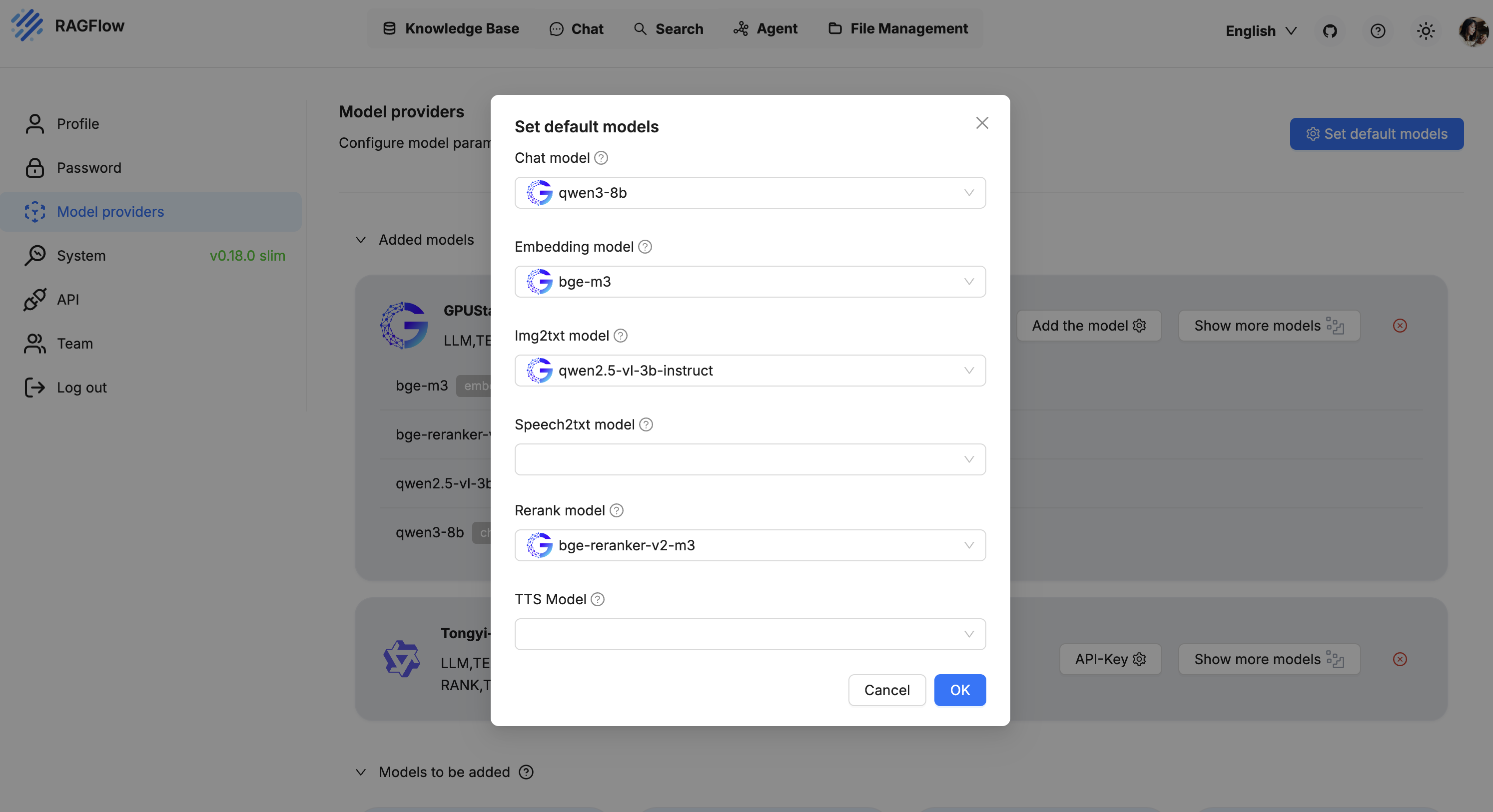
现在可以在 Chat 和 Knowledge Base 中使用模型。以下是一个简单示例:
- 进入
Knowledge base创建知识库,并添加文件:
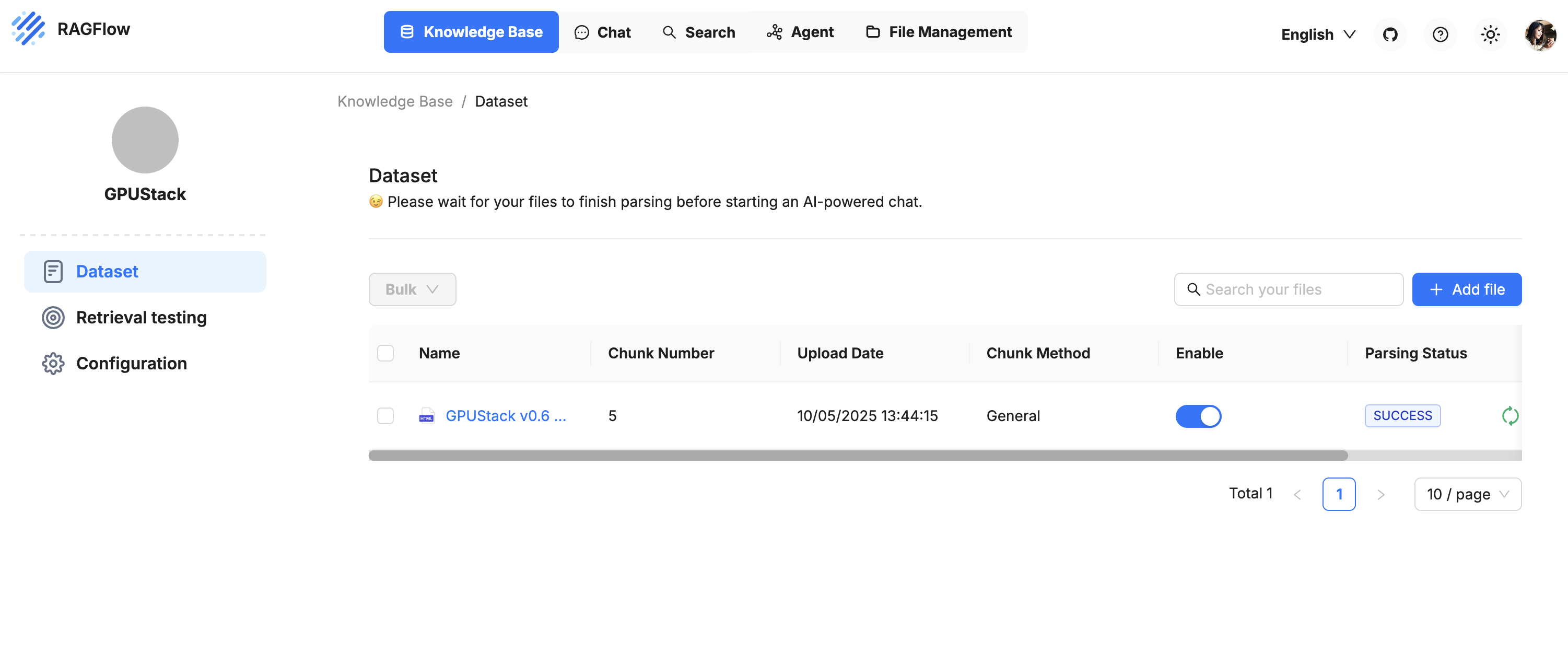
- 打开
Retrieval testing,将重排序模型设为bge-reranker-v2-m3:
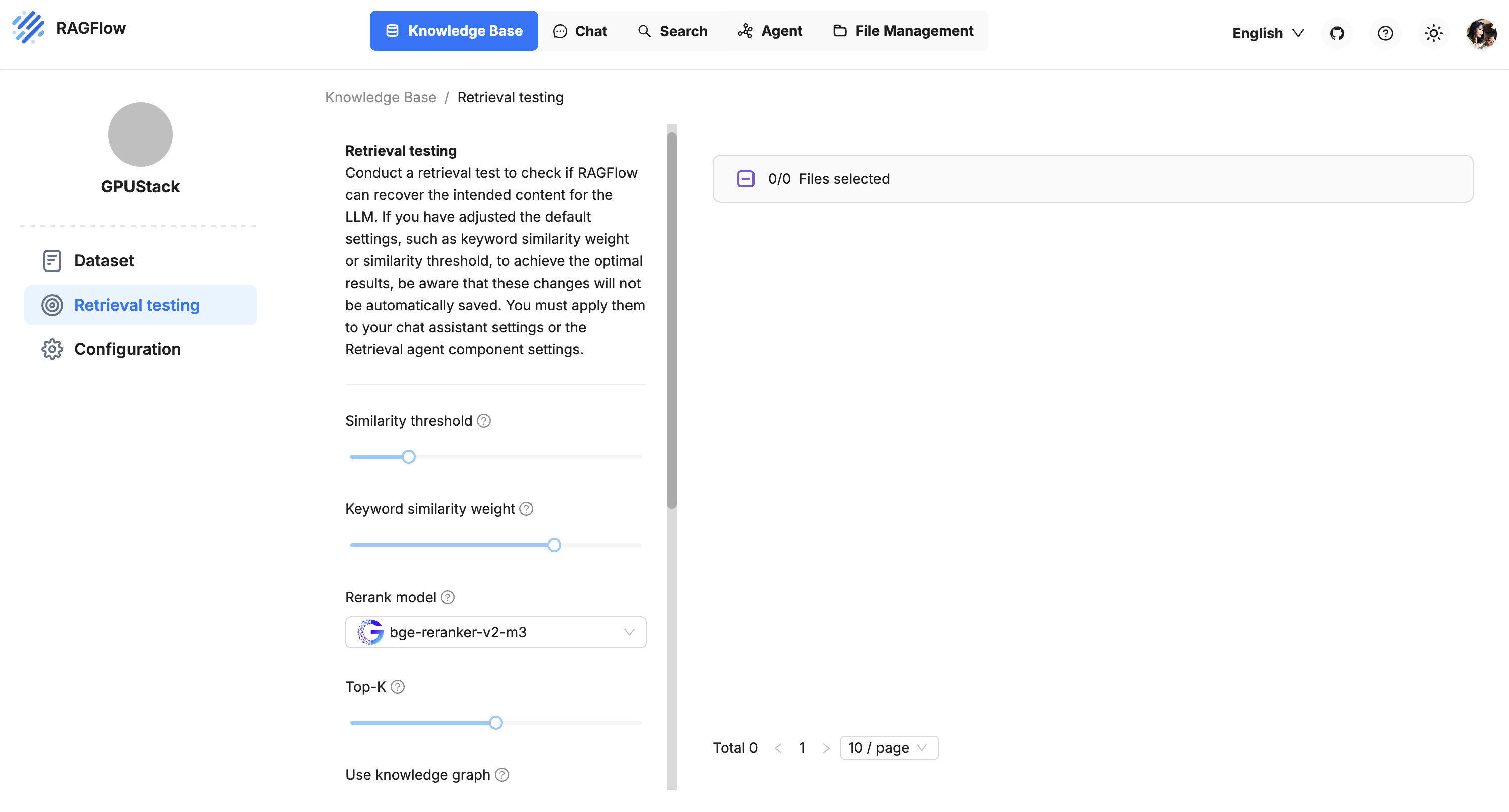
- 在
Chat中创建助手,关联前面创建的知识库,并选择对话模型:
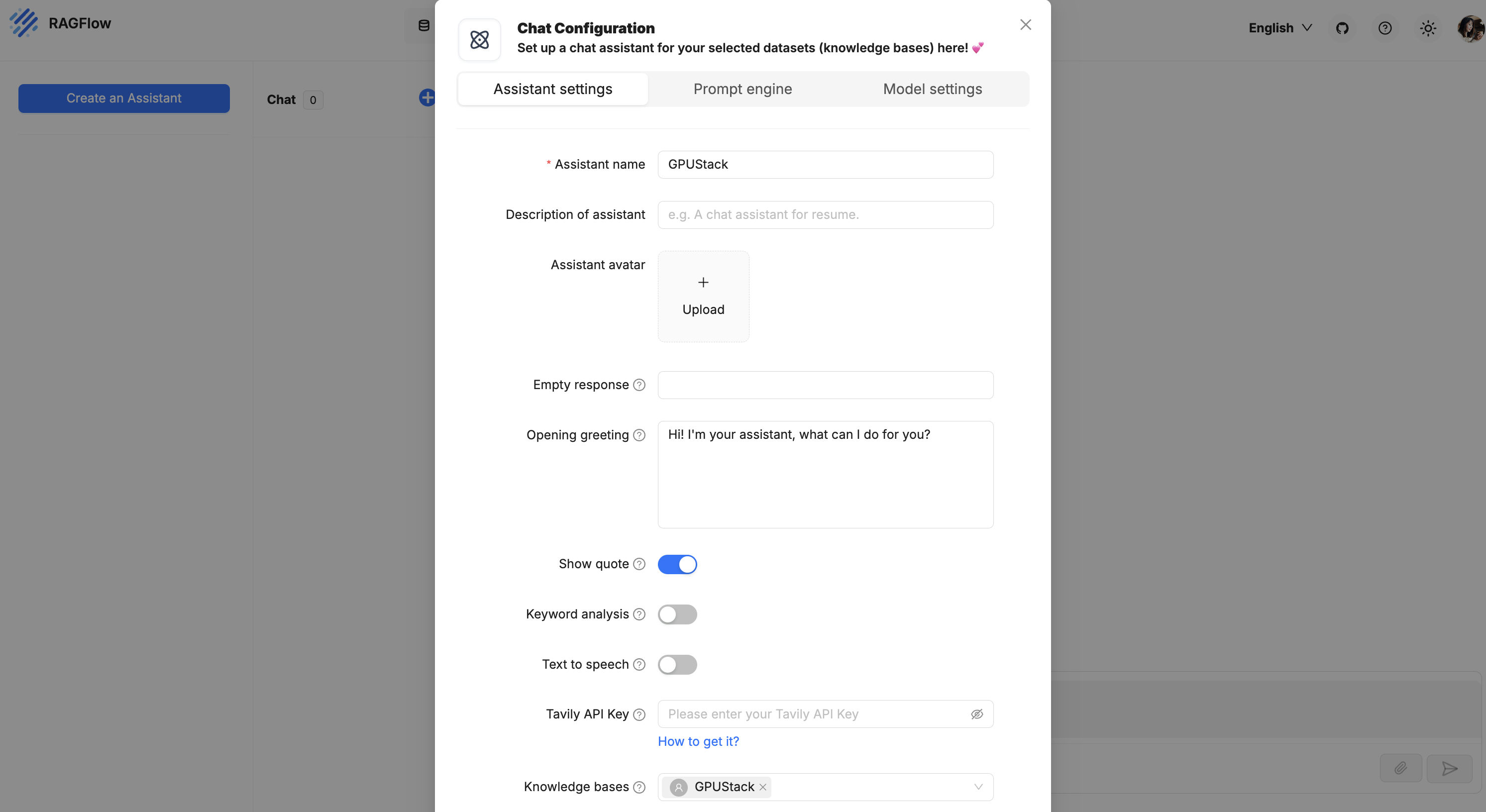
- 创建对话,即可与模型交互并查询知识库:
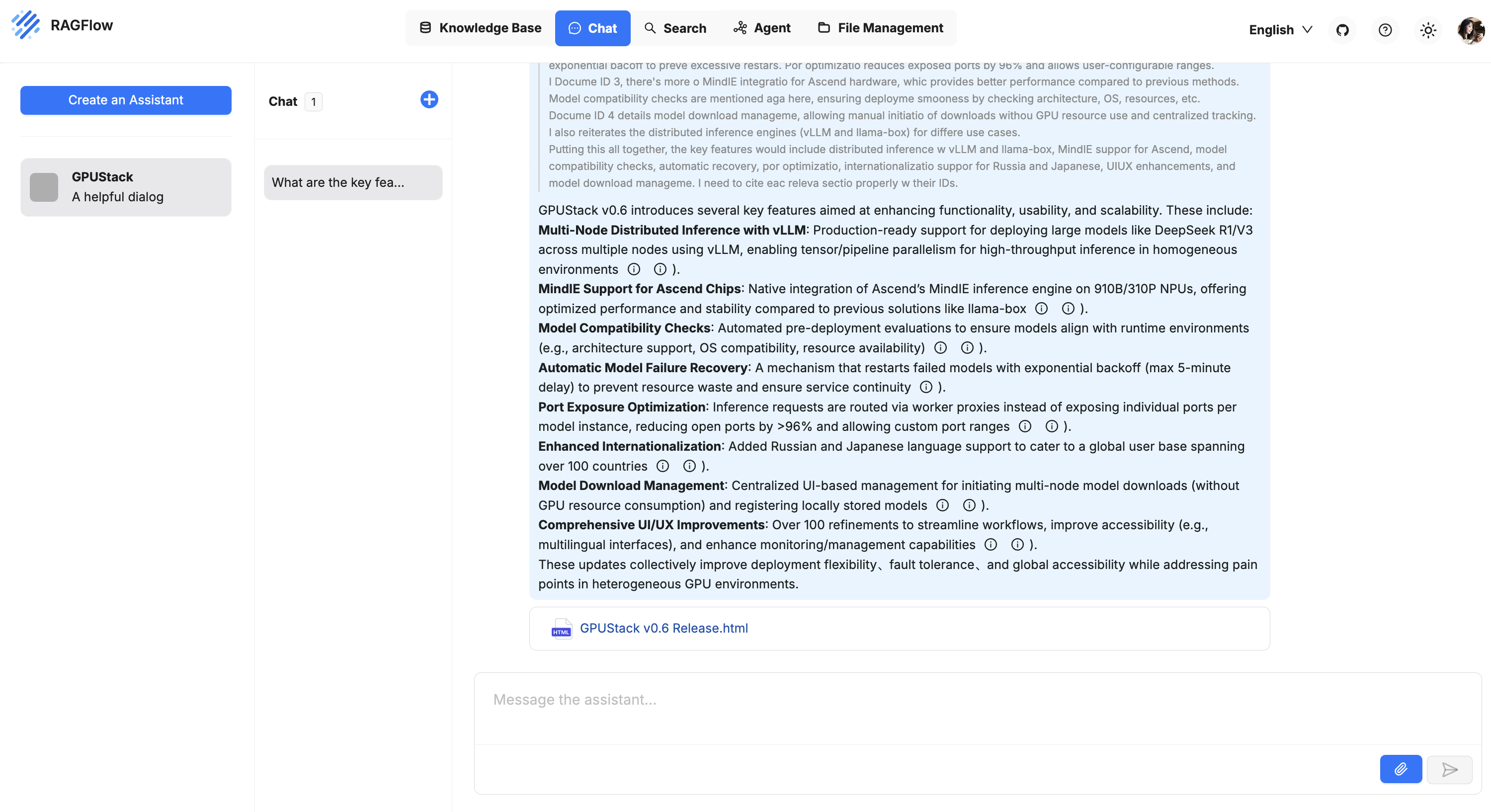
- 编辑助手,将模型切换为
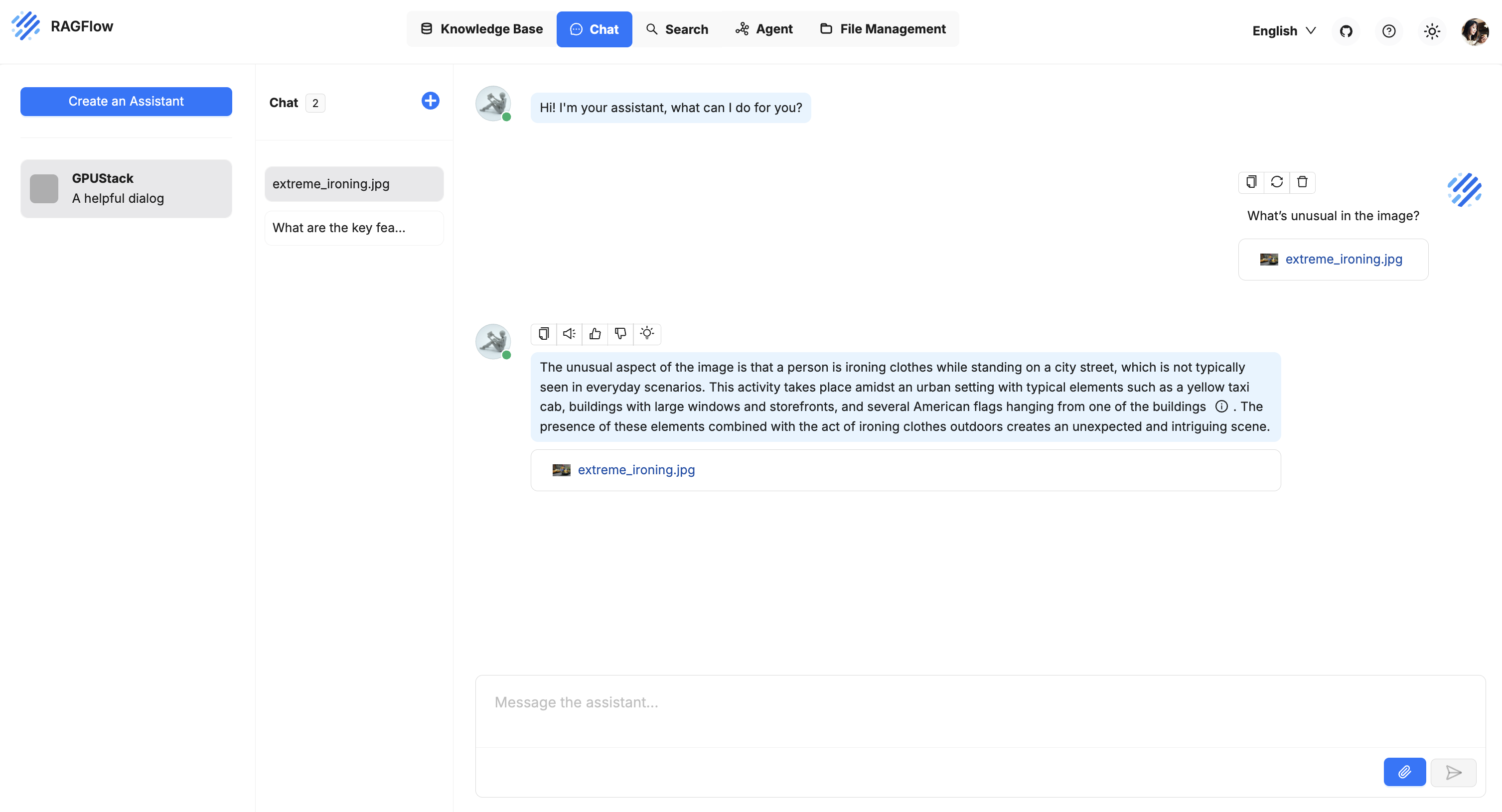
qwen2.5-vl-3b-instruct。保存后创建新对话,并上传图片以启用多模态输入: