Ses Modellerini Kullanma
GPUStack, hem Konuşmadan Metne hem de Metinden Konuşmaya modellerinin çalıştırılmasını destekler. Speech-to-Text modelleri çeşitli dillerdeki ses girişlerini yazılı metne dönüştürürken, Text-to-Speech modelleri yazılı metni doğal ve anlamlı konuşmaya dönüştürür.
Bu kılavuzda, GPUStack'te Konuşmadan Metne ve Metinden Konuşmaya modellerinin dağıtımı ve kullanımı konusunda size yol göstereceğiz.
Önkoşullar
Başlamadan önce aşağıdakilere sahip olduğunuzdan emin olun:
- GPUStack kurulu ve çalışıyor. Değilse, Hızlı Başlangıç Kılavuzu'na bakın.
- Model dosyalarını indirmek için Hugging Face veya ModelScope'a erişim.
Konuşmayı Metne Dönüştürme Modelini Çalıştırma
Adım 1: Konuşmayı Metne Dönüştürme Modelini Dağıtın
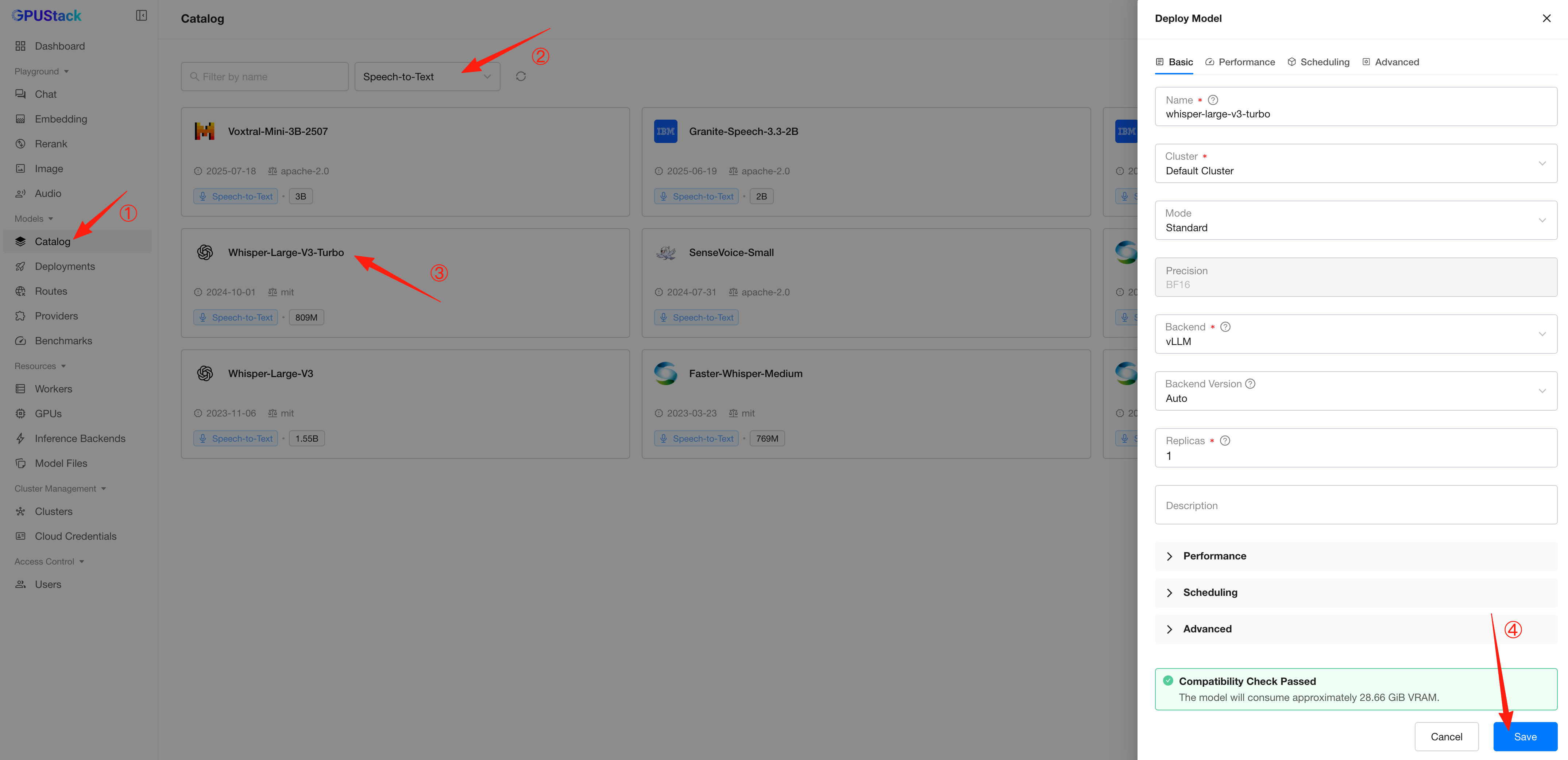
Modeli Model Kataloğu'ndan dağıtmak için şu adımları izleyin:
- GPUStack kullanıcı arayüzünde
Model Catalogsayfasına gidin. - Kategori filtresinde
Speech-to-Text'i seçin, ardındanWhisper-Large-V3-Turbomodelini seçin. - Her şeyi varsayılan olarak bırakın ve modeli dağıtmak için
Savedüğmesine tıklayın.
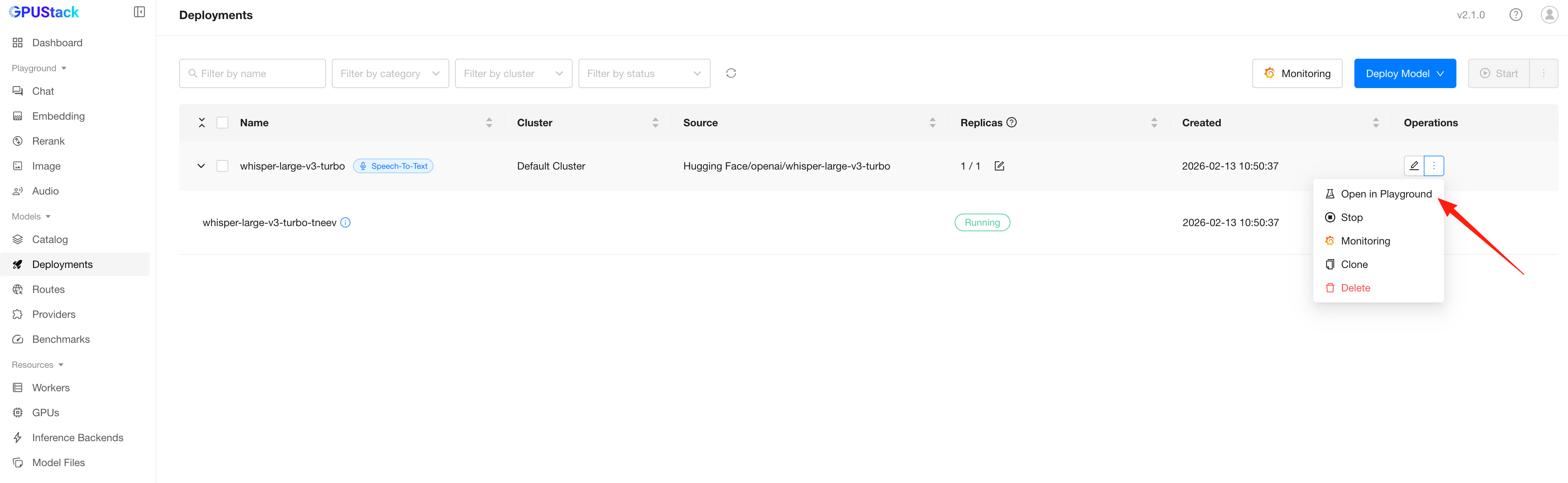
Dağıtımdan sonra model dağıtımının durumunu Deployments sayfasından izleyebilirsiniz. Dağıtım başarılı olduktan sonra dağıtımın üç nokta simgesine tıklayın ve modeli Oyun Alanında kullanmaya başlamak için Open in Playground öğesini seçin.
Adım 2: Konuşmayı Metne Çevirme Modeli ile Etkileşim Kurun
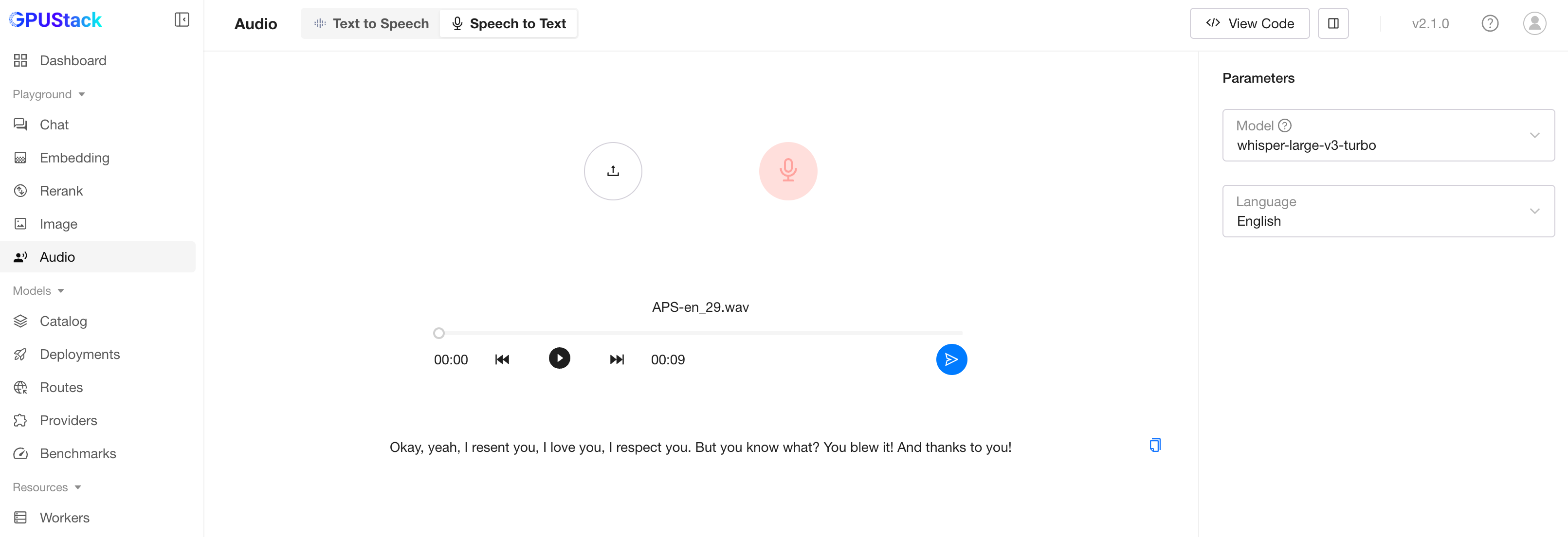
Speech to Text oyun alanında,
- Bir ses dosyası yüklemek için
Uploaddüğmesine tıklayın veya ses kaydetmek içinMicrophonedüğmesine tıklayın. - Transkripsiyonu oluşturmak için
Generate Text Contentdüğmesine tıklayın.
Adım 3: API aracılığıyla Çıkış Akışı
Akış transkripsiyonlarını almak için API'yi de kullanabilirsiniz. İşte curl'un kullanıldığı bir örnek:
Bu, kullanılabilir hale geldikçe akış transkripsiyon sonuçlarını döndürecektir.
Not
Akışlı transkripsiyon yalnızca Konuşmadan Metne Dönüştürme modeli vLLM arka uçta dağıtıldığında desteklenir. VoxBox arka uç akışı desteklemiyor.
Metinden Konuşmaya Modelini Çalıştırma
1. Adım: Metin-Konuşma Modelini Dağıtın
Modeli Model Kataloğu'ndan dağıtmak için şu adımları izleyin:
- GPUStack kullanıcı arayüzünde
Model Catalogsayfasına gidin. - Kategori filtresinde
Text-to-Speech'i seçin, ardındanQwen3-TTS-12Hz-1.7B-CustomVoicemodelini seçin. - Her şeyi varsayılan olarak bırakın ve modeli dağıtmak için
Savedüğmesine tıklayın.
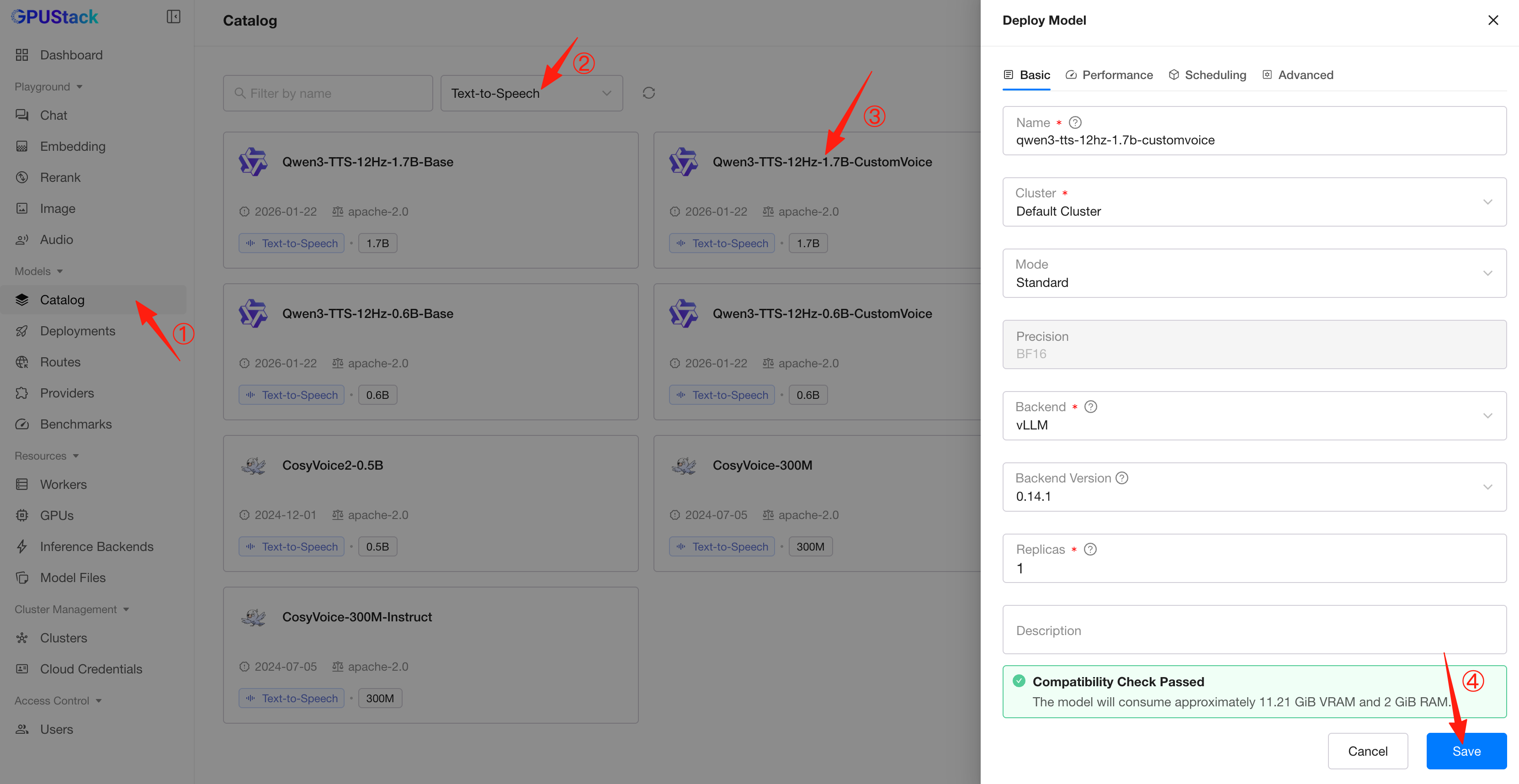
Dağıtımdan sonra model dağıtımının durumunu Deployments sayfasından izleyebilirsiniz. Dağıtım başarılı olduktan sonra dağıtımın üç nokta simgesine tıklayın ve modeli Oyun Alanında kullanmaya başlamak için Open in Playground öğesini seçin.
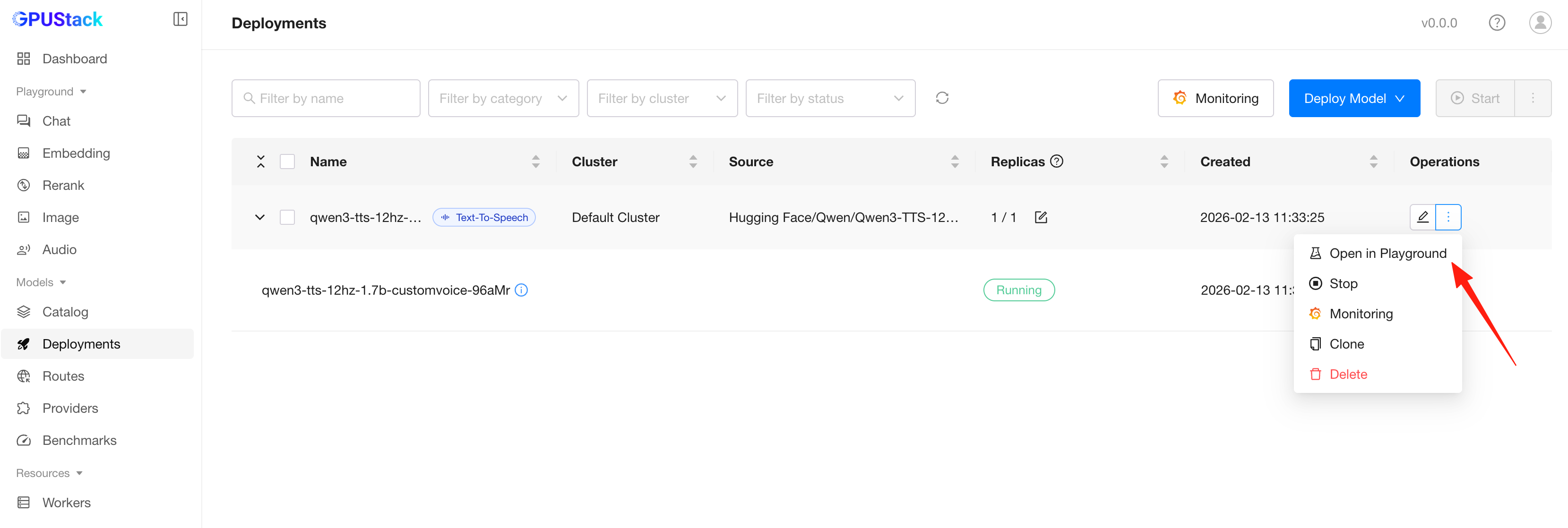
Adım 2: Metinden Konuşmaya Modeliyle Etkileşim Kurun
Text to Speech oyun alanında,
Voiceaçılır menüsünden istediğiniz sesi seçin.- (İsteğe bağlı) İstenilen konuşma tarzını oluşturmak üzere modeli yönlendirmek için
Instructionssağlayın. - Konuşmaya dönüştürmek istediğiniz metni girin.
- Sesi oluşturmak için
Submitdüğmesine tıklayın.
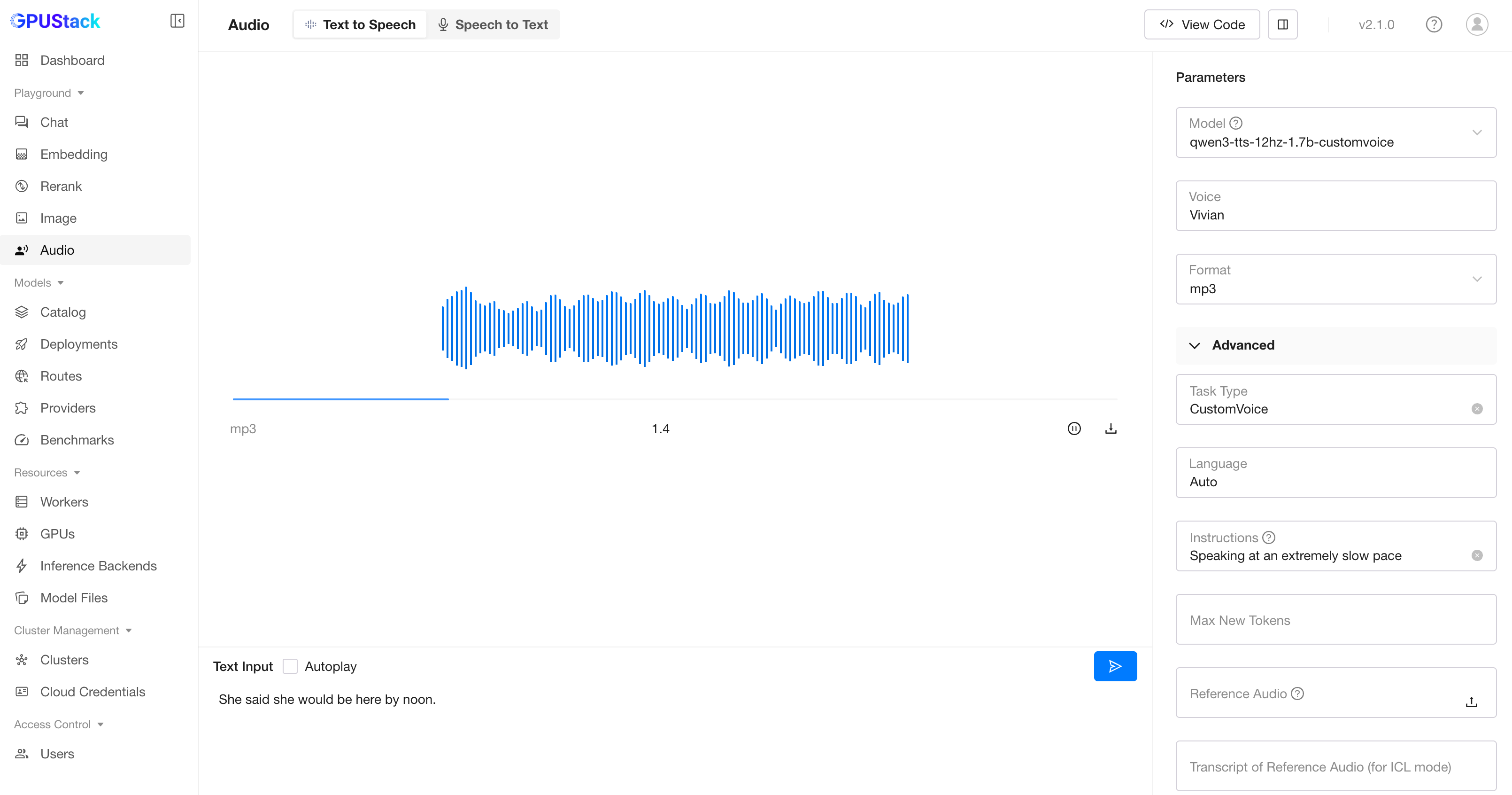
Adım 3: API aracılığıyla Çıkış Akışı
Akışlı ses çıkışı almak için API'yi de kullanabilirsiniz. İşte curl'un kullanıldığı bir örnek:
Bu, ses çıkışını doğrudan yayınlayacak ve play komutunu kullanarak oynatacaktır. Ses, 16 bit işaretli kodlama ve mono kanal ile 24 kHz örnek hızında PCM formatında yayınlanır.
Not
Konuşma akışı yalnızca Metinden Konuşmaya modeli vLLM arka ucunda dağıtıldığında desteklenir. VoxBox arka uç akışı desteklemiyor.
Qwen3-TTS Kullanarak Ses Klonlama
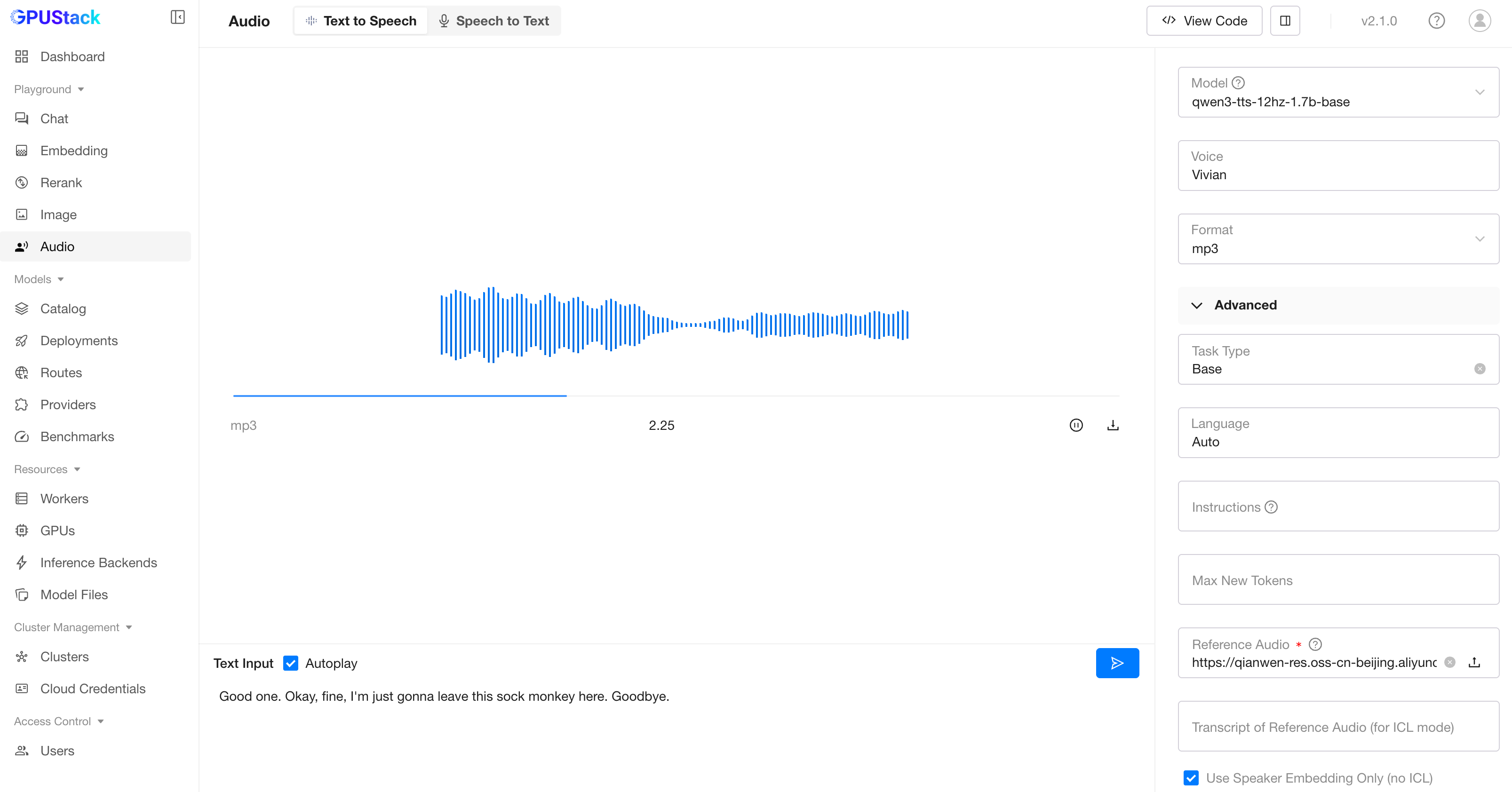
GPUStack ayrıca Metinden Konuşmaya modelleriyle ses klonlamayı da destekler. İşte nasıl kullanılacağı:
Adım 1: Ses Klonlama Modelini Dağıtın
- GPUStack kullanıcı arayüzünde
Model Catalogsayfasına gidin. - Kategori filtresinde
Text-to-Speech'i seçin, ardındanQwen3-TTS-12Hz-1.7B-Basemodelini seçin. - Her şeyi varsayılan olarak bırakın ve modeli dağıtmak için
Savedüğmesine tıklayın.
Adım 2: Oyun Alanında Ses Klonlamayı Kullanın
Dağıtım başarılı olduktan sonra dağıtımın üç nokta simgesine tıklayın ve modeli Oyun Alanında kullanmaya başlamak için Open in Playground öğesini seçin. Daha sonra şu adımları izleyin:
Reference Audioalanına bir ses dosyası yükleyin veya klonlama için referans ses sağlamak üzere bir ses URL'si girin. Örneğin,https://qianwen-res.oss-cn-beijing.aliyuncs.com/Qwen3-TTS-0115/APS-en_33.wavURL'sini girebilirsiniz.Use Speaker Embedding Only (no ICL)seçeneğini işaretleyin.- Sentezlenecek metni girin, örneğin:
Good one. Okay, fine, I'm just gonna leave this sock monkey here. Goodbye. - Klonlanmış sesle konuşmayı oluşturmak için
Submitdüğmesine tıklayın.