Sohbet
Sohbet Deneme Alanı
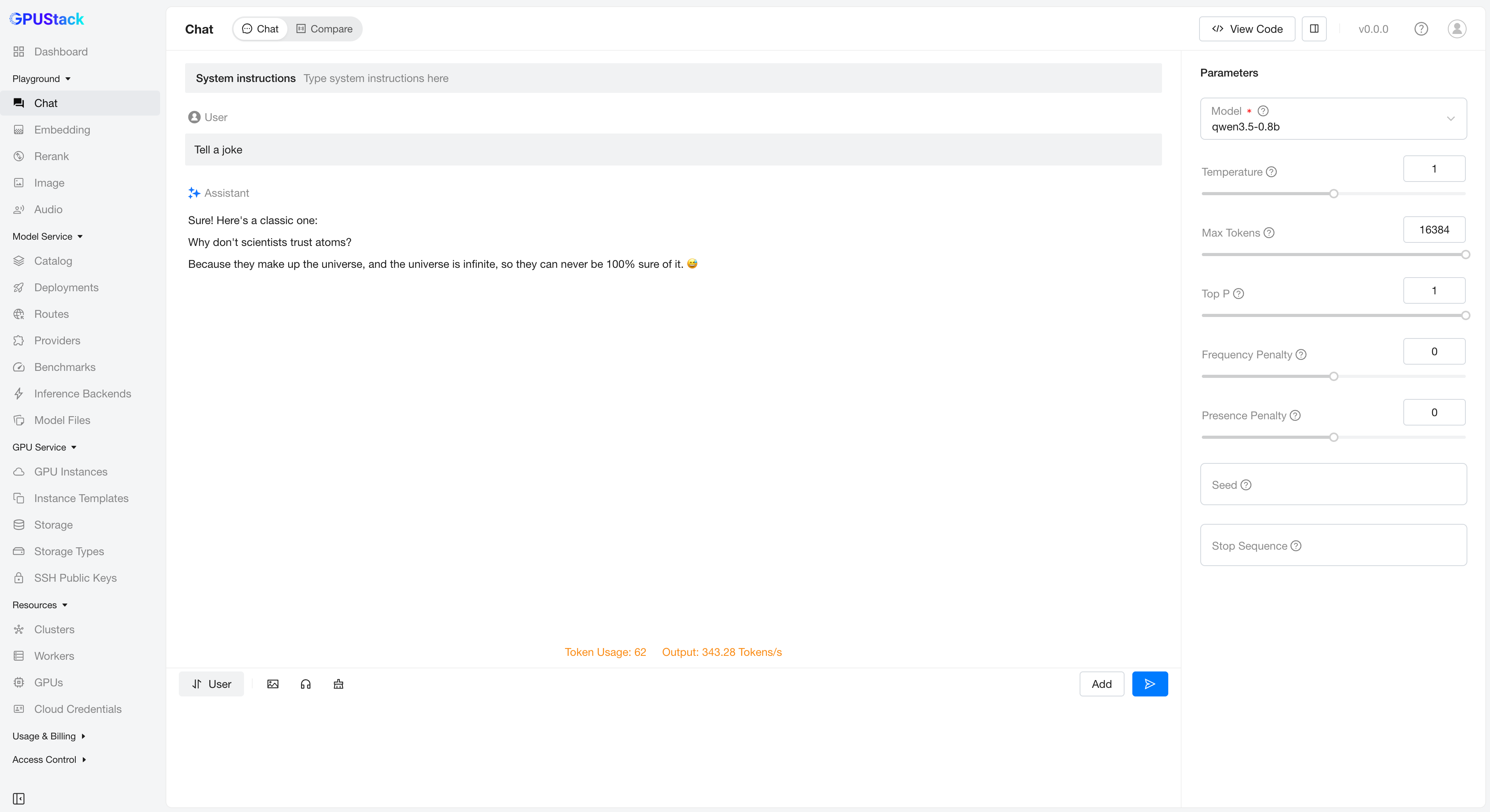
Sohbet tamamlama API'siyle etkileşim kurun. Örnek ekran görüntüsü aşağıdadır:
İstemler
Deneme alanının sol tarafında istem mesajlarını düzenleyebilirsiniz. Mesajlarda üç rol bulunur: sistem, kullanıcı ve asistan.
- Sistem: Genellikle bağlamı belirleyen, davranışı tanımlayan veya modelin yanıt üretme biçimine belirli kısıtlamalar getiren önceden tanımlı bir talimattır.
- Kullanıcı: Kullanıcının (LLM ile etkileşime giren kişinin) sağladığı giriş veya sorgudur.
- Asistan: LLM'nin ürettiği yanıttır.
Sistem Mesajını Düzenleme
Deneme alanının üst kısmında sistem mesajını ekleyebilir ve düzenleyebilirsiniz.
Kullanıcı ve Asistan Mesajlarını Düzenleme
Kullanıcı veya asistan mesajı eklemek için Add düğmesine tıklayın.
Kullanıcı veya asistan mesajını kaldırmak için mesajın sağ köşesindeki eksi düğmesine tıklayın.
Mesajın rolünü değiştirmek için başındaki User veya Assistant metnine tıklayın.
Görüntü Yükleme
İsteme görüntü eklemek için Upload Image düğmesine tıklayın.
Ses Yükleme
İsteme ses dosyası eklemek için Upload Audio düğmesine tıklayın.
İstemleri Temizleme
Tüm istemleri temizlemek için Clear düğmesine tıklayın.
Model Seçimi
Deneme alanının sağ üst köşesindeki model açılır menüsünden GPUStack'teki kullanılabilir modelleri seçebilirsiniz. Modellerin nasıl dağıtılacağını öğrenmek için Model Dağıtımı Yönetimi bölümüne bakın.
Parametreleri Özelleştirme
Parameters bölümünde yanıt üretme parametrelerini özelleştirebilirsiniz.
Yanıt Üretme
Yanıt üretmek için Submit düğmesine tıklayın veya Enter tuşuna basın.
Kodu Görüntüleme
İstemleri ve parametreleri denedikten sonra aynı girişle API'yi koddan nasıl çağıracağınızı görmek için View Code düğmesine tıklayın. curl, Python ve Node.js örnekleri sunulur.
Karşılaştırma Deneme Alanı
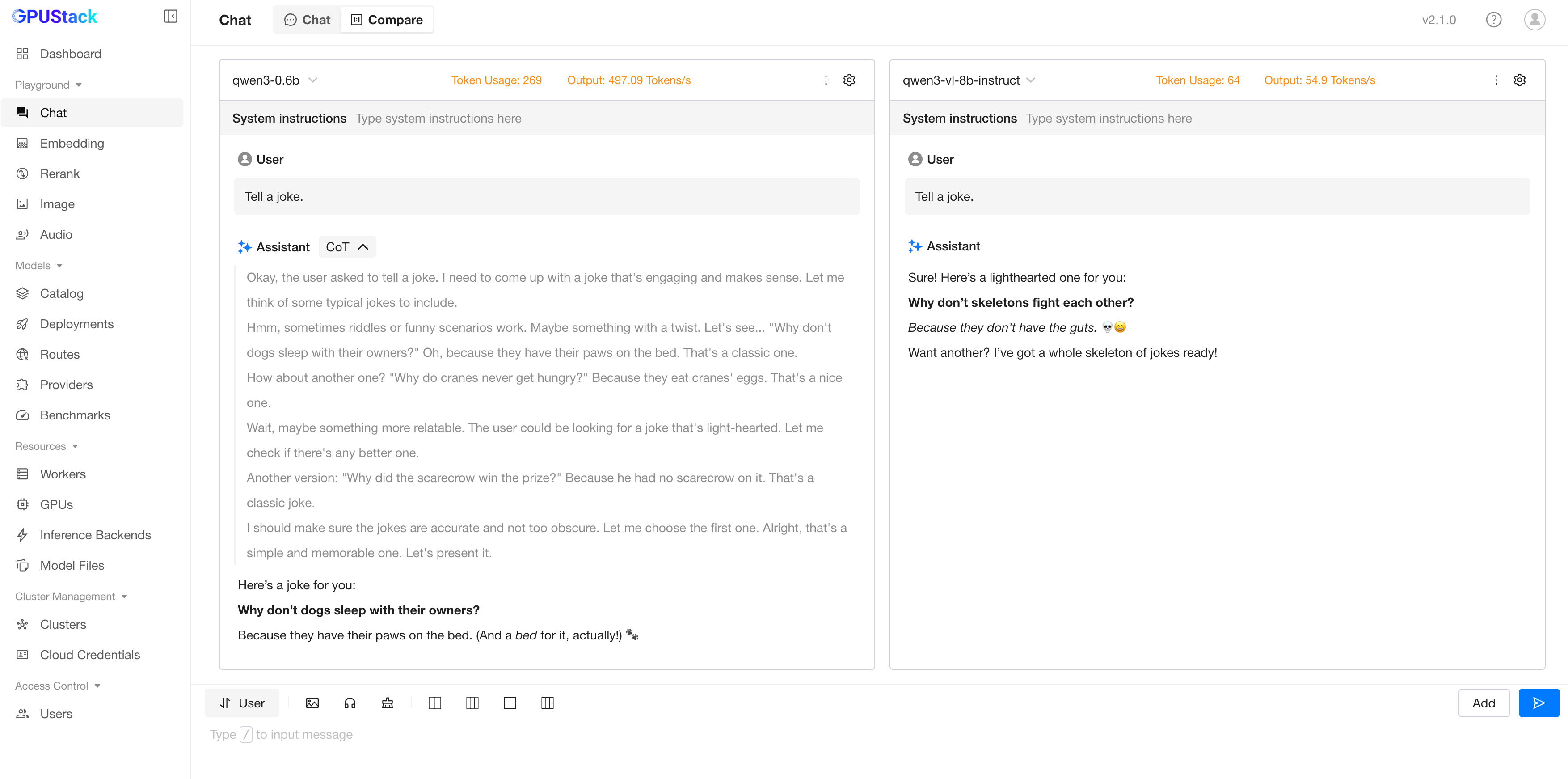
Deneme alanında birden fazla modeli karşılaştırabilirsiniz. Örnek ekran görüntüsü aşağıdadır:
Karşılaştırma Modu
Karşılaştırma görünümü düğmelerinden 2, 3, 4 veya 6 model karşılaştırmasını seçebilirsiniz.
İstemler
İstem mesajlarını sohbet deneme alanındaki gibi düzenleyebilirsiniz.
Görüntü Yükleme
İsteme görüntü eklemek için Upload Image düğmesine tıklayın.
Ses Yükleme
İsteme ses dosyası eklemek için Upload Audio düğmesine tıklayın.
İstemleri Temizleme
Tüm istemleri temizlemek için Clear düğmesine tıklayın.
Model Seçimi
Her model panelinin sol üst köşesindeki model açılır menüsünden GPUStack'teki kullanılabilir modelleri seçebilirsiniz.
Parametreleri Özelleştirme
Her modelin ayarlar düğmesine tıklayarak yanıt üretme parametrelerini özelleştirebilirsiniz.