GPU Hizmet Örnekleri
GPU Hizmet Örnekleri, SSH ile erişilebilen bir GPU örneğini birkaç dakika içinde başlatmanıza olanak tanır.
Bu size öğrenme, çıkarım, test etme ve ince ayar yapma gibi görevler için tek bir cihazı veya birden fazla cihazı içeren sanal makine benzeri bir ortam sağlar.
Temel olarak, her bir GPU Hizmet Örneği bir Kubernetes Pod tarafından desteklenir, dolayısıyla GPU örnekleri ile yalnızca CPU örneklerinin karıştırılması tüm makinenin (VM veya çıplak donanım) kaynak kullanımını iyileştirir.
GPUStack birden fazla Kubernetes kümesini yönetir ve bunlardan herhangi birinde GPU Hizmet Örneklerini başlatmak için birleşik bir arayüz sağlar.
GPUStack 2.2'den yükseltme mi yapıyorsunuz?
GPUStack 2.3, yerinde yükseltmeyi kendisi tamamlayan güncel GPUStack Operator sürümünü içerir: çalışanın Deployment'ı eskisiyle yenisi aynı anda çalıştırılmadan değiştirilir (Recreate), çalışana 900 saniyelik başlangıç süresi tanınır ve v0.5.x'ten kalan uygulama başına eski Helm sürümleri çalışanın yönetimine alınır.
Yükseltilen çalışan sağlıklı olduktan sonra, operatörün temizleme komut dosyasıyla artık kalan v0.5.x planlama nesnelerini kaldırın:
Daha önceki bir yükseltme girişimi zaten sıkıştıysa (Kueue CRD'leri Terminating takılı kaldı, çalışan asla Hazır olmuyor), operatörün geçiş sorun giderme bölümüne bakın. Prosedürün tamamı için operatörün geçiş kılavuzunu izleyin.
Önkoşullar
GPU Hizmet Örneklerini kullanmak için en az bir Kubernetes kümesine ihtiyacınız vardır.
GPU Service > GPU Instances sayfasını herhangi bir küme eklenmeden ilk açtığınızda, bir küme eklemeniz istenir.
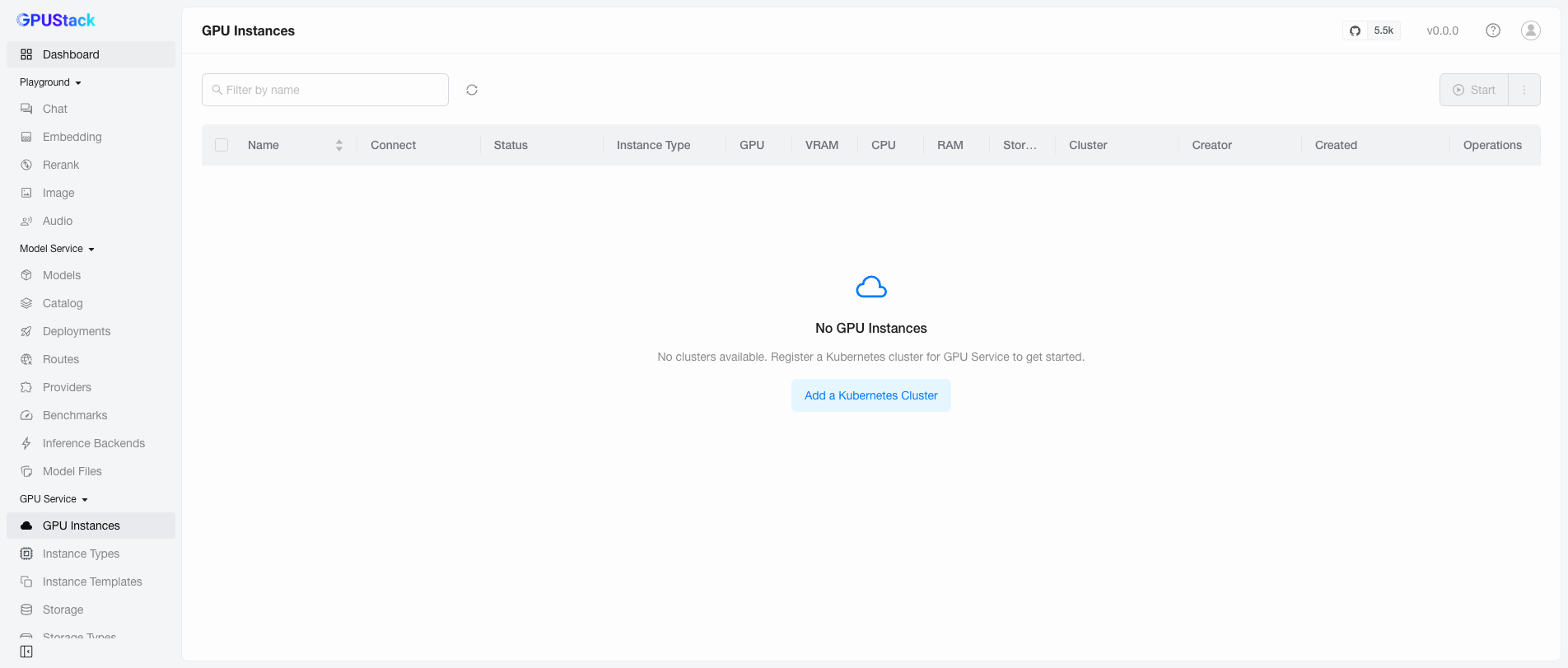
Resources > Clusters sayfasına gitmek için Add a Kubernetes Cluster'e tıklayın.
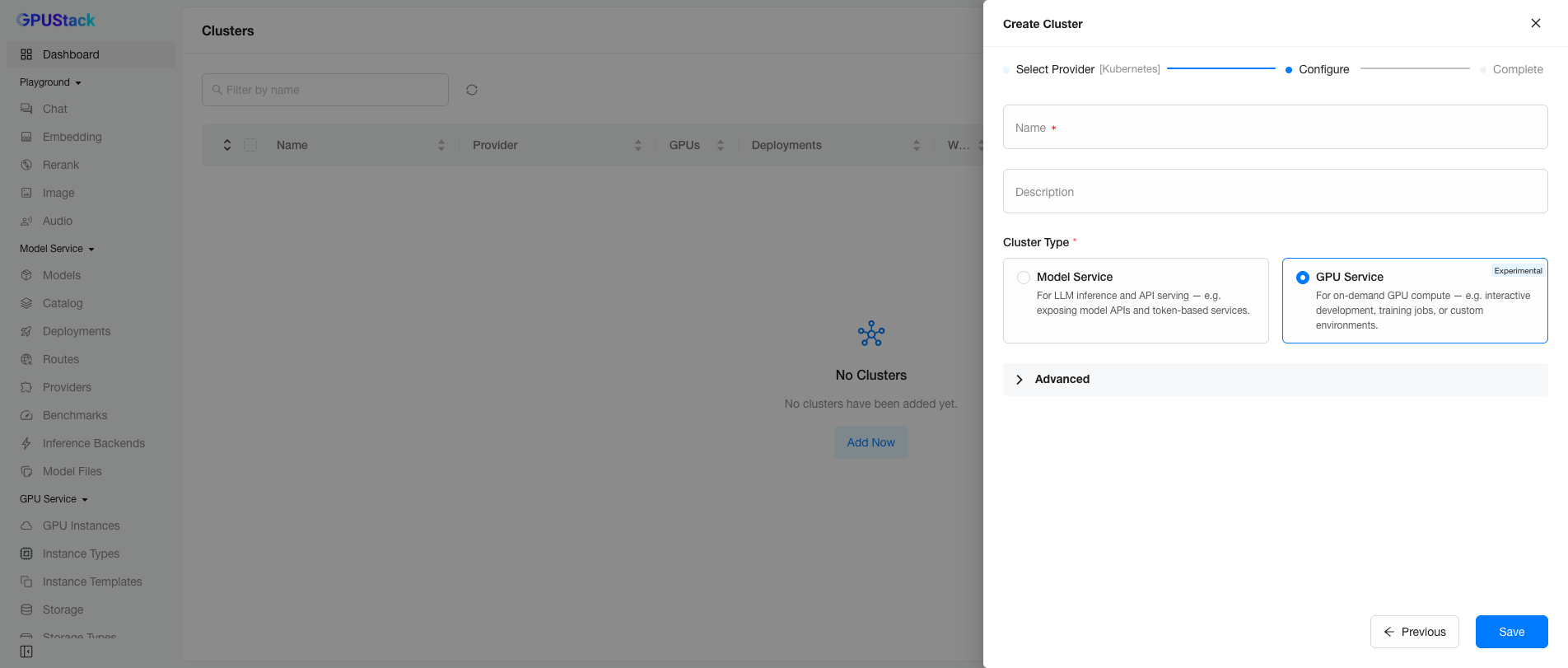
Küme Oluştur sihirbazı Select Provider (Kubernetes'i seçin) → Configure → Complete adımlarını adım adım açıklar. Configure adımında, Name ve isteğe bağlı Description kümesini doldurun, GPU Service Cluster Type'i seçin ve ardından Save'e tıklayın.
Uyarı
Bir Kubernetes kümesi yalnızca tek bir amaca hizmet edebilir — Model Service veya GPU Service.
Gelişmiş Seçenekler
GPU Service için bir küme eklerken, daha fazla ayar yapılandırmak için Advanced seçeneklerini genişletin.
Düğümlerden Örnek Türlerini Türetme
Varsayılan olarak etkindir. Operatör, her düğümün aygıtlarını keşfeder ve ürün birimi başına CPU/RAM ön ayarlarıyla eşleşen örnek türlerini (hızlandırıcı modeli başına bir tane ve yalnızca CPU türü) otomatik olarak türetir. Her örnek tipini kendiniz yazmayı tercih ediyorsanız bunu Disabled olarak ayarlayın; operatör daha sonra tür oluşturmayı durdurur ve türetilmiş olanlar kalıcı olarak silinebilir.

Türetilen türleri yönetmek için GPU Hizmet Örnek Türleri'e bakın.
Bir Düğümde Karma Örnek Türlerine İzin Ver
Varsayılan olarak etkindir. Bir düğümün aynı anda farklı örnek türlerine hizmet vermesine olanak tanır; örneğin, bir GPU düğümü hem GPU örneklerini hem de yalnızca CPU örneklerini barındırabilir. Her düğümü tek bir örnek tipine ayırmak için bunu Disabled olarak ayarlayın.

GPU Hizmet Örneklerine Erişilmesine İzin Ver
Genellikle tüm Kubernetes düğümleri bir NAT veya güvenlik duvarının arkasında bulunur, dolayısıyla düğüm IP'lerine kümenin dışından erişilemeyebilir:
Bu durumda, GPU Hizmet Örneklerine erişilebilmesi için GPU Service Static Access Address'de bir adres ayarlayın (örneğin, LoadBalancer VIP).

GPUStack Çalışanının Ulaşılabilir Olduğundan Emin Olun
Çoğu zaman, GPU Hizmetinin örnekleri yönetmek, oluşturmak, silmek ve izlemek için Kubernetes kümesine (tersine) ulaşması gerekir.
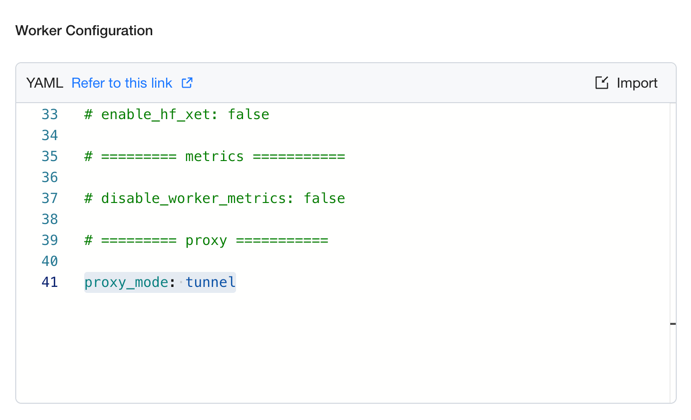
GPUStack sunucusu Kubernetes kümesinin dışında konuşlandırılmışsa, GPUStack Worker Tunnel modunu etkinleştirmek için Worker Configuration'de proxy_mode=tunnel'i ayarlayın. Bu, çalışandan GPUStack sunucusuna uzun ömürlü bir bağlantı sağlar ve GPU Hizmetinin kümeye ulaşması için bir tünel sağlar.
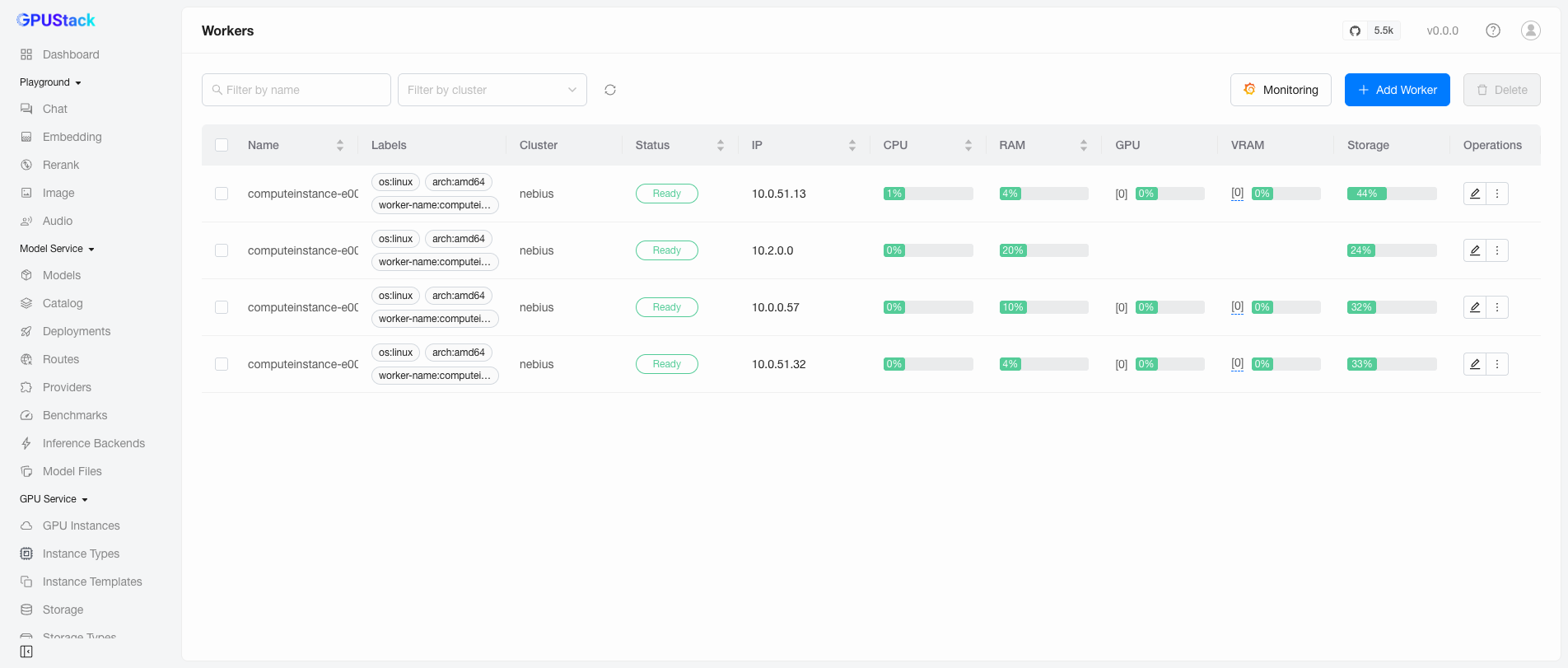
GPUStack sunucusu ile çalışan arasındaki bağlantıyı Resources > Workers sayfasında çalışanın Status sütununu kontrol ederek doğrulayabilirsiniz.
Örnek Türlerinin Otomatik Keşfi
GPU Service özellikli bir Kubernetes kümesi ekledikten sonra, GPUStack Operator otomatik olarak kümedeki GPU cihazlarını keşfeder, bilgilerini toplar ve GPU Hizmeti için karşılık gelen örnek türlerini oluşturur.
Bulut sunucusu türlerini yönetmek için bkz. GPU Hizmet Bulut Sunucusu Türleri. Bu sayfanın geri kalanında örneklerin dağıtılması ve yönetilmesi ele alınmaktadır.
Örnek Ekleme
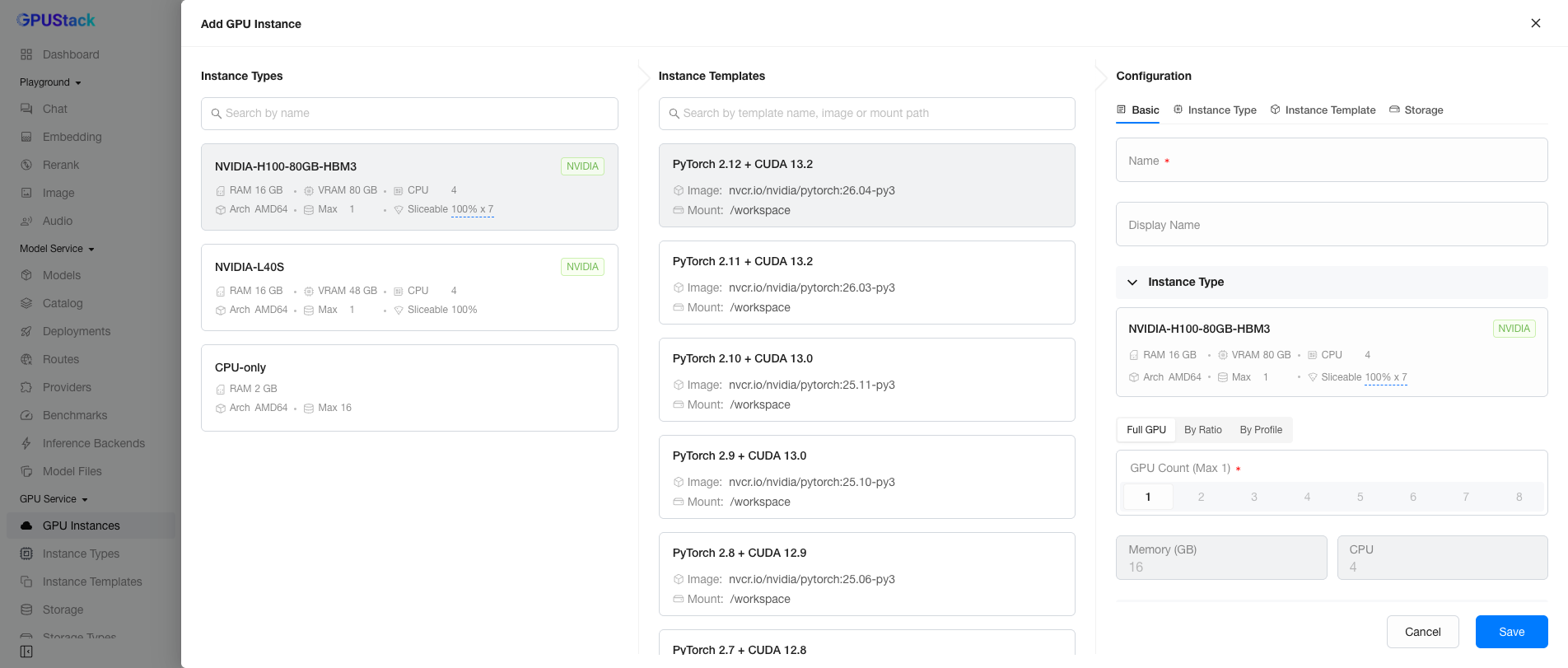
GPU Service > GPU Instances sayfasında, oluşturma formunu açmak için Add GPU Instance'ye tıklayın.
Örnek Türü Seçimi
En soldaki Instance Types sütunu, Kubernetes kümelerinden keşfedilen tüm örnek türlerini listeler.
Her bulut sunucusu tipi kartı aşağıdaki bilgileri gösterir:

- Name: Örnek türünün ürün adı, örneğin
NVIDIA-H100-80GB-HBM3. Özel karakterler içeren ürünler Kubernetes açısından güvenli olacak şekilde sterilize edilir. - Üretici/Satıcı: Sağ üstte üreticiyi veya satıcıyı gösteren etiket (örneğin,
NVIDIAveya yalnızca CPU içinGENERIC). - RAM/VRAM/CPU: Bu türdeki birim başına verilen ana bilgisayar RAM'i, cihaz bellek kapasitesi ve CPU çekirdekleri.
- Arch:
AMD64veyaARM64gibi CPU mimarisi — uyumlu bir görüntü seçerken kullanışlıdır. - Max: Aynı anda seçebileceğiniz maksimum cihaz sayısı. Max 0 olduğunda, o bulut sunucusu tipindeki tüm cihazlar tahsis edilir ve bazıları serbest bırakılana kadar bunu seçemezsiniz.
- Sliceable: Bu türdeki cihazlar nasıl bölünebilir — mantıksal dilim bütçesi (yüzde olarak) ve bölümleme özellikli cihazlarda hala mevcut olan donanım bölümlerinin sayısı.
Örnek Türüne ait Birim Kaynakları
Birim kaynakları, bir hızlandırıcı tipi için, tüm cihaz başına, bir türün birimi başına verilen ana bilgisayar CPU'su ve RAM'dir. Düğümlerden türetilen türlerin boyutu, operatör tarafından sağlanan ürün başına ön ayarlardan belirlenir (bkz. birim kaynakları referansı); mantıksal dilim veya fiziksel bölüm daha sonra VRAM paylaşımına göre ön ayardan boyutlandırılır. Ayrıca özel birim kaynaklarıyla kendi türleriniziyazabilirsiniz.
Bütün, Dilimlenmiş veya Bölümlenmiş Bir Cihazı Seçme
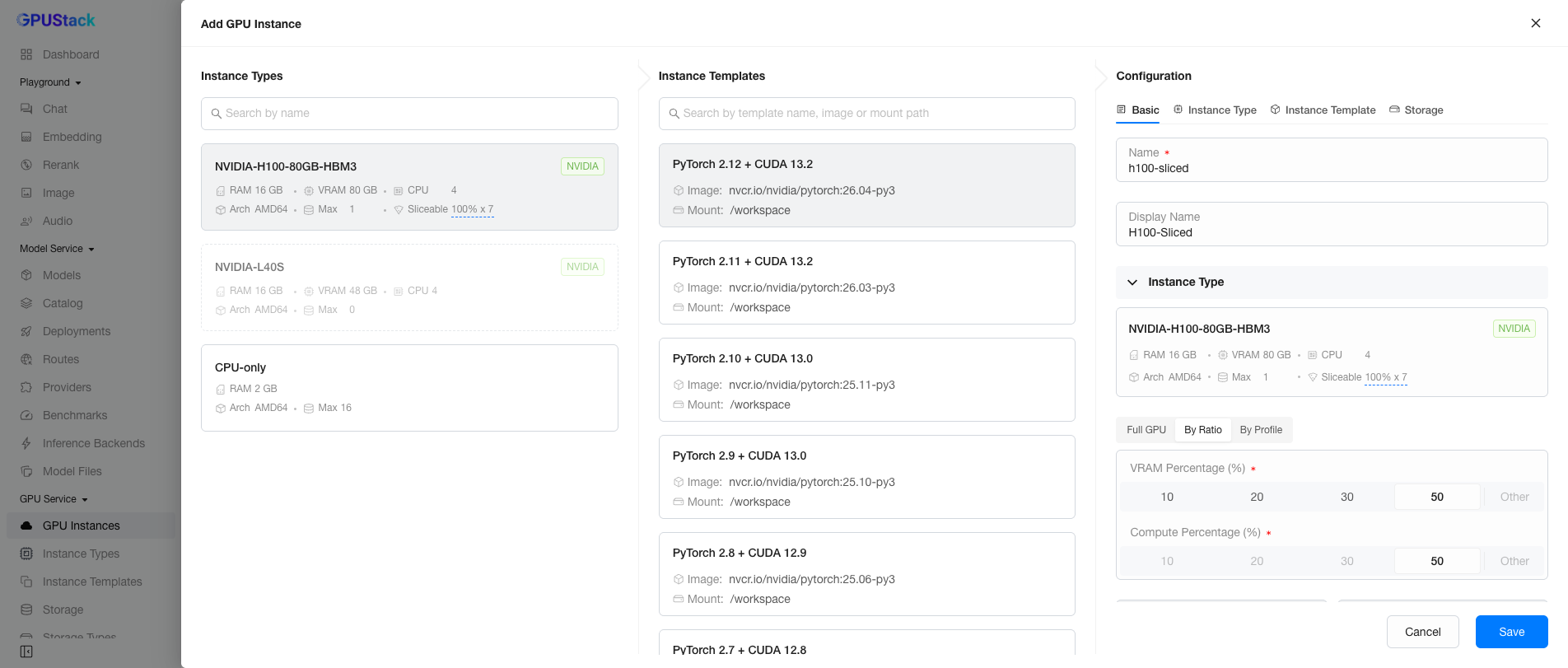
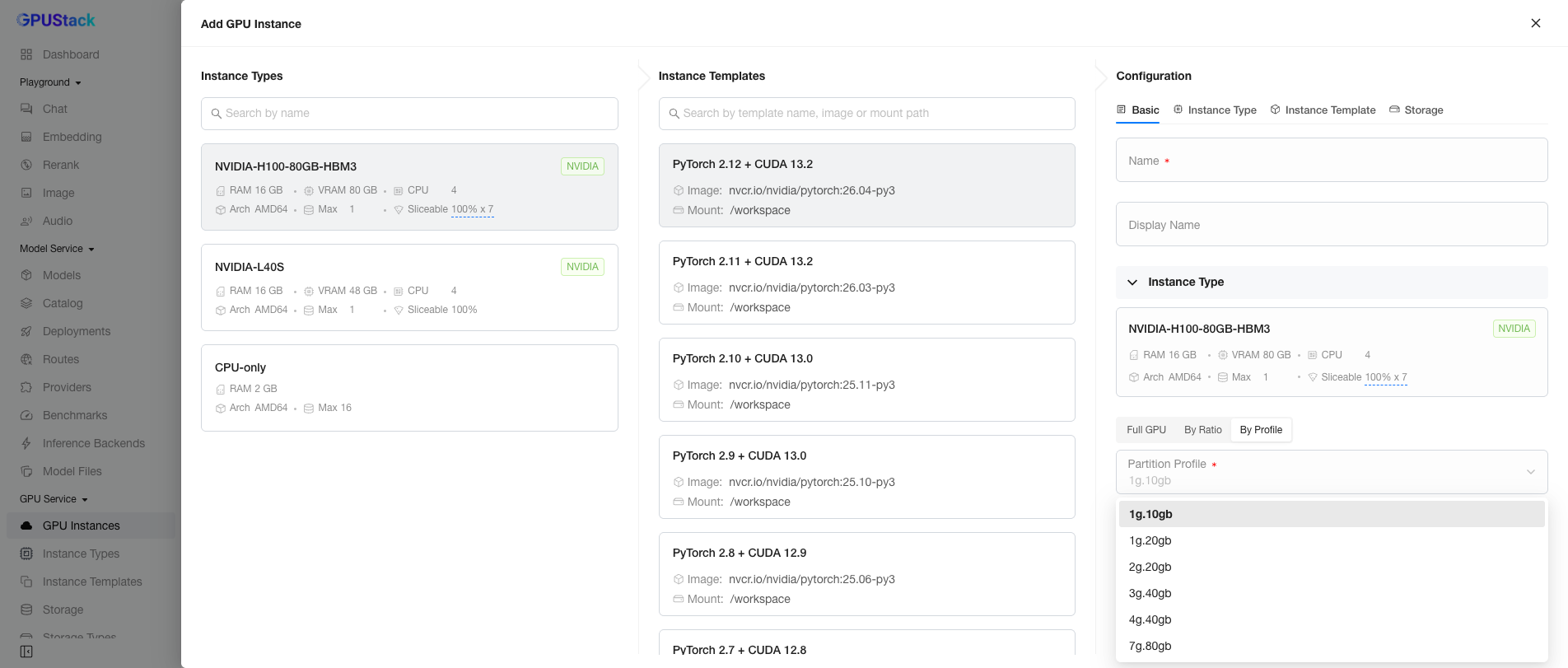
Hızlandırıcı türü için Configuration paneli üç adede kadar tahsis modu sunar:
- Tam GPU — tüm cihazın özel kullanımı.
- Oranla — mantıksal bir dilim: bir
VRAM Percentageve birCompute Percentageseçin. Cihaz bir bütün olarak kalır ve aynı anda diğer dilimlere hizmet eder; her bütçe çalışma zamanında uygulanır.
- Profile Göre — MIG özellikli bir cihazın fiziksel bölümü: bir
Partition Profileseçin (örneğin, H100'de1g.10gb). Operatör sizin için MIG örneğini gerçekleştirir. Bu sekme yalnızca kümedeki bir düğümde MIG etkinleştirildiğinde görünür; MIG'nin etkinleştirilmesi, düğüm başına bir yönetici işlemidir, bkz. GPU Hizmet Örneği Türleri.
Yalnızca CPU Örnek Türü
Genel kaynak kullanımını iyileştirmek için GPU Hizmeti ayrıca yalnızca CPU örnek türlerini de destekler.
Başlangıçta, GPUStack Operatörü yalnızca CPU örnek türü için sabit bir profil sağlar: 1 CPU + 2 GB RAM. Özelleştirmek için GPU Hizmet Örnek Türleri'ye bakın.
Örnek Şablonu Seçimi
Ortadaki Instance Templates sütun, mevcut şablonları listeler ve farklı örnek türlerini seçtiğinizde liste güncellenir.
Şablonlar GPU Service > Instance Templates sayfasından yönetilir; bkz. GPU Hizmet Örneği Şablonları.
Örnek Yapılandırması
En sağdaki Configuration formu, yeni örneğin ayrıntılarını ayarlamanızı sağlar. Beş bölüme ayrılmıştır: Basic, Instance Type, Instance Template, Storage ve SSH Access.
- Basic: Örnek adı ve görünen ad.
- Örnek Türü: Örnek türü ve tahsis modu — tüm cihaz, mantıksal dilim veya fiziksel bölüm.
- Örnek Şablonu: Devralınacak şablon (görüntü, komut, ortam değişkenleri vb.). Bir şablon seçtikten sonra da yapılandırmayı ayarlayabilirsiniz.
- Depolama: Ya
Ephemeraldepolama ya daPersistentdepolama. - SSH Erişimi: Örneğe atanacak SSH ortak anahtarları veya SSH erişimini devre dışı bırakma seçeneği.
Formu doldurduktan sonra örneği oluşturmak için Save'e tıklayın.
Örneklere Göz Atın
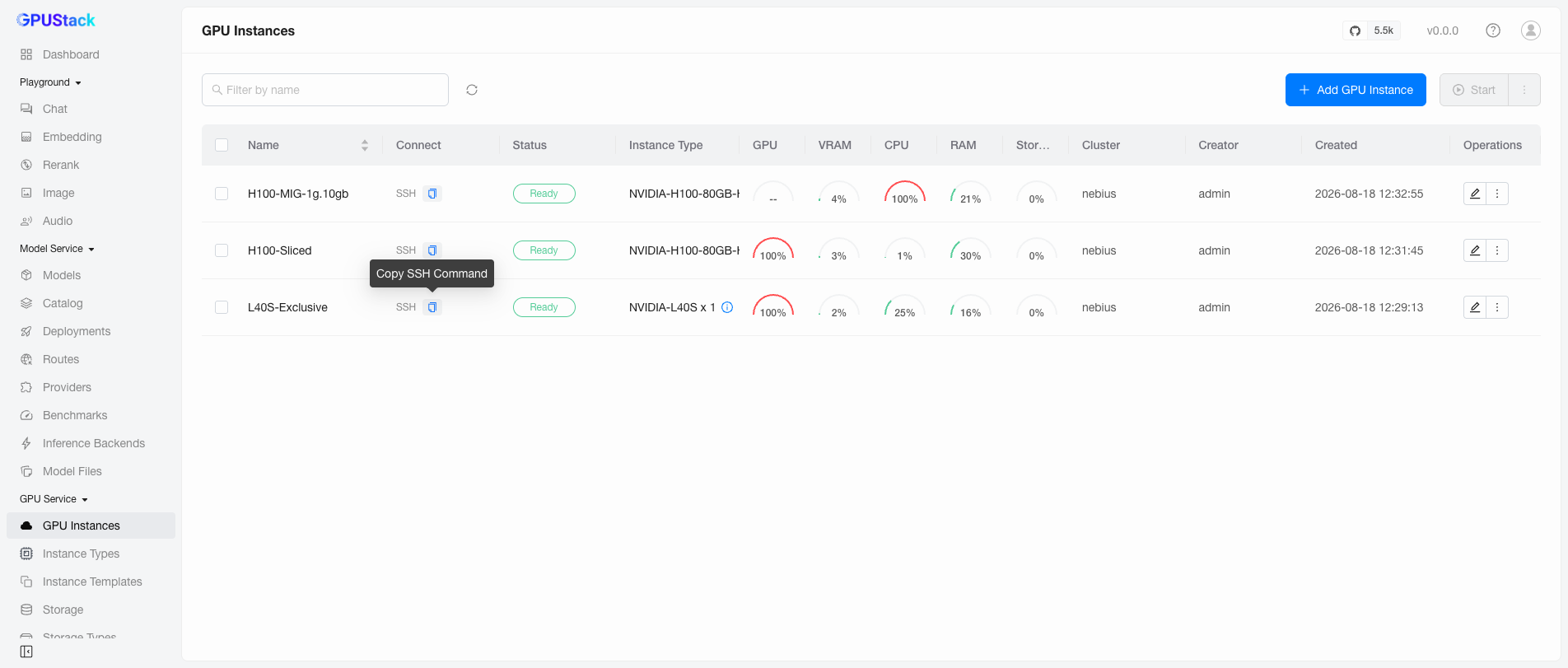
Oluşturma işleminden sonra, tüm örneklerin Name (ayarlanmışsa görünen ad), Connect, Status, Instance Type, GPU, VRAM, CPU, gibi sütunlarla listelendiği GPU Service > GPU Instances sayfasına dönersiniz. RAM, Storage, Cluster, Creator, Created ve Operations.
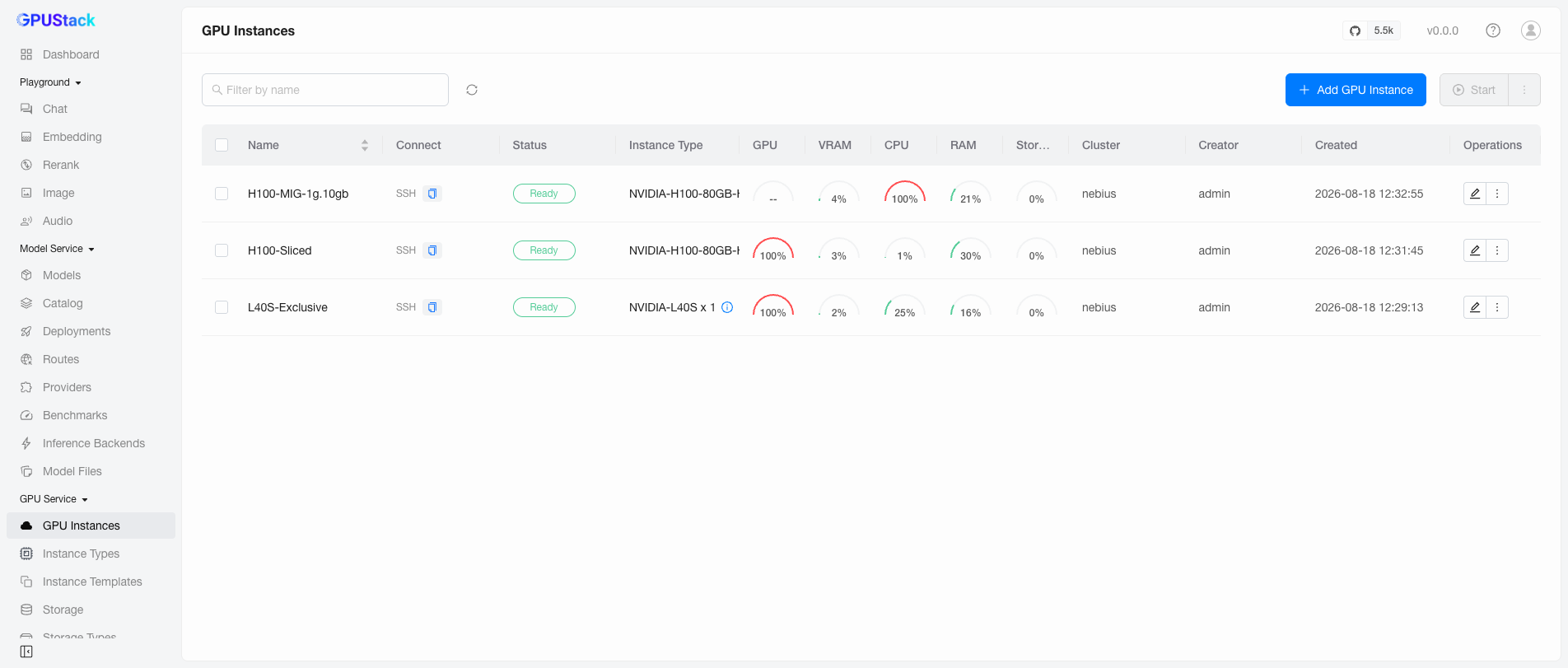
Örnekleri görünen ada veya ada göre filtreleyebilirsiniz; Name sütununun gösterebileceği değerlerden herhangi biri. Name sütun sıralarını görüntülediği etikete göre sıralama.
Bir Örneğe Erişim
Connect sütunu, örneğin bağlantı noktası yapılandırmasına bağlı olarak örneğin erişim adreslerini (bir kopyala-yapıştır SSH komutu ve/veya web sayfalarına tıklanabilir bağlantılar) gösterir.
Örneğin doğrudan örneğe bağlanmak için SSH komutunu terminalinize yapıştırın.
Metrikler
GPU, VRAM, CPU, RAM ve Storage sütunları, sayfa görünür durumdayken birkaç saniyede bir yenilenen, çalışan her örnek için canlı kullanım göstergelerini gösterir. Her gösterge, tahsis modu ne olursa olsun, örneğin kendi kullanımını kendi kotasına göre raporlar: özel bir örnek tüm cihazı okur, bir dilim kendi paylaşımını okur ve fiziksel bir bölüm, bölümün kendi kapasitesini okur.
Ölçülemeyen bir rakam sıfır yerine boş olarak gösterilir - örneğin, bir MIG bölümü GPU çekirdek kullanımı olmadığını bildirir (sürücü bunu ölçemez), dolayısıyla GPU göstergesi -- kalırken VRAM göstergesi hala çalışır.
Rakamlar, operatörün örnek metrikleri alt kaynağından ve düğüm aktarıcısından gelir; her alan, kaynağı ve sınırları için Örnek Metrikleri referansına bakın.
Yukarıdaki göstergeler hakkında
Liste ekran görüntüsü, yapay bir yük altında üç demo örneğini gösteriyor: her biri, ana bilgisayar RAM'ini tahsis eden ve cihazında 8192×8192 matris çarpımını tekrarlayan bir Python/PyTorch döngüsü çalıştırıyordu (bir döngüde a = a @ a). Bu nedenle GPU göstergesi özel L40S'de ve %50 dilimli H100'de %100 okur (kendi hesaplama payını doyuran bir dilim %100 okur) ve MIG örneğinin GPU göstergesi -- gösterirken CPU %100 okur.
Bir Örneği Düzenleme
Bir örneğin yapılandırmasını açmak için Edit öğesine tıklayın.
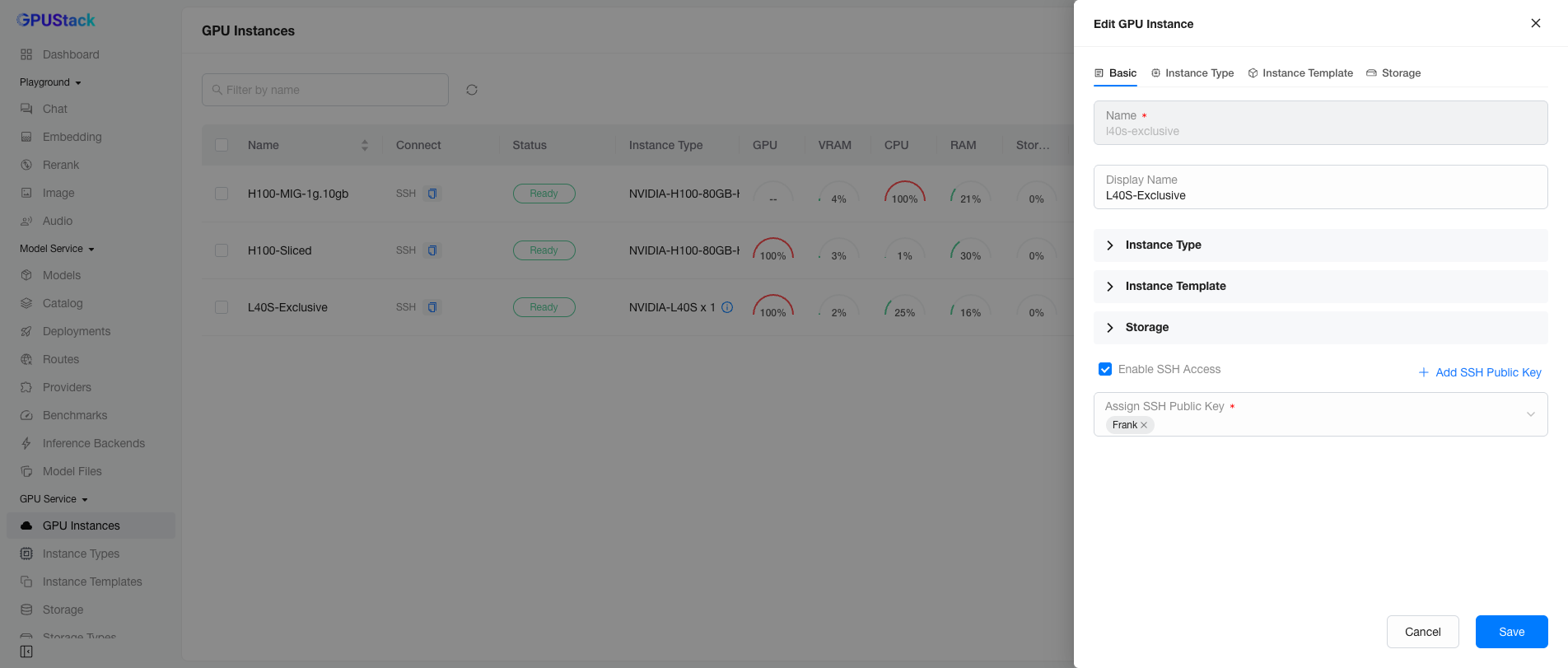
Alanların çoğu henüz düzenlenemez; yalnızca görünen ad ve SSH erişim yapılandırması değiştirilebilir. SSH genel anahtarlarını ekleyebilir veya kaldırabilir ya da SSH erişimini devre dışı bırakabilirsiniz.
Not
Gelecekteki bir sürüm için örnek yapılandırmasının daha fazla düzenlenmesi planlanmaktadır.
Bir Örneği Çalıştırmak
GPU Hizmeti örnekler üzerinde çeşitli işlemler sağlar: günlükleri görüntüleme, etkinlikleri görüntüleme, durdurma/başlatma ve silme.
Günlükleri Görüntüle
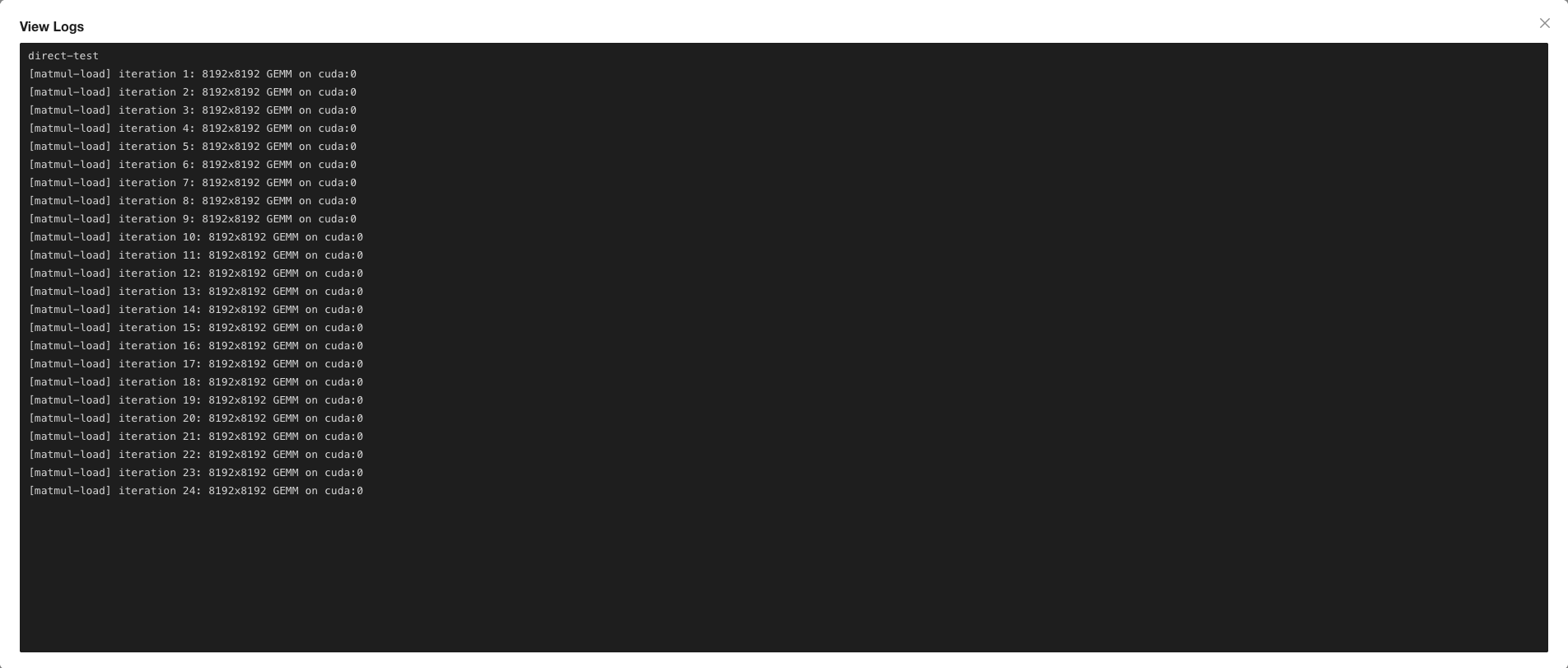
Örneğin günlüklerini görmek için View Logs öğesine tıklayın. Bu, Jupyter Notebook veya TensorBoard gibi uygulamaların çıktılarını izlemek için kullanışlıdır.
Etkinlikleri Görüntüle
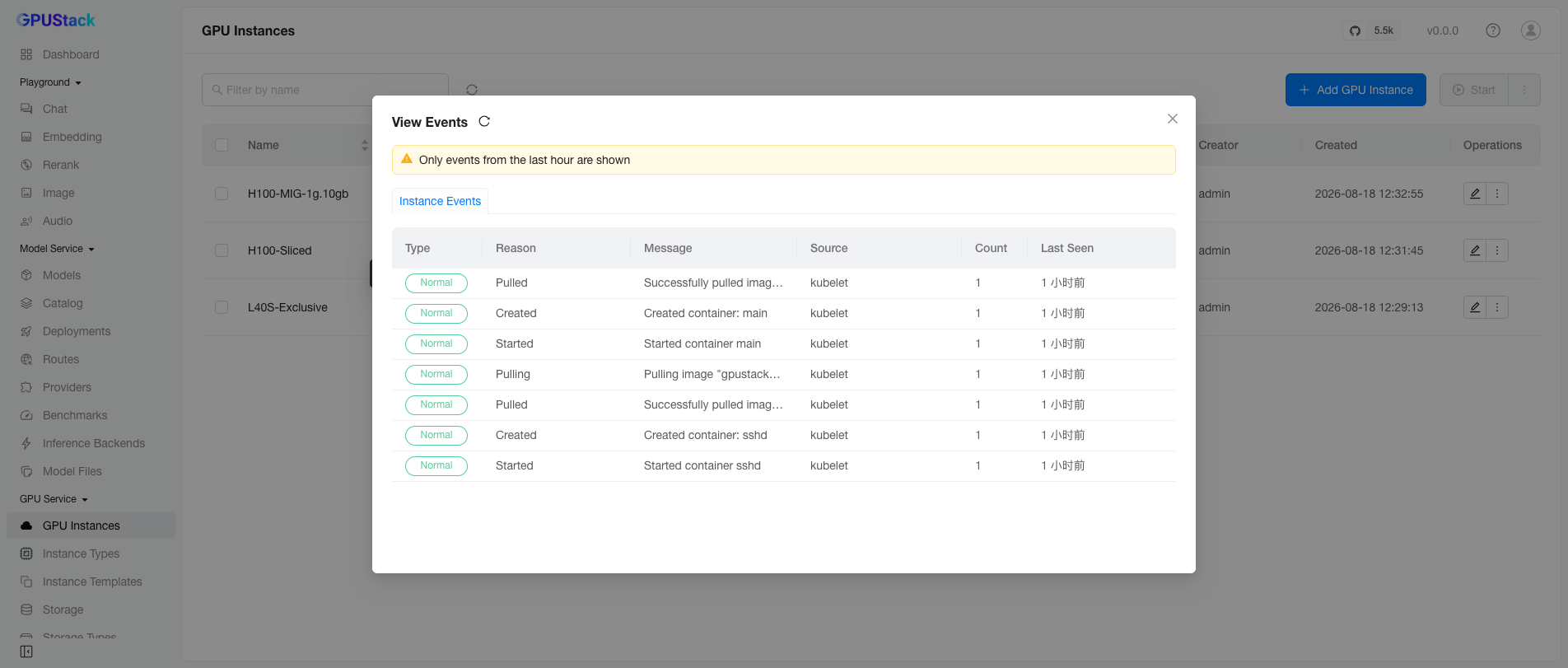
Örneğin olaylarını görmek için View Events'a tıklayın. Bu, durum değişikliklerini izlemenize yardımcı olur; örneğin, Pending, Running veya Failed'de kalmış bir örnek.
Durdur/Başlat/Sil
Bir örneği durdurmak için Stop'e ve tekrar başlatmak için Start'e tıklayın; kaynakları geçici olarak serbest bırakmak ve daha sonra çalışmaya devam etmek için kullanışlıdır.
Uyarı
Bir örneğin durdurulması bilgi işlem kaynaklarını serbest bırakır ve başlatılması, örneği yeniden oluşturur. Daha sonra örneğe yeni bir IP adresi atanır ve geçici depolamadaki tüm veriler kaybolur.
Bir örneği silmek ve tüm kaynaklarını serbest bırakmak için Delete seçeneğine tıklayın.