Araç Çağırma ile Çıkarım
Araç çağırma, modelleri harici araçlara ve sistemlere bağlamanıza olanak tanır. Bu, AI asistanlarını yeteneklerle güçlendirmek veya uygulamalarınız ile modeller arasında derin entegrasyonlar oluşturmak gibi birçok şey için faydalıdır.
Bu eğitimde, yapay zekanızın yeteneklerini genişletmek için GPUStack içinde araç çağırmayı nasıl ayarlayacağınızı ve kullanacağınızı öğreneceksiniz.
Not
Önkoşullar
Devam etmeden önce aşağıdakilerden emin olun:
- GPUStack kurulu ve çalışıyor.
- GPU'lu bir Linux çalışan düğümü mevcuttur. Bu eğitim için model olarak Qwen2.5-7B-Instruct kullanacağız. Model, en az 18 GB VRAM'e sahip bir GPU gerektirir.
- Model dosyalarını indirmek için Hugging Face'e erişim.
Adım 1: Modeli Dağıtın
Katalogdan Dağıt
Araç çağırmayı destekleyen LLM'ler katalogda tools özelliğiyle işaretlenmiştir. Katalogdan böyle bir model seçtiğinizde, araç çağırma varsayılan olarak etkinleştirilir.
Llama-box Kullanarak Özel Dağıtım Örneği
Llama-box kullanarak GGUF modellerini dağıttığınızda, onu destekleyen modeller için araç çağırma varsayılan olarak etkindir.
- GPUStack kullanıcı arayüzünde
Deploymentssayfasına gidin veDeploy Modeldüğmesine tıklayın. Açılır menüde modelinizin kaynağı olarakHugging Face'yi seçin. - Modelleri GGUF formatına göre filtrelemek için
GGUFonay kutusunu etkinleştirin. Qwen/Qwen2.5-7B-Instruct-GGUFmodelini bulmak için arama çubuğunu kullanın.- Modeli dağıtmak için
Savedüğmesine tıklayın.
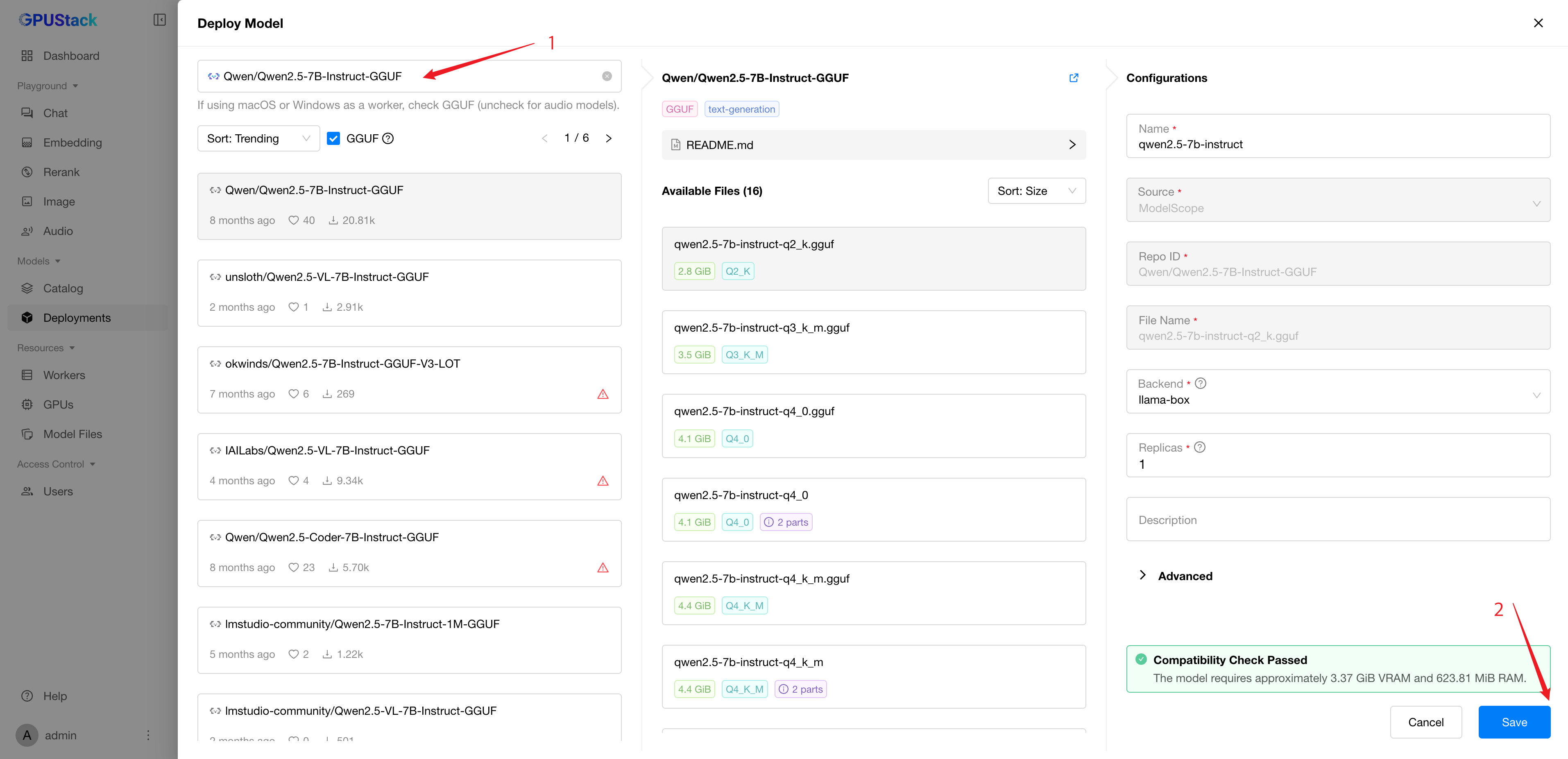
vLLM Kullanarak Özel Dağıtım Örneği
Modelleri vLLM kullanarak dağıttığınızda, ek parametrelerle araç çağırmayı etkinleştirmeniz gerekir.
- GPUStack kullanıcı arayüzünde
Deploymentssayfasına gidin veDeploy Modeldüğmesine tıklayın. Açılır menüde modelinizin kaynağı olarakHugging Face'yi seçin. Qwen/Qwen2.5-7B-Instructmodelini bulmak için arama çubuğunu kullanın.- Yapılandırmalarda
Advancedbölümünü genişletin veBackend Parametersbölümüne doğru aşağı kaydırın. Add Parameterdüğmesine tıklayın ve aşağıdaki parametreleri ekleyin:
--enable-auto-tool-choice--tool-call-parser=hermes
- Modeli dağıtmak için
Savedüğmesine tıklayın.
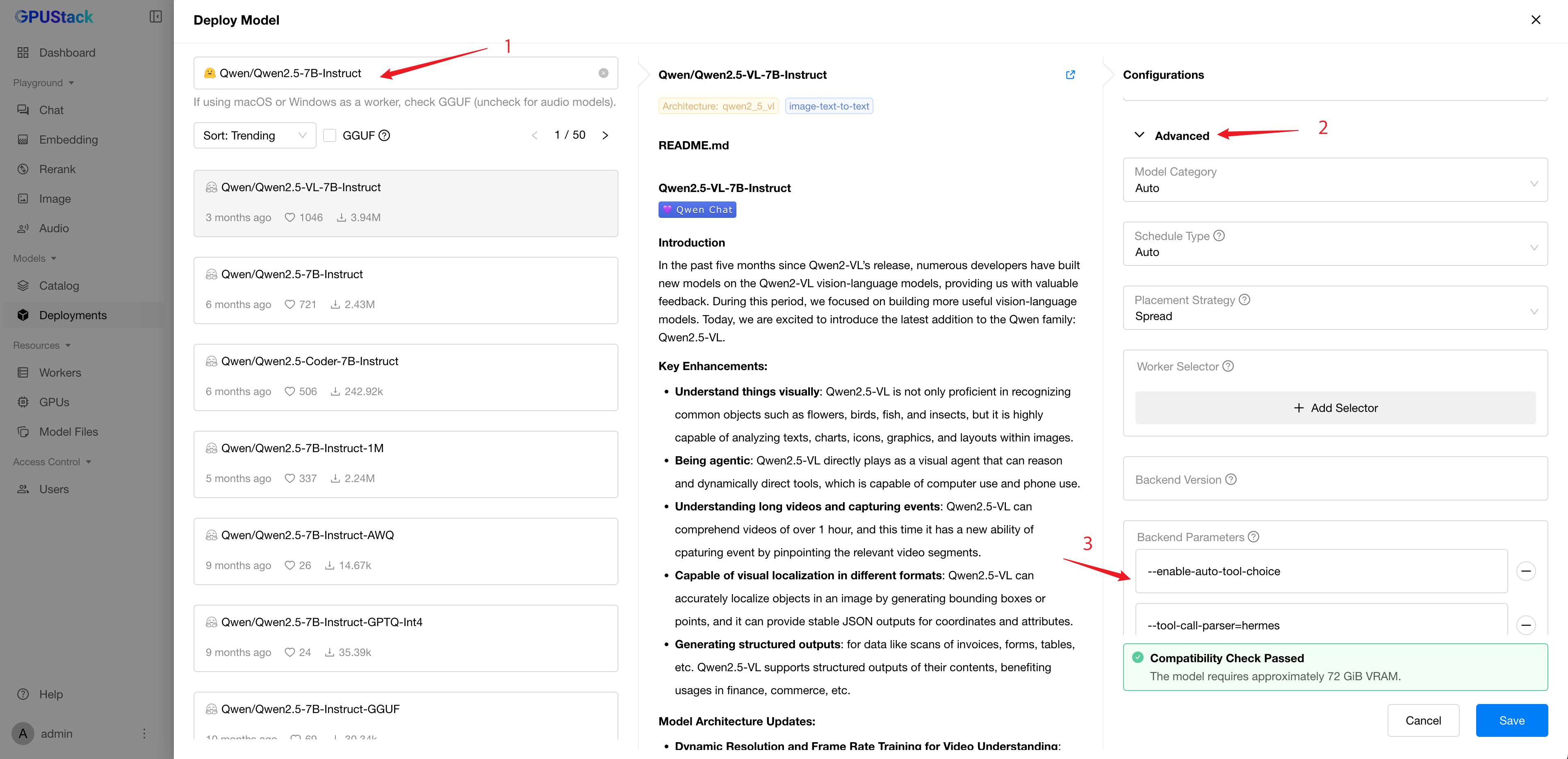
Dağıtımdan sonra modelin durumunu Deployments sayfasından izleyebilirsiniz.
Adım 2: API Anahtarı Oluşturun
Modelle etkileşim kurmak için GPUStack API'sini kullanacağız. Bunu yapmak için bir API anahtarı oluşturmanız gerekir:
Access Control>API Keyssayfasına gidin.New API Keydüğmesine tıklayın.- API anahtarı için bir ad girin ve
Savedüğmesine tıklayın. - Oluşturulan API anahtarını daha sonra kullanmak üzere kopyalayın.
Adım 3: Çıkarım Yapın
Dağıtılan model ve bir API anahtarı ile modeli GPUStack API aracılığıyla çağırabilirsiniz. Burada curl kullanan örnek bir komut dosyası verilmiştir (<your-server-url>'i GPUStack sunucu URL'nizle ve <your-api-key>'yi önceki adımda oluşturulan API anahtarıyla değiştirin):
Örnek yanıt: