Hızlı Başlangıç
Bu kılavuz, GPUStack'i kendi kendine barındırılan GPU sunucularında çalıştırma konusunda size yol gösterir. bulut GPU'larını kullanmak veya mevcut bir Kubernetes kümesiyle entegre etmek için ilgili eğitimlere bakın.
Önkoşullar
- En az bir NVIDIA GPU'ya sahip bir düğüm. Diğer GPU türleri için lütfen bir çalışan eklerken GPUStack kullanıcı arayüzündeki yönergeleri kontrol edin veya daha fazla ayrıntı için Kurulum belgelerine bakın.
- NVIDIA sürücüsünün, Docker ve NVIDIA Container Toolkit'in çalışan düğümde yüklü olduğundan emin olun.
- (İsteğe bağlı) GPUStack sunucusunu barındırmak için bir CPU düğümü. GPUStack sunucusu GPU gerektirmez ve yalnızca CPU içeren bir makinede çalışabilir. Docker kurulu olmalıdır. Docker Desktop (Windows ve macOS için) de desteklenmektedir. Özel bir CPU düğümü yoksa GPUStack sunucusu, GPU çalışan düğümüyle aynı makineye kurulabilir.
- GPUStack çalışan düğümleri için yalnızca Linux desteklenir. Windows kullanıyorsanız WSL2 kullanmayı düşünün ve Docker Desktop'ı kullanmaktan kaçının. macOS, GPUStack çalışan düğümleri için desteklenmez.
GPUStack'i yükleyin
Docker kullanarak GPUStack sunucusunu kurmak ve başlatmak için aşağıdaki komutu çalıştırın:
Alternatif: Quay Container Registry Mirror'ı kullanın
Docker Hub'dan görüntü alamıyorsanız veya indirme işlemi çok yavaşsa kayıt defterinizi quay.io'e yönlendirerek Quay Container Registry aynamızı kullanabilirsiniz:
GPUStack başlangıç günlüklerini kontrol edin:
GPUStack başladıktan sonra varsayılan yönetici şifresini almak için aşağıdaki komutu çalıştırın:
Tarayıcınızı açın ve GPUStack kullanıcı arayüzüne erişmek için http://your_host_ip seçeneğine gidin. Giriş yapmak için varsayılan kullanıcı adı olan admin'i ve yukarıda aldığınız şifreyi kullanın.
GPU Kümesi Kurma
-
GPUStack kullanıcı arayüzünde
Clusterssayfasına gidin. -
Add Clusterdüğmesine tıklayın. -
Küme sağlayıcısı olarak
Docker'ı seçin. -
Yeni küme için
NameveDescriptionalanlarını doldurun ve ardındanSavedüğmesine tıklayın. -
Yeni çalışan düğümü yapılandırmak için kullanıcı arayüzü yönergelerini izleyin. Çalışan düğümü GPUStack sunucusuna bağlamak için bir Docker komutu çalıştırmanız gerekecektir. Komut aşağıdakine benzer görünecektir:
-
Çalışan düğümü GPUStack sunucusuna bağlamak için komutu çalıştırın.
-
Çalışan düğüm başarıyla bağlandıktan sonra GPUStack kullanıcı arayüzündeki
Workerssayfasında görünecektir.
Bir Model Dağıtın
-
GPUStack kullanıcı arayüzünde
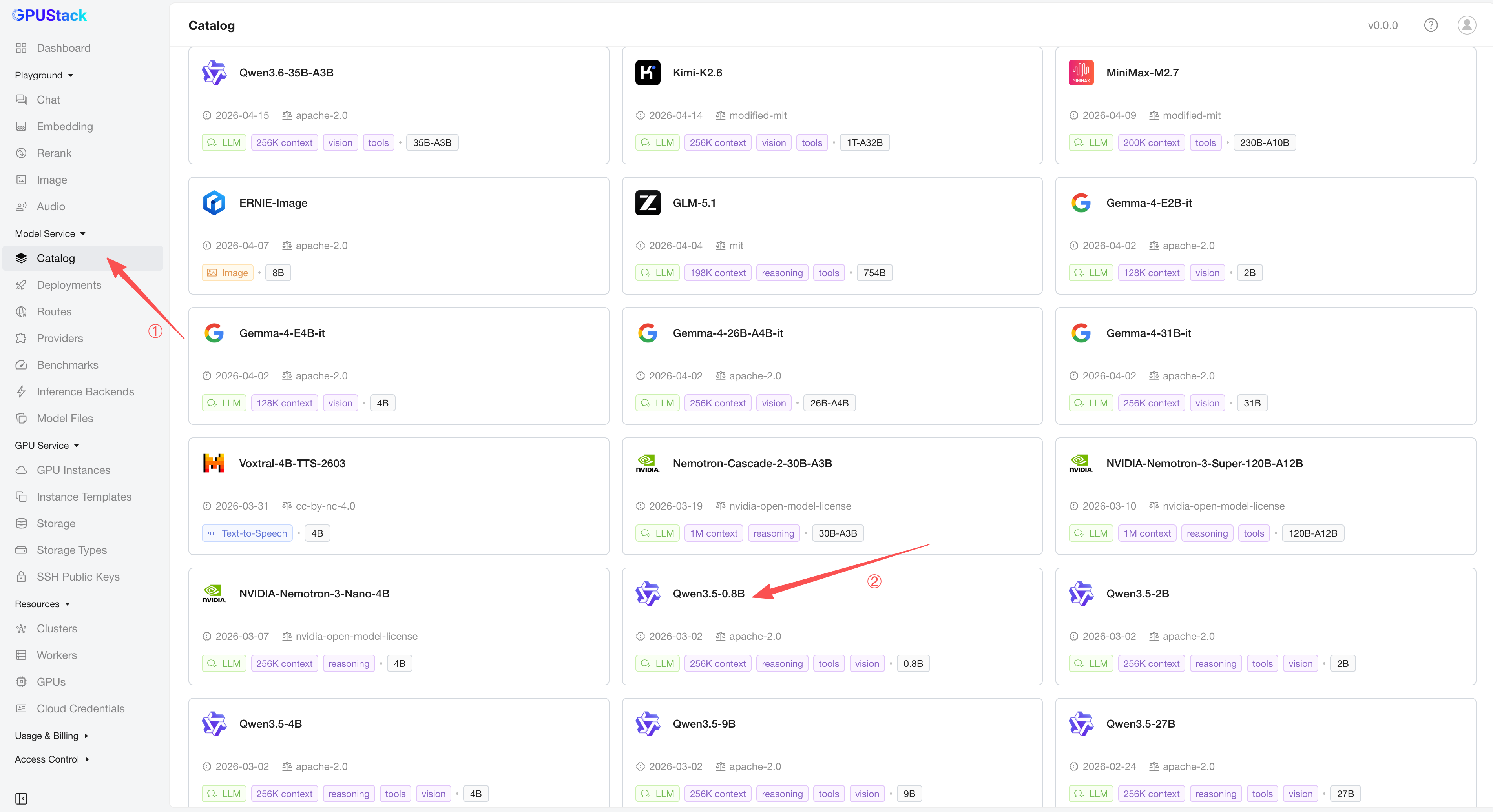
Catalogsayfasına gidin. -
Mevcut modeller listesinden
Qwen3.5-0.8Bmodelini seçin. -
Dağıtım uyumluluğu kontrolleri başarılı olduktan sonra modeli dağıtmak için
Savedüğmesine tıklayın.
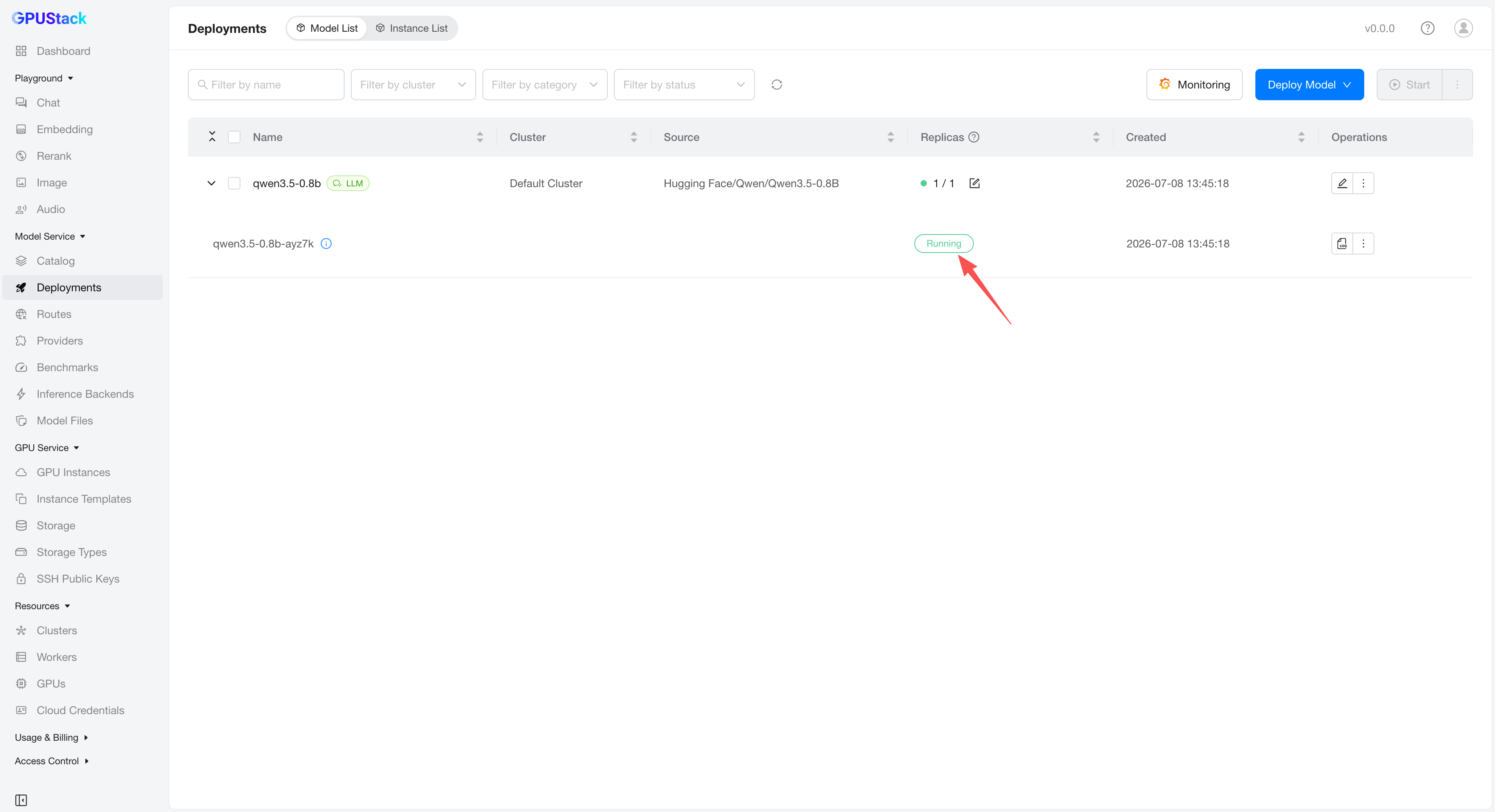
- GPUStack model dosyalarını indirmeye ve modeli dağıtmaya başlayacaktır. Dağıtım durumu
Runninggösterdiğinde model başarıyla dağıtılmıştır.
Not
GPUStack, modelleri çalıştırmak için konteynerleri kullanır. İlk kez model dağıtımında, model dosyalarının ve kapsayıcı görüntülerinin indirilmesi biraz zaman alabilir. Dağıtım ilerlemesini izlemek için kullanıcı arayüzünde View Logs seçeneğine tıklayabilirsiniz.
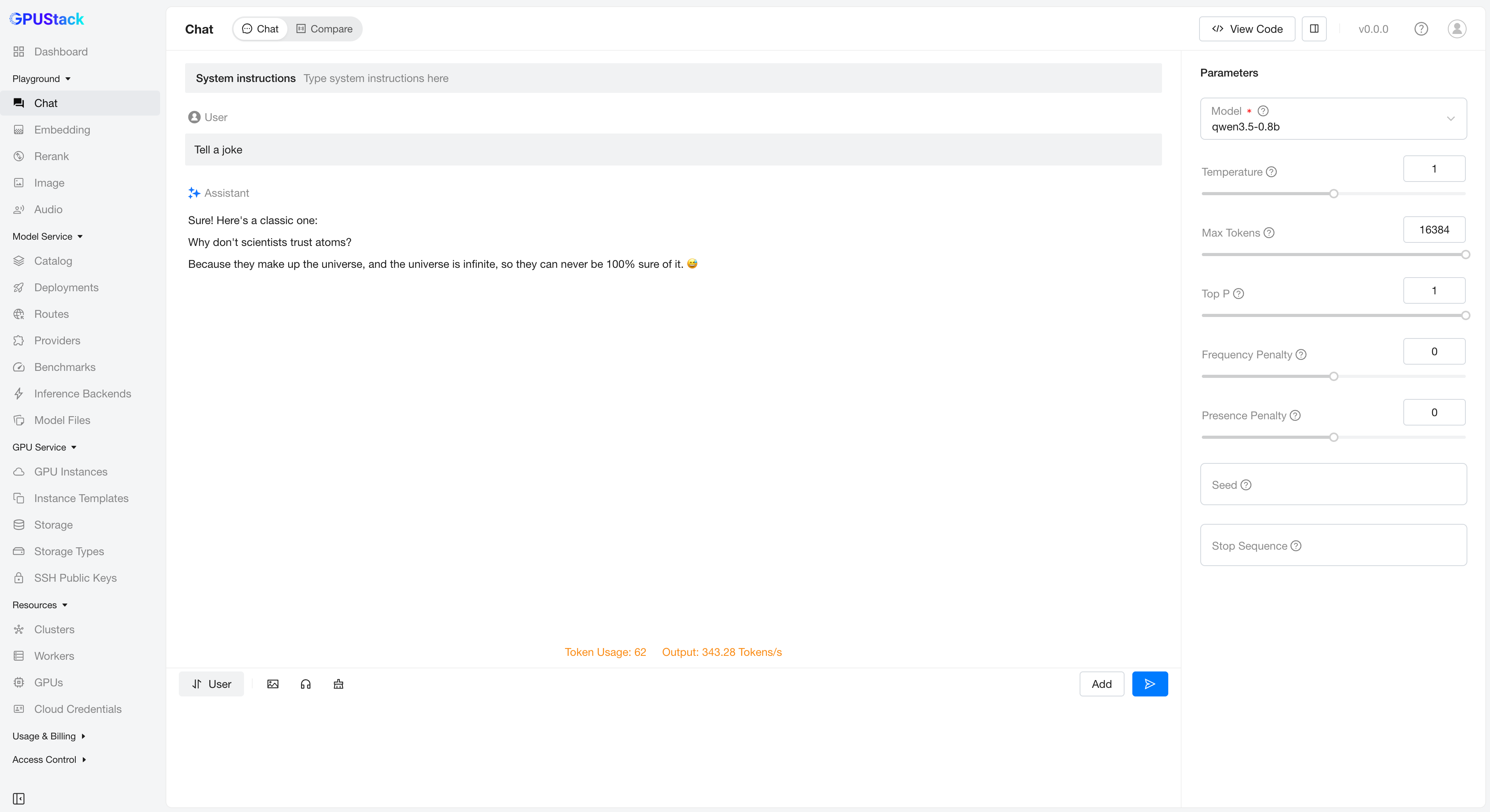
- Gezinme menüsünde
Playground - Chatseçeneğine tıklayın, sağ üsttekiModelaçılır menüsündenqwen3.5-0.8bmodelinin seçildiğini kontrol edin. Artık kullanıcı arayüzü oyun alanında modelle sohbet edebilirsiniz.
Modeli API aracılığıyla kullanın
-
Access Control>API Keyssayfasına gidin, ardındanNew API Keydüğmesine tıklayın. -
Namealanını doldurun veSavedüğmesine tıklayın. -
Oluşturulan API anahtarını kopyalayın ve güvenli bir yere kaydedin. Oluşturulduğunda yalnızca bir kez görebileceğinizi lütfen unutmayın.
-
Artık GPUStack tarafından sağlanan OpenAI uyumlu API uç noktalarına erişmek için API anahtarını kullanabilirsiniz. Örneğin, curl'u aşağıdaki gibi kullanın:
Temizleme
Dağıtılan modeli kullanmayı tamamladıktan sonra, GPUStack kullanıcı arayüzünde Deployments sayfasına gidebilir ve kaynakları boşaltmak için modeli silebilirsiniz.