Dify ile entegrasyon
Dify, yerel olarak dağıtılan LLM'lerden, gömme modellerinden, yeniden sıralamadan, görüntü oluşturmadan, Konuşmadan Metne ve Metinden Konuşmaya yeteneklerinden yararlanmak için GPUStack ile entegre olabilir.
Modelleri Dağıtma
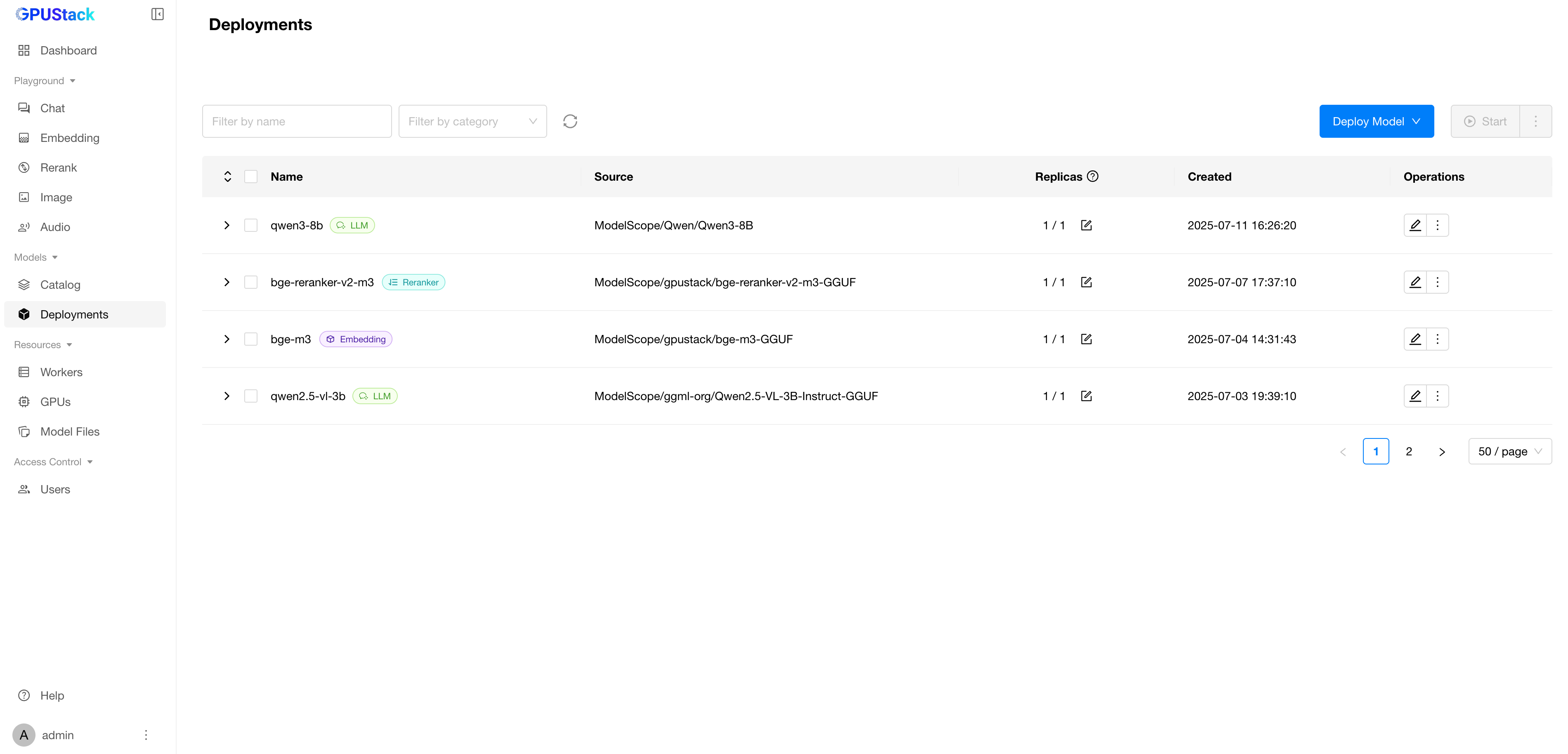
- GPUStack kullanıcı arayüzünde,
Deploymentssayfasına gidin ve ihtiyacınız olan modelleri dağıtmak içinDeploy Model'e tıklayın. İşte bazı örnek modeller:
- qwen3-8b
- qwen2.5-vl-3b-instruct
- bge-m3
- bge-reranker-v2-m3
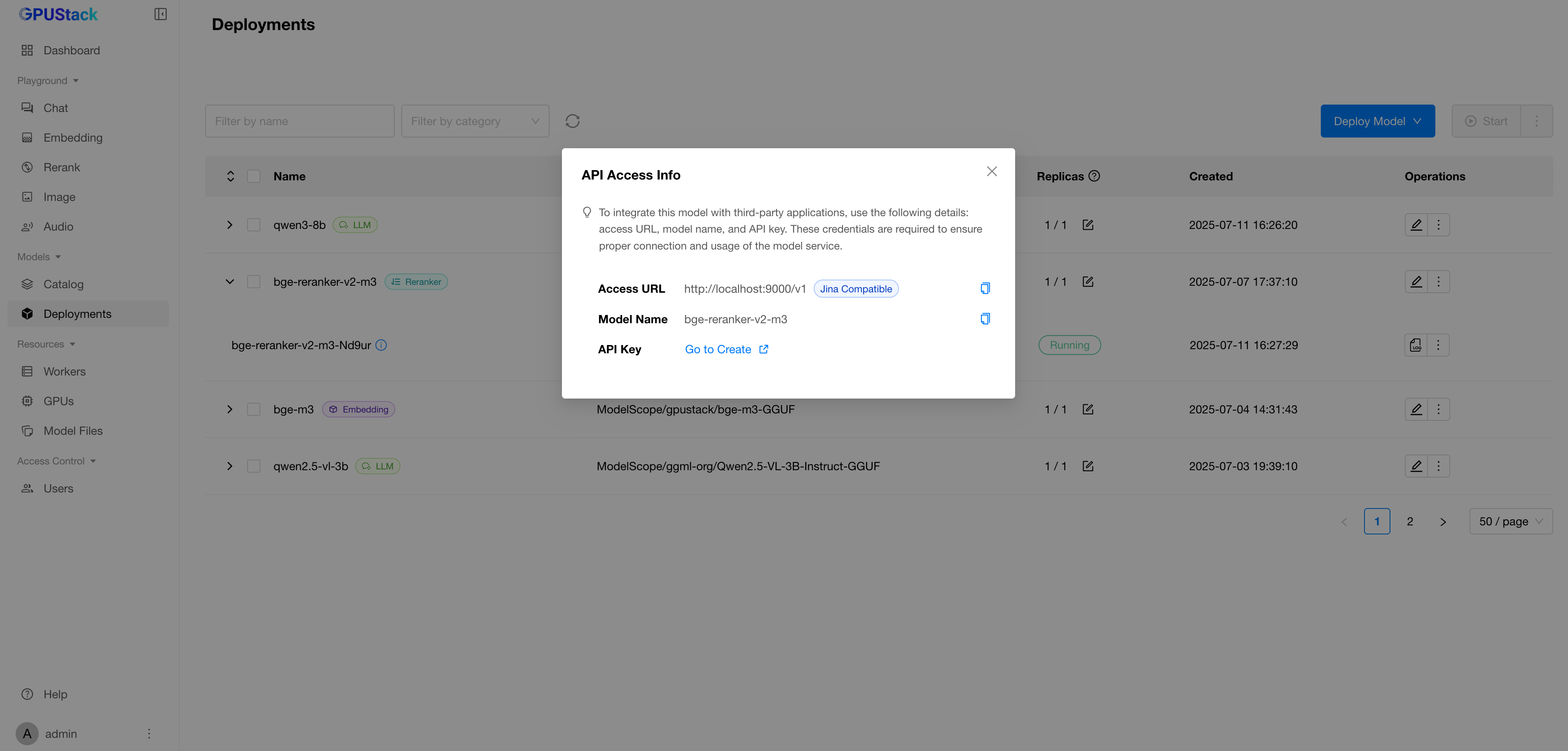
- Modelin İşlemlerinde, bu modele nasıl entegre edileceğini görmek için
API Access Info'ı açın.
API Anahtarı Oluşturun
-
Access Control>API Keyssayfasına gidin ve ardındanNew API Key'ye tıklayın. -
Adı girin ve ardından
Save'a tıklayın. -
API anahtarını kopyalayın ve daha sonra kullanmak üzere kaydedin.
GPUStack'i Dify'a entegre etme
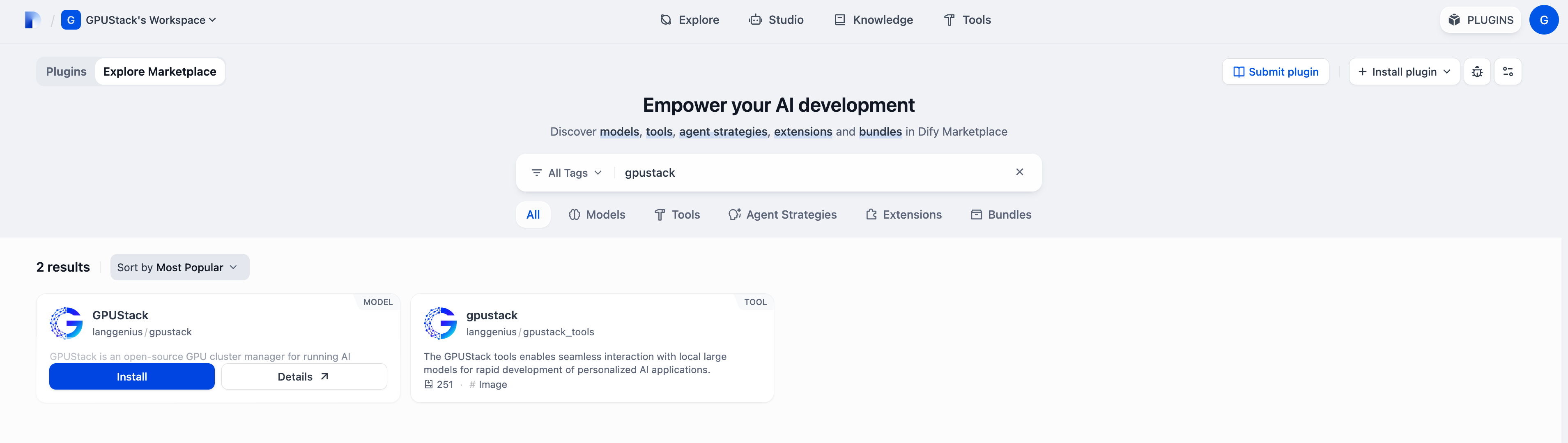
- Dify kullanıcı arayüzüne erişin, sağ üst köşeye gidin ve
PLUGINS'e tıklayın,Install from Marketplace'i seçin, GPUStack eklentisini arayın ve yüklemeyi seçin.
- Kurulduktan sonra
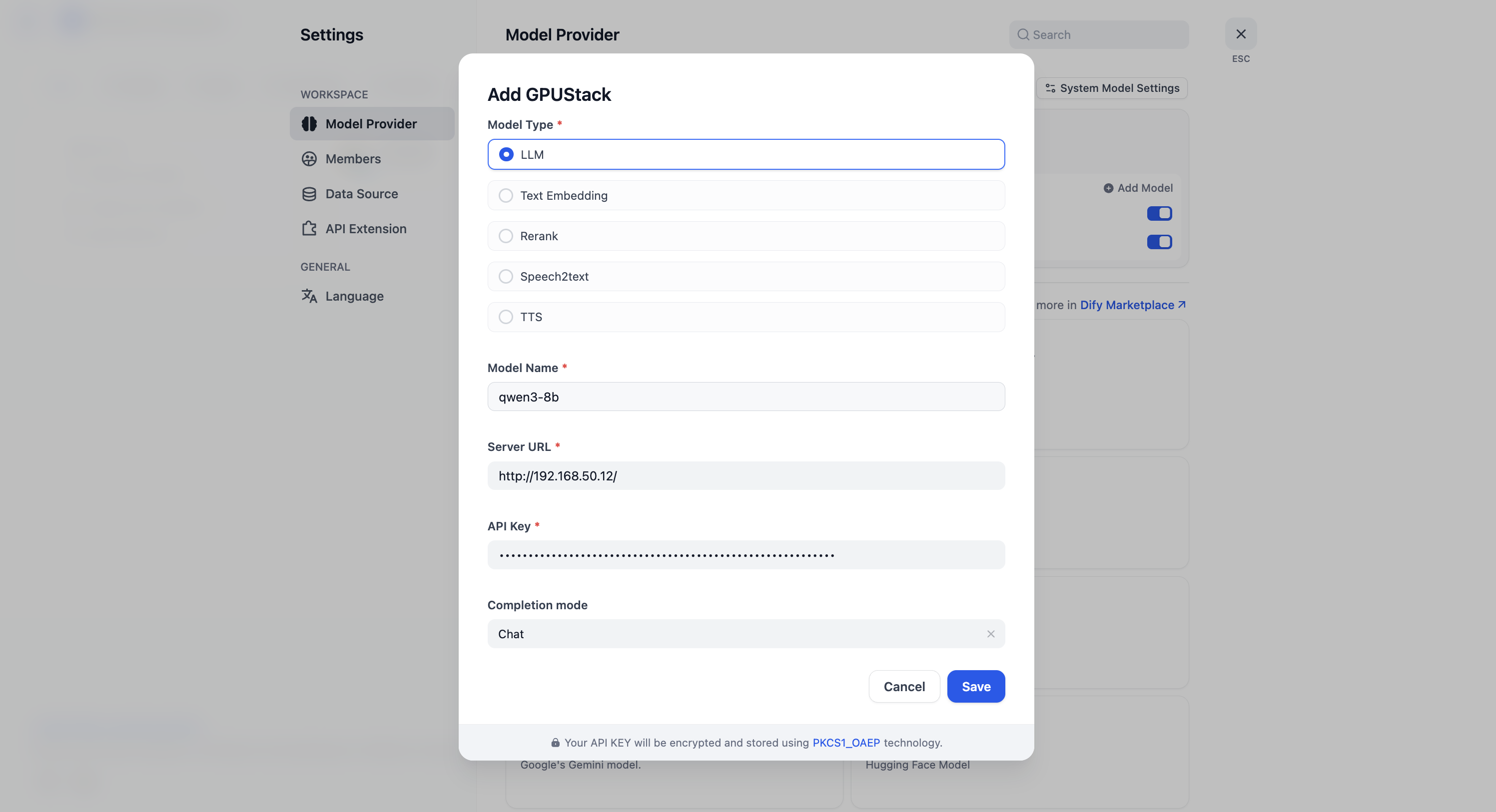
Settings > Model Provider > GPUStack'e gidin, ardındanAdd Model'i seçin ve doldurun:
-
Model Tipi: Modele göre model tipini seçin.
-
Model Adı: Ad, GPUStack'te dağıtılan model adıyla eşleşmelidir.
-
Sunucu URL'si:
http://your-gpustack-url, konteynerin dahili ağını ifade ettiği içinlocalhostkullanmayın. Özel bir bağlantı noktası kullanıyorsanız onu eklediğinizden emin olun. Ayrıca URL'ye Dify konteynerinin içinden erişilebildiğinden emin olun (bunucurlile test edebilirsiniz). -
API Anahtarı: Önceki adımlardan kopyaladığınız API anahtarını girin.
Modeli eklemek için Save'e tıklayın:
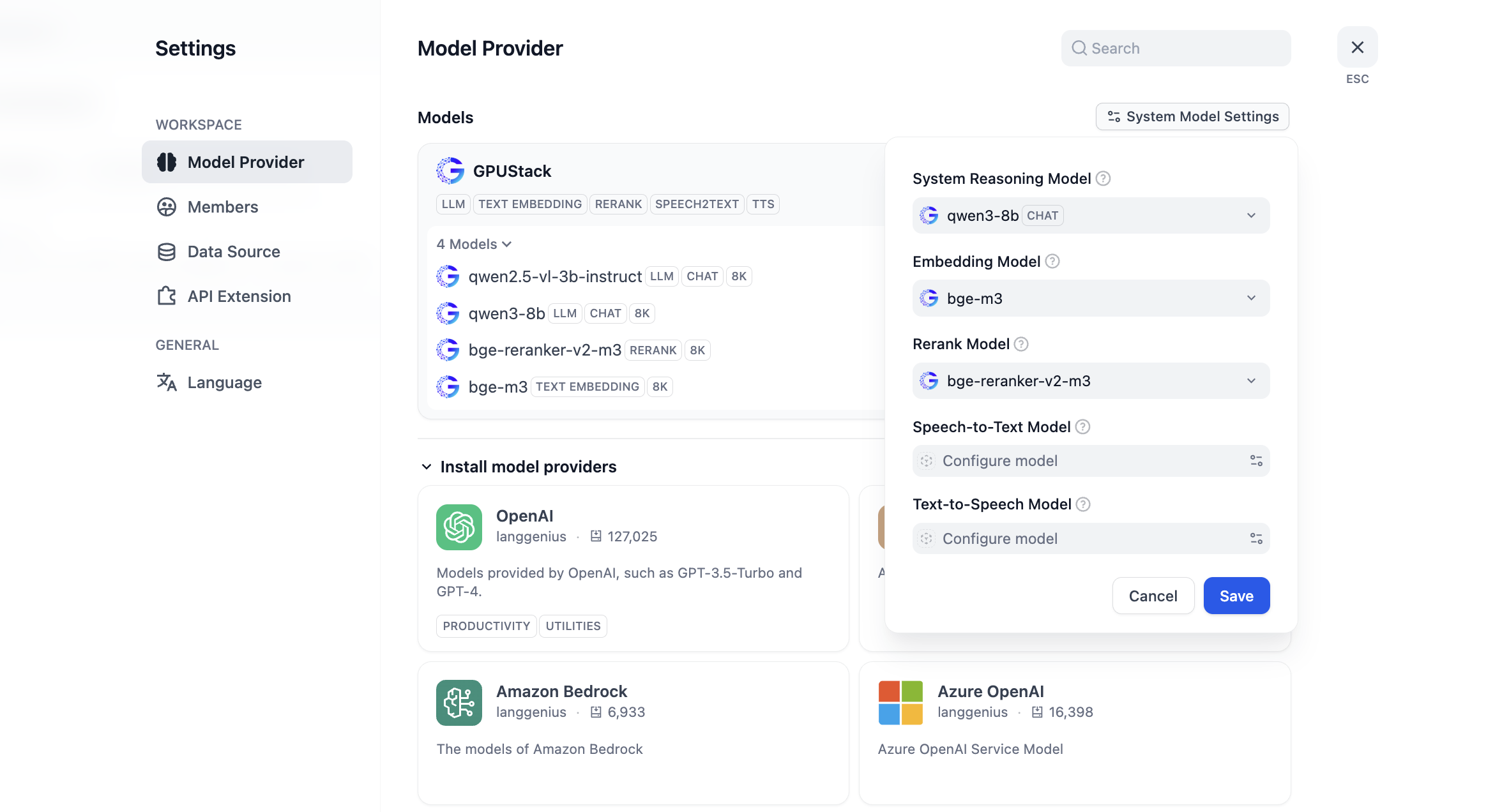
Gerektiğinde diğer modelleri ekleyin, ardından System Model Settings'da eklenen modelleri seçin ve kaydedin:
Artık Studio ve Knowledge'deki modelleri kullanabilirsiniz, işte basit bir durum:
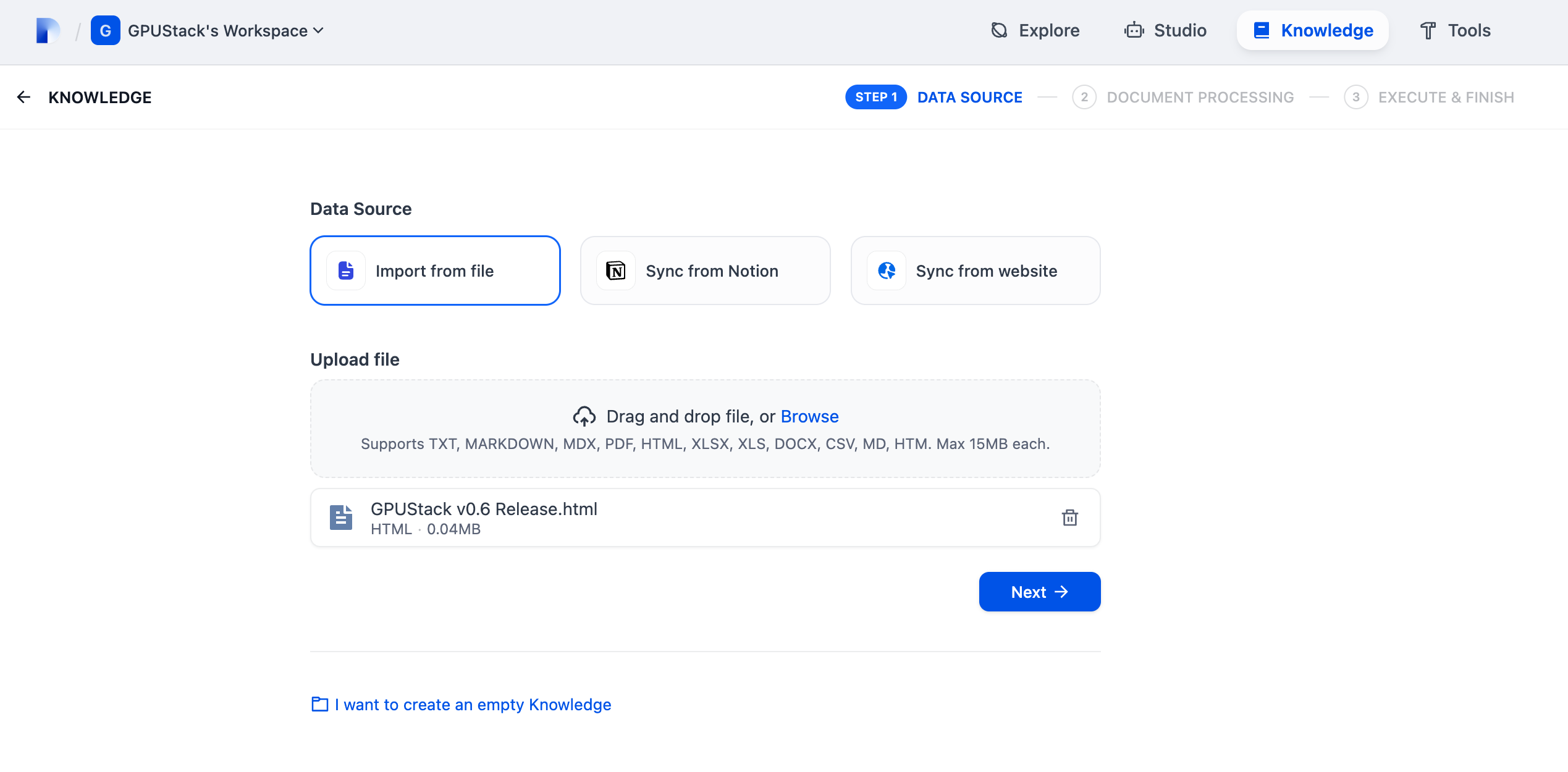
- Bilgi oluşturmak ve belgelerinizi yüklemek için
Knowledge'a gidin:
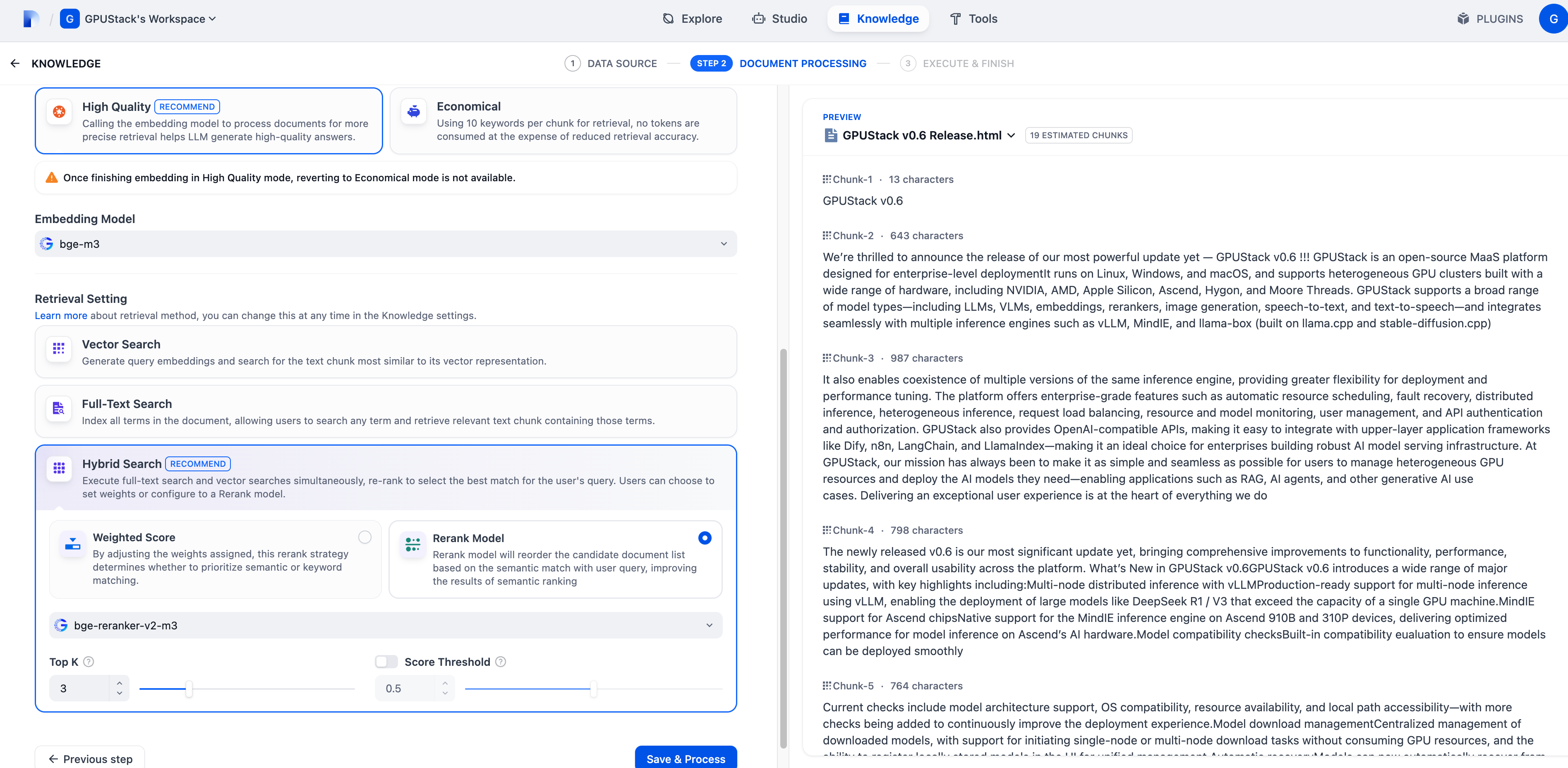
- Parça Ayarlarını ve Alma Ayarlarını yapılandırın. Belge gömmeleri oluşturmak için gömme modelini, alma sıralamasını gerçekleştirmek için ise yeniden sıralama modelini kullanın.
- Belgeleri başarıyla içe aktardıktan sonra
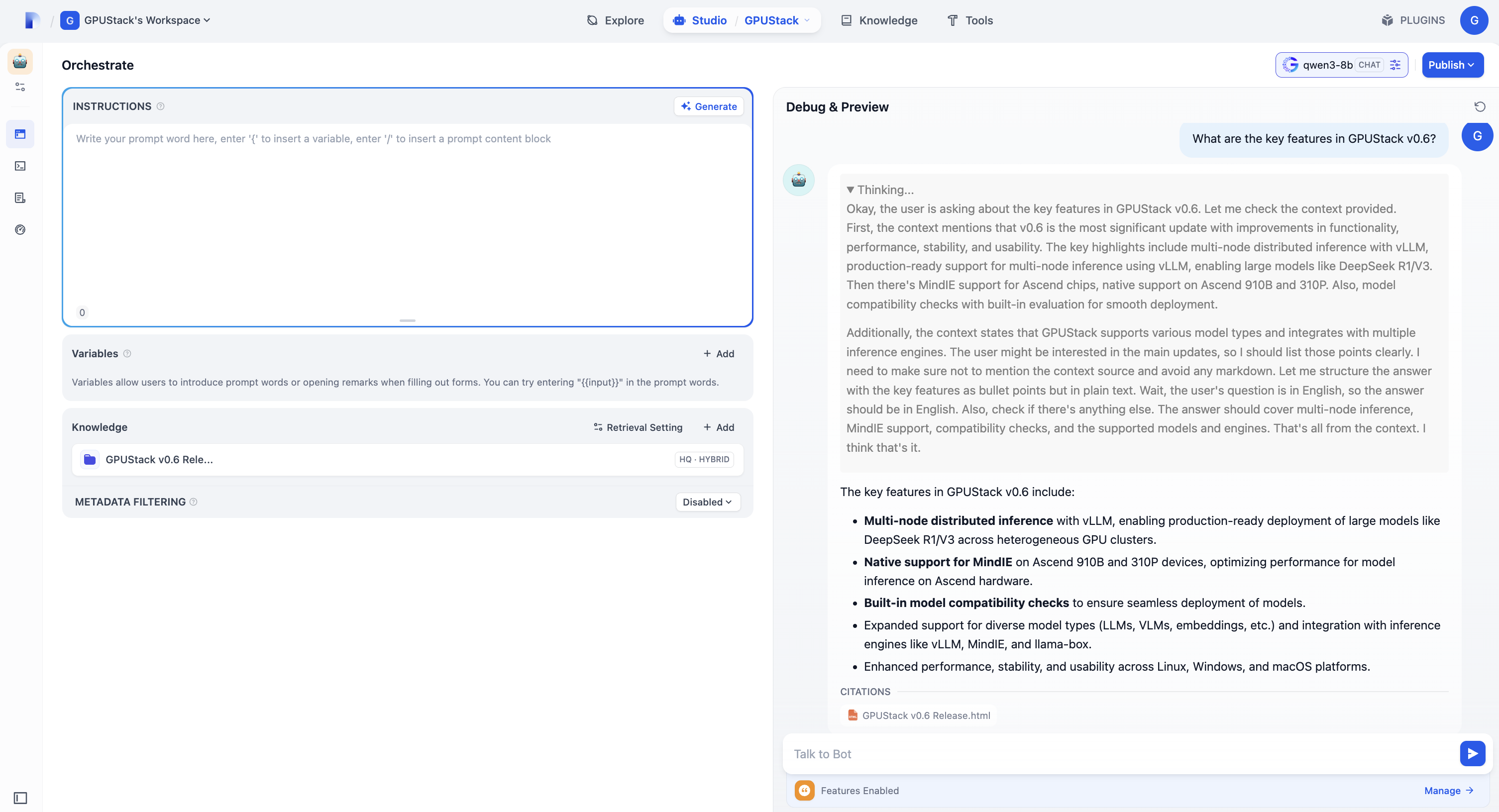
Studio'da bir uygulama oluşturun, önceden oluşturulan bilgiyi ekleyin, sohbet modelini seçin ve onunla etkileşim kurun:
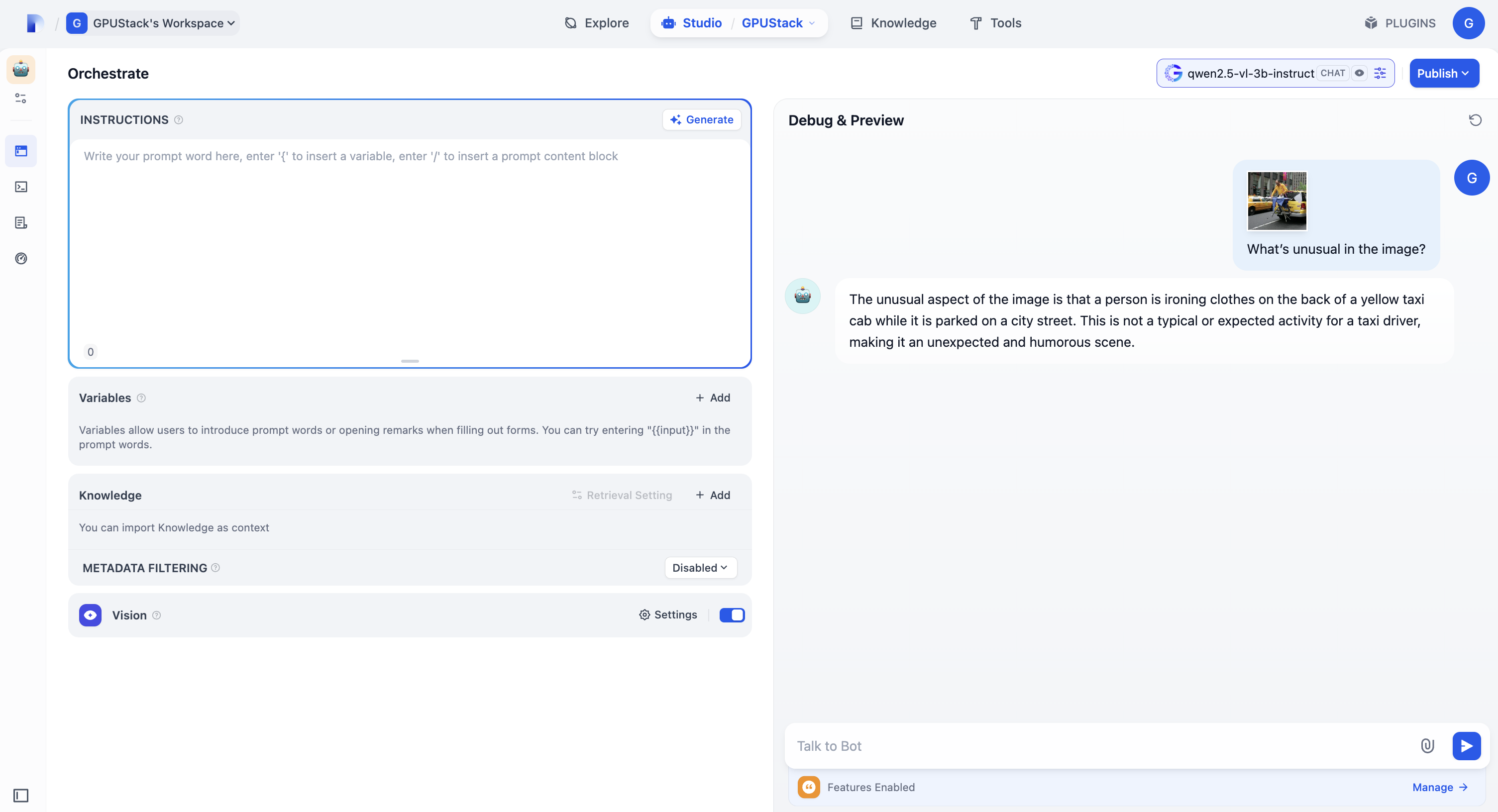
- Modeli
qwen2.5-vl-3b-instructolarak değiştirin, önceden eklenen bilgi tabanını kaldırın,Vision'i etkinleştirin ve çok modlu girişi etkinleştirmek için sohbete bir resim yükleyin: