Вывод с помощью вызова инструмента
Вызов инструментов позволяет подключать модели к внешним инструментам и системам. Это полезно для многих вещей, таких как расширение возможностей помощников ИИ или создание глубокой интеграции между вашими приложениями и моделями.
В этом уроке вы узнаете, как настроить и использовать вызов инструментов в GPUStack для расширения возможностей вашего ИИ.
Примечание
Предварительные условия
Прежде чем продолжить, убедитесь в следующем:
- GPUStack установлен и работает.
- Доступен рабочий узел Linux с графическим процессором. Мы будем использовать Qwen2.5-7B-Instruct в качестве модели для этого урока. Для модели требуется графический процессор с объемом видеопамяти не менее 18 ГБ.
- Доступ к Hugging Face для загрузки файлов модели.
Шаг 1. Развертывание модели
Развертывание из каталога
LLM, поддерживающие вызов инструментов, помечены в каталоге возможностью tools. При выборе такой модели из каталога вызов инструмента включается по умолчанию.
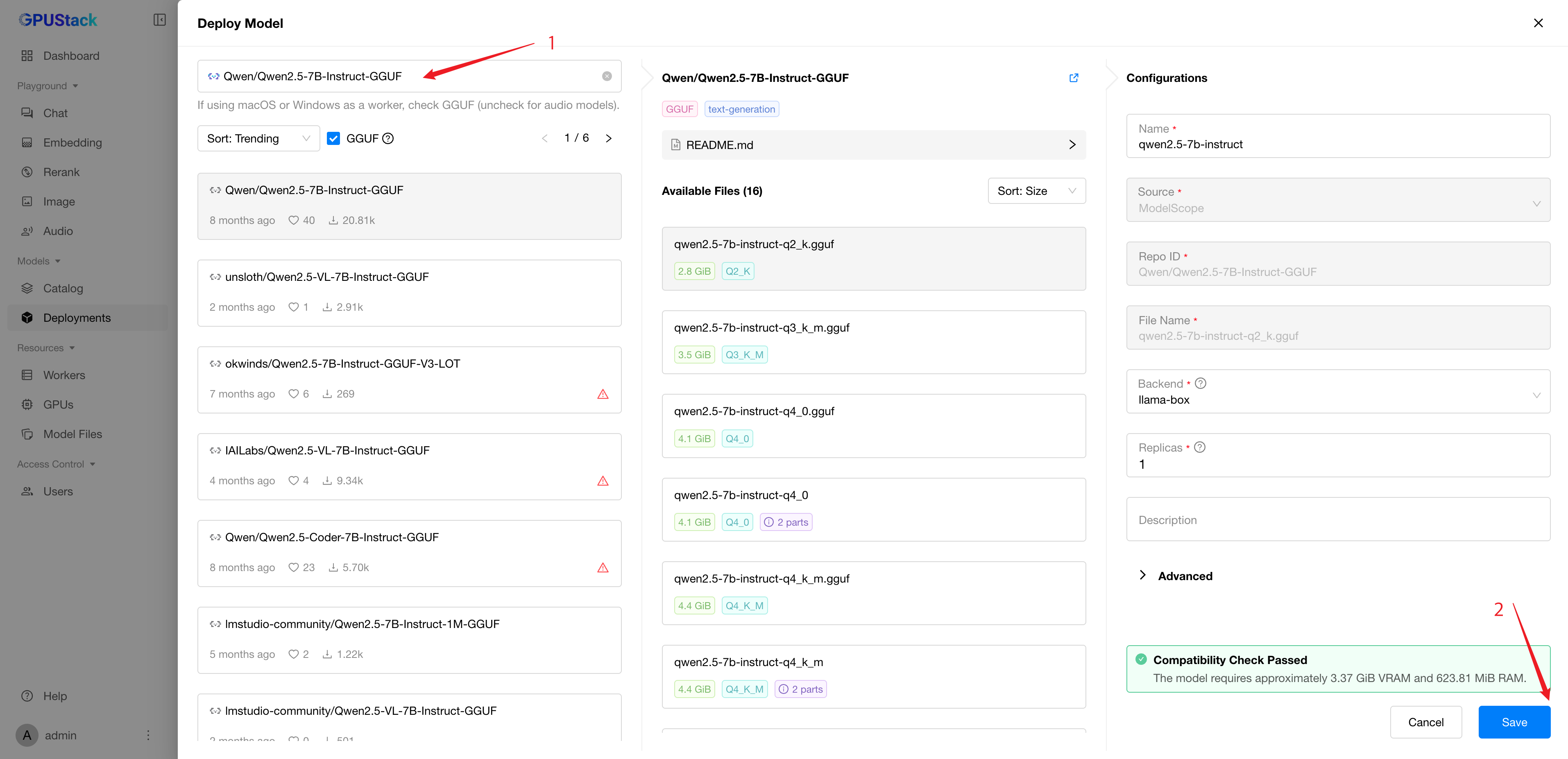
Пример пользовательского развертывания с использованием llama-box
При развертывании моделей GGUF с помощью llama-box вызов инструмента включен по умолчанию для моделей, которые его поддерживают.
- Перейдите на страницу
Deploymentsв пользовательском интерфейсе GPUStack и нажмите кнопкуDeploy Model. В раскрывающемся списке выберитеHugging Faceв качестве источника вашей модели. - Установите флажок
GGUF, чтобы фильтровать модели по формату GGUF. - Используйте строку поиска, чтобы найти модель
Qwen/Qwen2.5-7B-Instruct-GGUF. - Нажмите кнопку
Save, чтобы развернуть модель.
Пример пользовательского развертывания с использованием vLLM
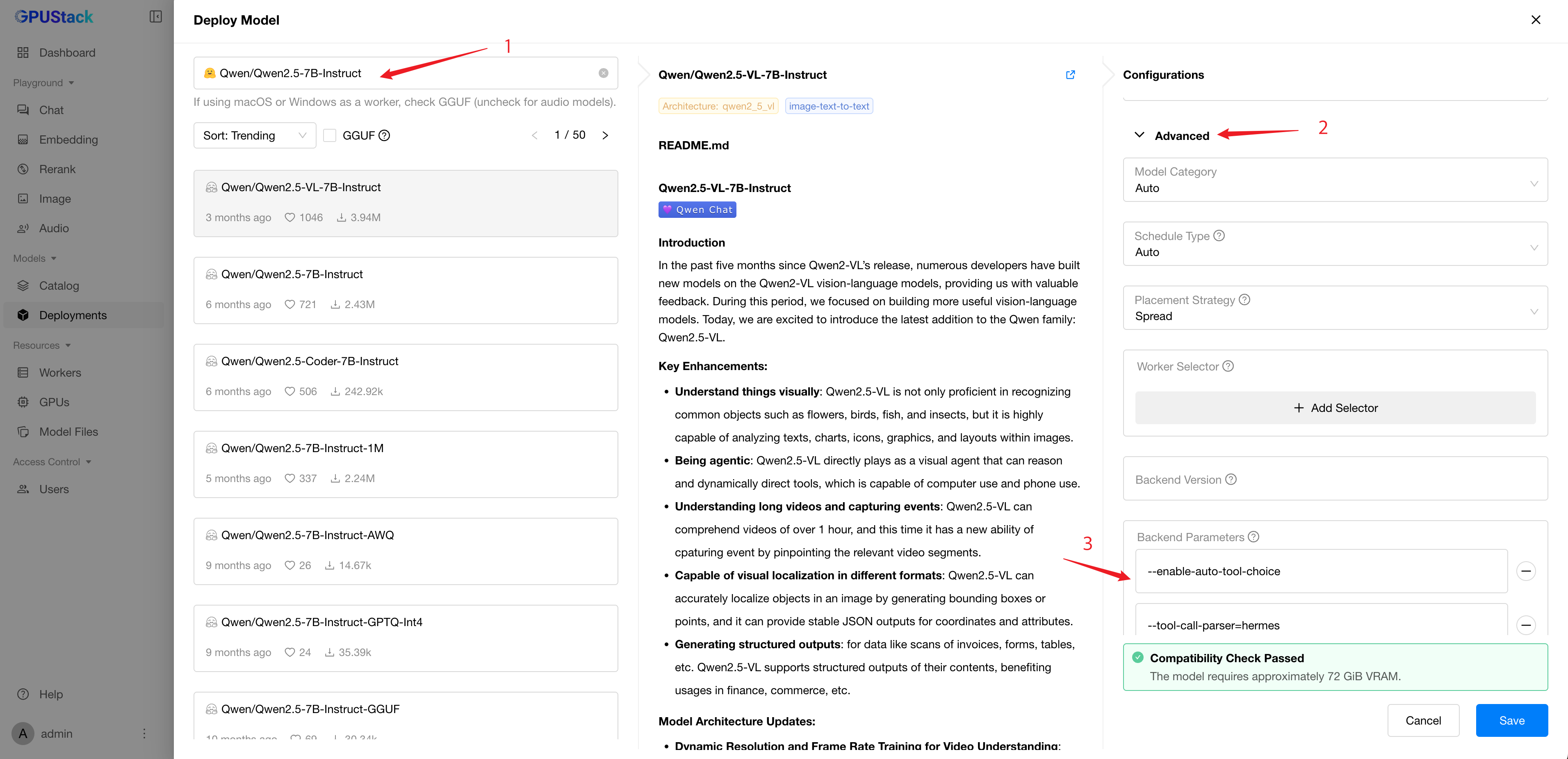
При развертывании моделей с помощью vLLM необходимо включить вызов инструмента с дополнительными параметрами.
- Перейдите на страницу
Deploymentsв пользовательском интерфейсе GPUStack и нажмите кнопкуDeploy Model. В раскрывающемся списке выберитеHugging Faceв качестве источника вашей модели. - Используйте строку поиска, чтобы найти модель
Qwen/Qwen2.5-7B-Instruct. - Разверните раздел
Advancedв конфигурациях и прокрутите вниз до разделаBackend Parameters. - Нажмите кнопку
Add Parameterи добавьте следующие параметры:
--enable-auto-tool-choice--tool-call-parser=hermes
- Нажмите кнопку
Save, чтобы развернуть модель.
После развертывания вы можете отслеживать состояние модели на странице Deployments.
Шаг 2. Создайте ключ API.
Для взаимодействия с моделью мы будем использовать API GPUStack. Для этого вам необходимо сгенерировать API-ключ:
- Перейдите на страницу
Access Control>API Keys. - Нажмите кнопку
New API Key. - Введите имя ключа API и нажмите кнопку
Save. - Скопируйте сгенерированный ключ API для дальнейшего использования.
Шаг 3: Сделайте вывод
После развертывания модели и ключа API вы можете вызвать модель через API GPUStack. Вот пример сценария, использующего curl (замените <your-server-url> на URL-адрес вашего сервера GPUStack и <your-api-key> на ключ API, сгенерированный на предыдущем шаге):
Пример ответа: