Добавление кластера графических процессоров с помощью DigitalOcean.
При создании кластера GPUStack может использовать DigitalOcean для создания рабочих процессов и добавления их в кластер GPUStack.
Подготовка
Вам необходимо зарегистрировать учетную запись DigitalOcean и создать токен личного доступа на странице API.
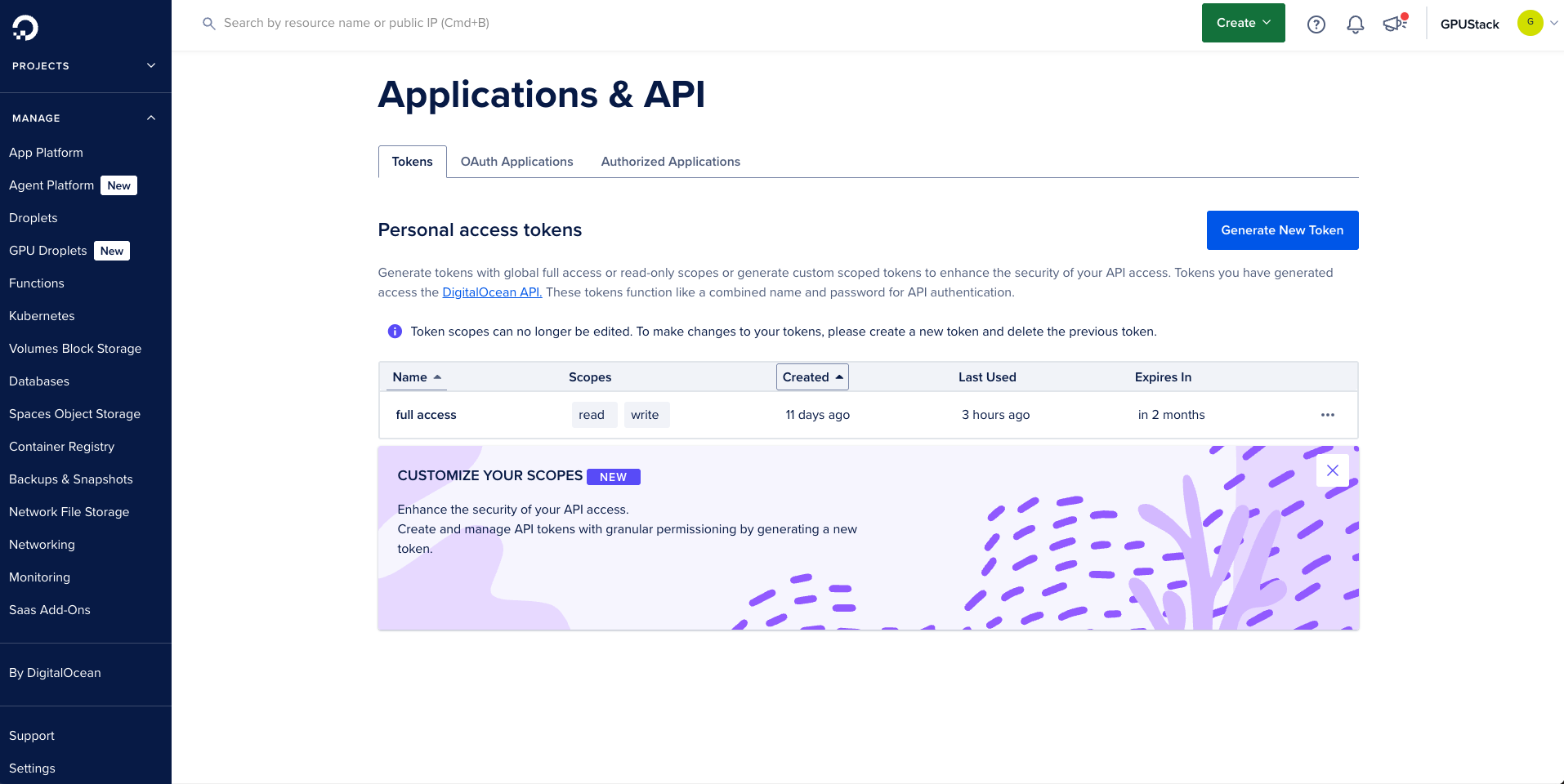
Примечание. Область токена должна быть установлена на «Полный доступ». Если вы выбираете разрешения с помощью пользовательских областей, вы можете столкнуться с проблемами при удалении Droplet.
При запуске сервера GPUStack необходимо указать параметр --server-external-url. Этот параметр используется для настройки --server-url работника после создания Droplet и запуска работника. Если ваш сервер работает через прокси-сервер, установите адрес прокси-сервера, чтобы гарантировать, что Droplet, работающие в общедоступной сети, смогут получить доступ к API сервера GPUStack, используя этот адрес после запуска.
Создать кластер DigitalOcean
См. шаги в разделе Создание кластера DigitalOcean.
Создать облачные учетные данные
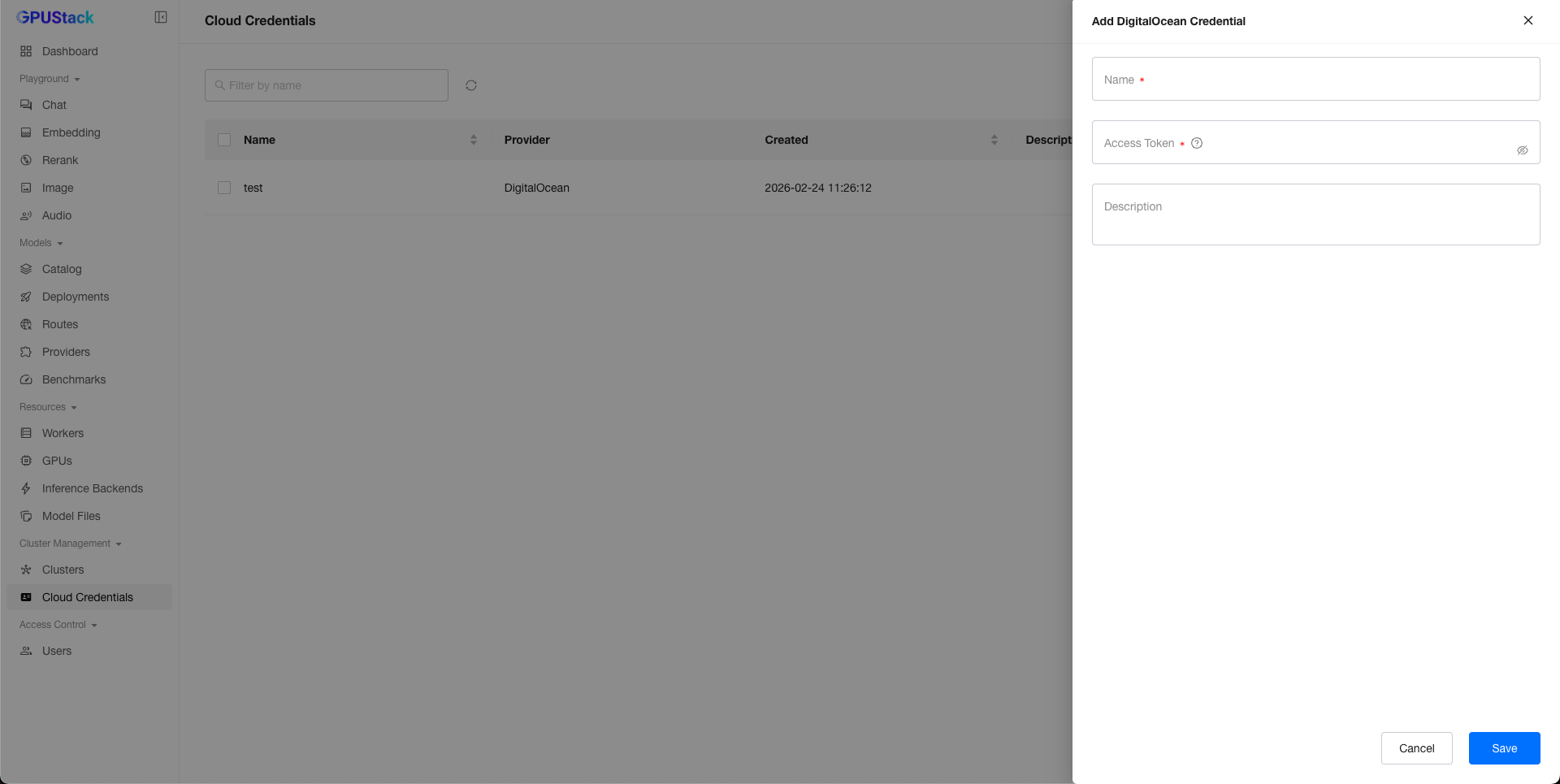
Создайте облачные учетные данные DigitalOcean на странице Cloud Credentials.
Создание кластера с использованием облачных учетных данных.
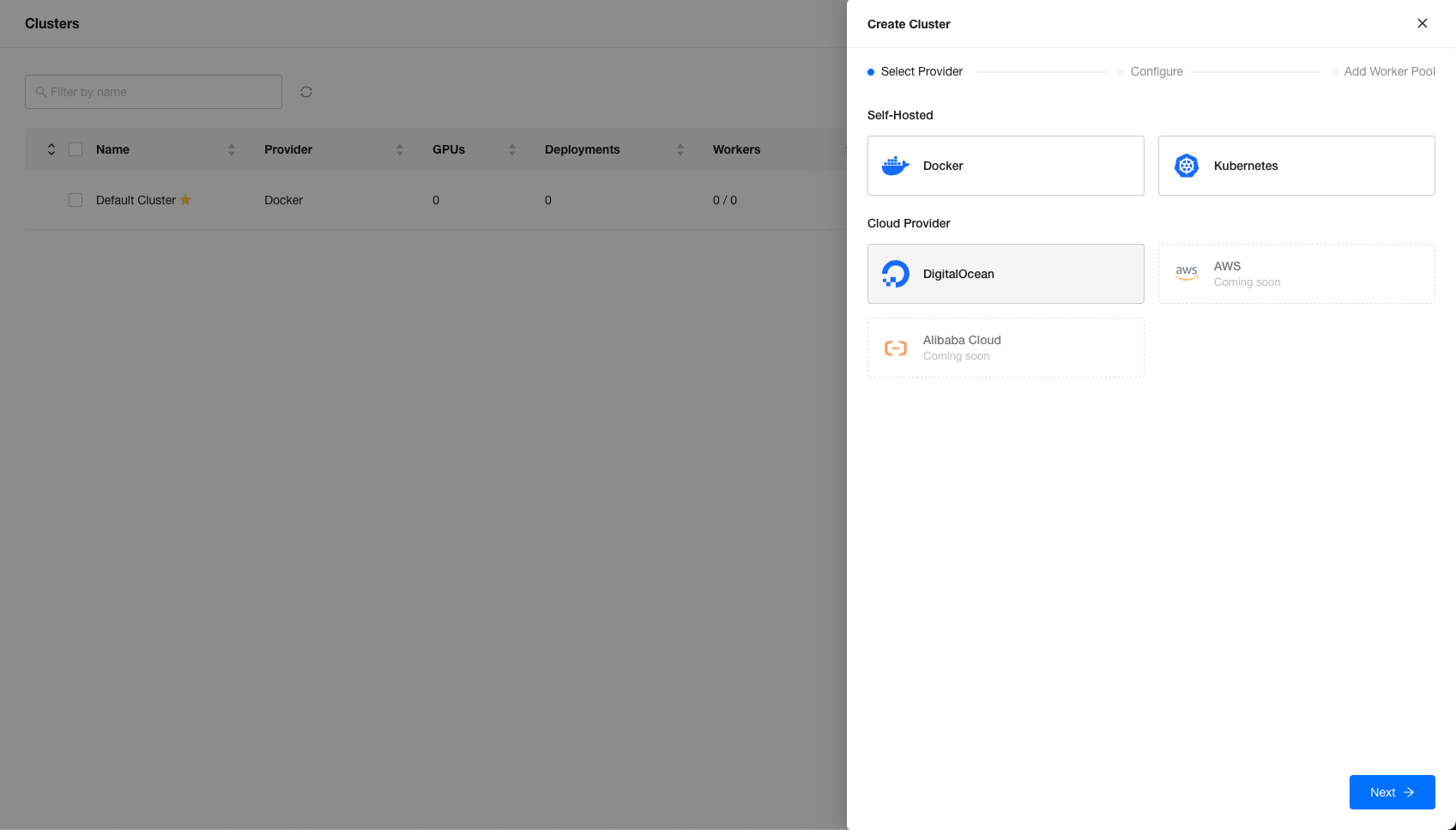
На странице создания кластера выберите DigitalOcean в качестве Cloud Provider:
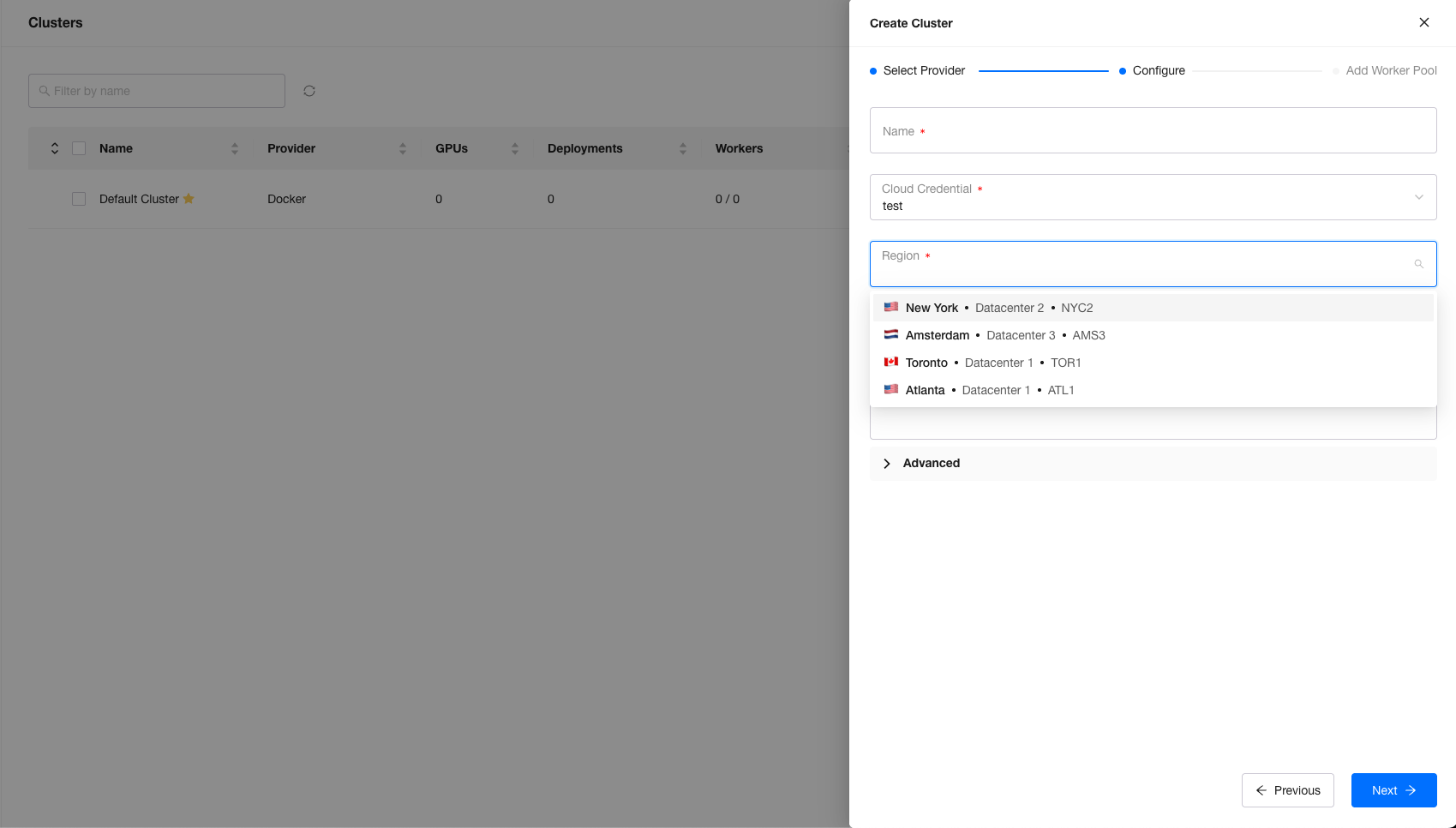
Введите имя, выберите только что созданные облачные учетные данные и выберите регион, поддерживающий Droplet графического процессора.
Нажмите Next, чтобы создать рабочий пул для кластера.
Создать пул рабочих
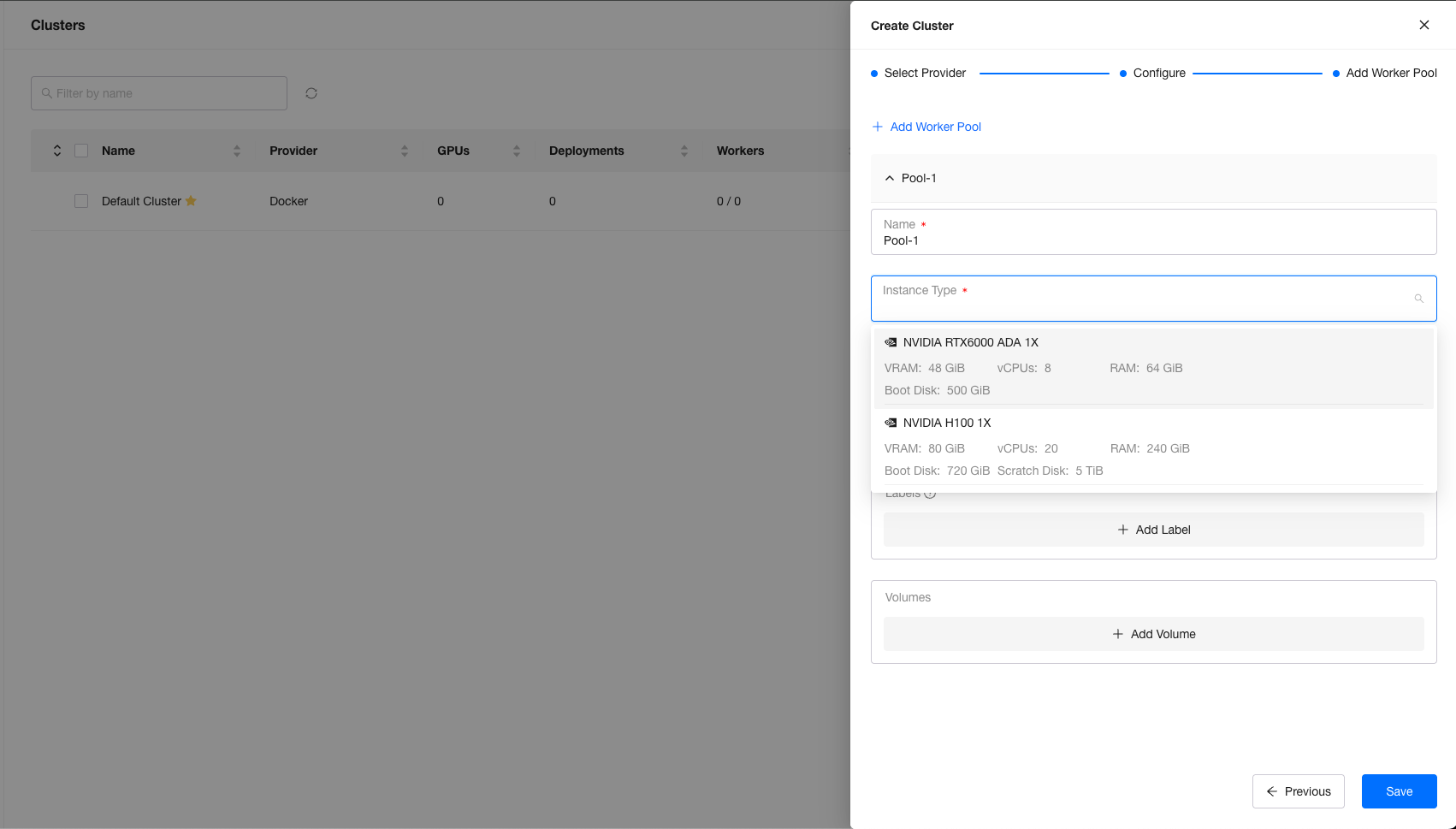
Заполните Name, Replicas и Batch Size по мере необходимости. Затем выберите Instance Type (размер Droplet в терминах DigitalOcean) для рабочего пула.
Далее выберите OS Image.
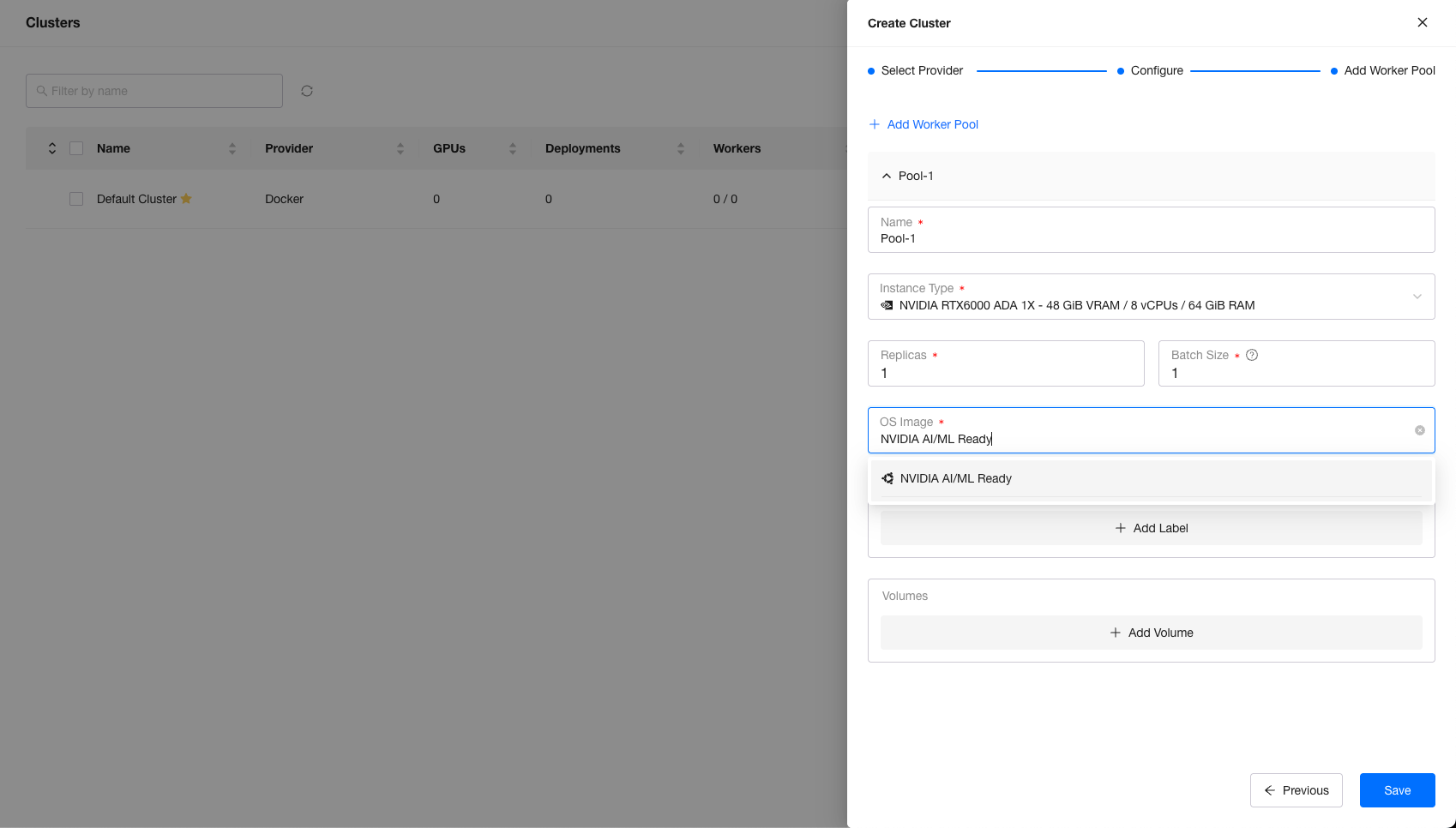
В настоящее время поддерживаются только Droplet графического процессора серии Nvidia, поскольку Droplet графического процессора AMD часто недоступны. Поддерживаются только операционные системы на базе Debian.
- Для Nvidia AI/ML Ready (Рекомендуется), которая основана на Ubuntu 22.04 и включает в себя предустановленные драйверы, CUDA и набор инструментов для контейнеров, дополнительные пакеты не требуются.
- Для дистрибутивов Debian Droplet загружается с помощью драйвера
nvidia-open, CUDA 12.8 и nvidia-container-toolkit 1.17.8-1 через Cloud-init. - Для дистрибутивов Ubuntu Droplet загружается с помощью драйвера
nvidia-driver-570, CUDA 12.8 и nvidia-container-toolkit 1.17.8-1 через Cloud-init.
Поддерживаются метки и тома, которые можно установить в пуле рабочих для подготовки рабочего. Тома, созданные и подключенные для Droplet, не будут автоматически монтироваться в рабочий контейнер. Вы можете изменить рабочий сценарий запуска в /opt/gpustack-run-worker.sh, чтобы при необходимости монтировать тома.
Нажмите Save, если все настроено.
Ожидание предоставления рабочих
После сохранения кластера перейдите на страницу Workers, чтобы просмотреть ход подготовки рабочих процессов DigitalOcean.
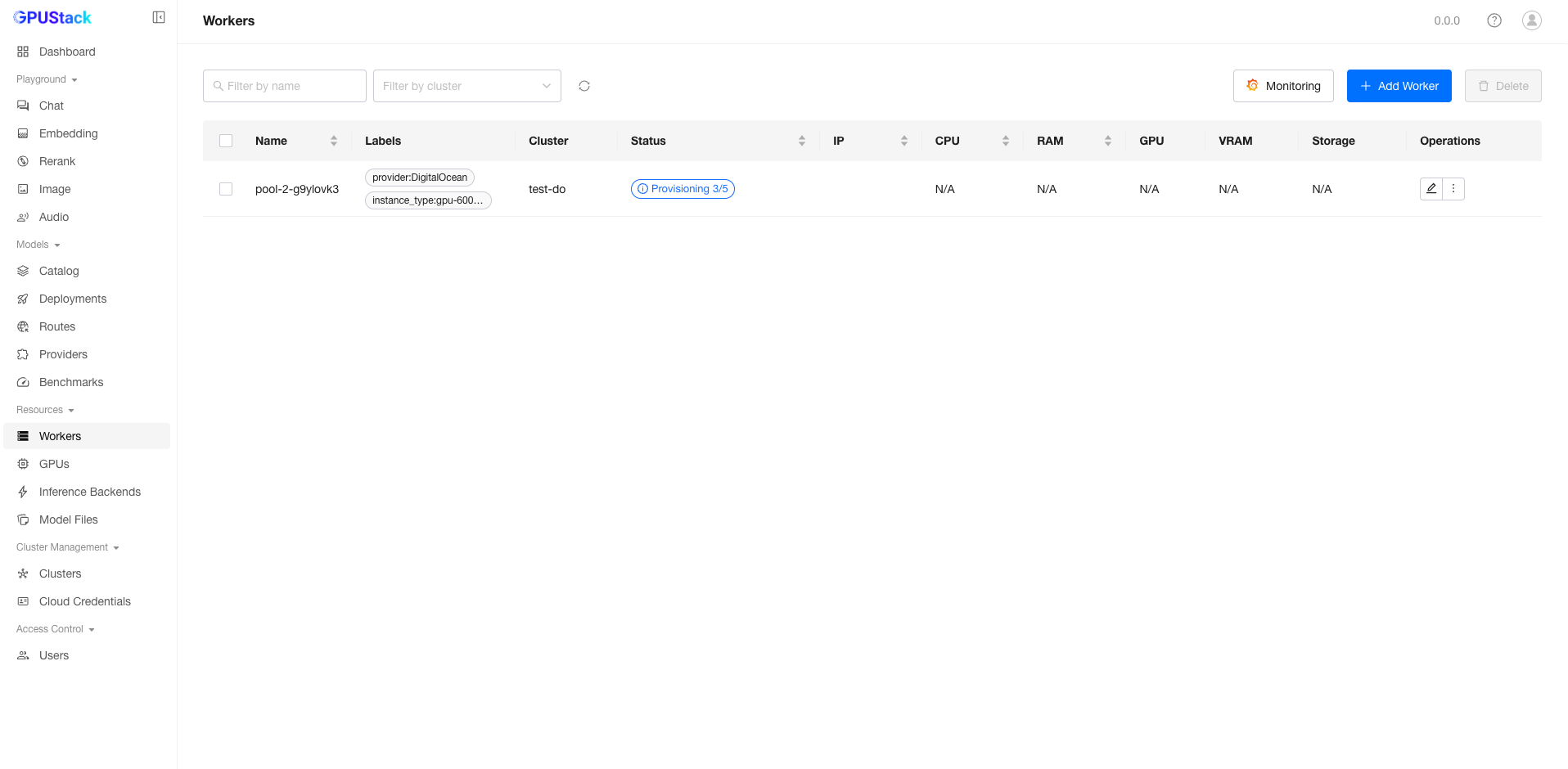
Процесс подготовки включает в себя несколько этапов:
- Создайте ключ SSH.
- Создайте Droplet с помощью ключа SSH.
- Подождите, пока Droplet запустится.
- Подождите, пока будет присвоен общедоступный IP-адрес.
- Создайте объёмы и прикрепите их к Droplet.
- Рабочий переходит в статус
Initializedи ждет, пока рабочий контейнер запустится и подключится к серверу.
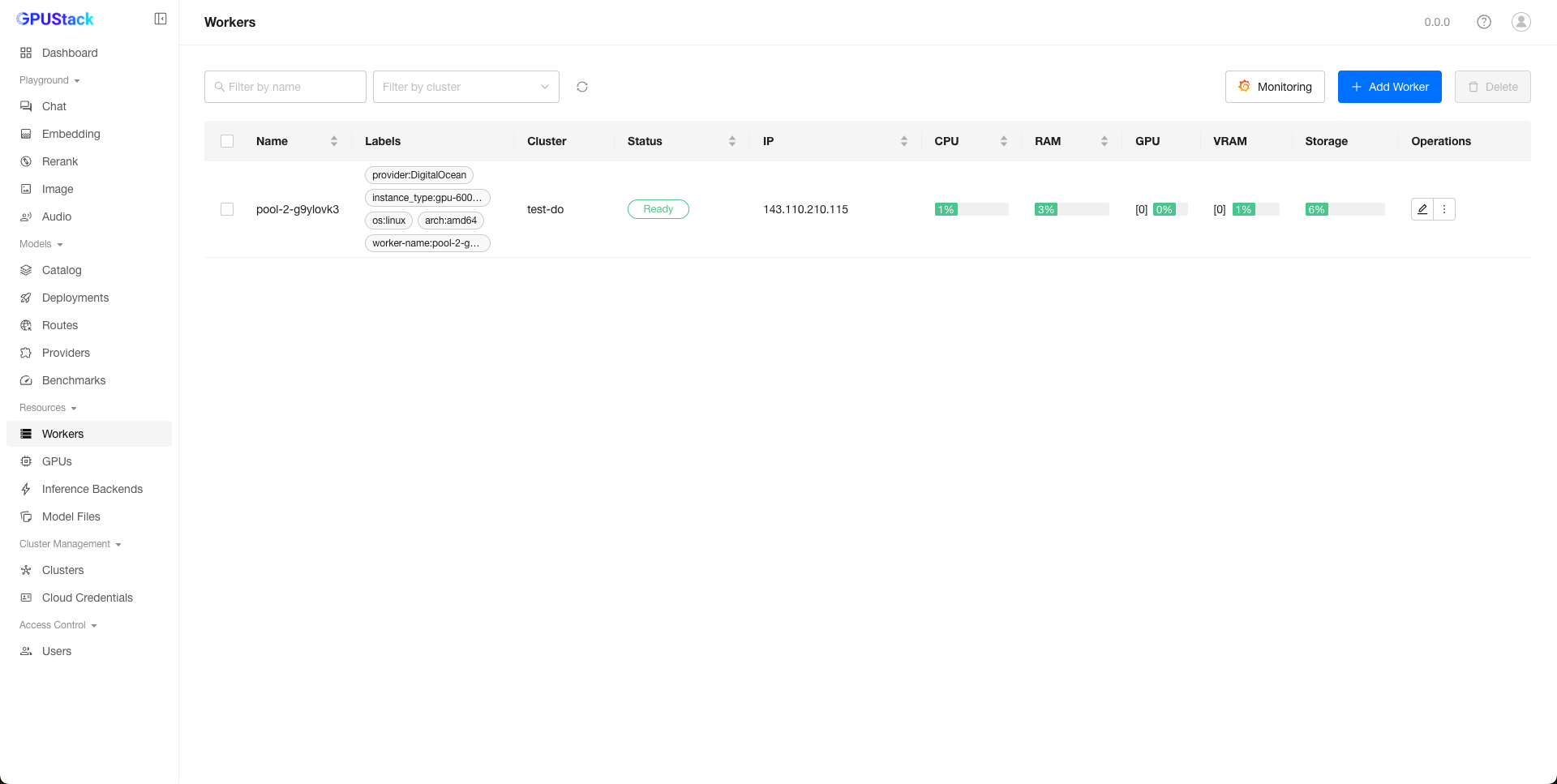
Как только рабочий достигнет статуса Ready, на нем можно будет развернуть модели.
Безопасное уменьшение числа воркеров DigitalOcean
Если работник DigitalOcean больше не нужен, выполните следующие действия, чтобы безопасно уничтожить Droplet:
- Отрегулируйте количество реплик рабочего пула, чтобы оно соответствовало количеству рабочих, которое вы хотите удалить. Обратите внимание, что работники не удаляются автоматически на этом этапе.
- Убедитесь, что ни один экземпляр модели не развернут на рабочих процессах, которые вы собираетесь удалить.
- Удалите рабочих при необходимости. Соответствующие Droplet будут соответственно удалены.