Краткое руководство
В этом руководстве рассказывается, как запустить GPUStack на локальных серверах с графическим процессором. Чтобы использовать облачные графические процессоры или интегрироваться с существующим кластером Kubernetes, см. соответствующие руководства.
Предварительные условия
- Узел как минимум с одним графическим процессором NVIDIA. Для других типов графических процессоров ознакомьтесь с рекомендациями в пользовательском интерфейсе GPUStack при добавлении работника или обратитесь к Документации по установке для получения более подробной информации.
- Убедитесь, что драйвер NVIDIA, Docker и NVIDIA Container Toolkit установлены на рабочем узле.
- (Необязательно) Узел ЦП для размещения сервера GPUStack. Сервер GPUStack не требует графического процессора и может работать на машине только с процессором. Docker должен быть установлен. Также поддерживается Docker Desktop (для Windows и macOS). Если выделенный узел ЦП недоступен, сервер GPUStack можно установить на том же компьютере, что и рабочий узел ГП.
- Для рабочих узлов GPUStack поддерживается только Linux. Если вы используете Windows, рассмотрите возможность использования WSL2 и избегайте использования Docker Desktop. macOS не поддерживается для рабочих узлов GPUStack.
Установите GPUStack.
Выполните следующую команду, чтобы установить и запустить сервер GPUStack с помощью Docker:
Альтернатива: использовать зеркало реестра контейнеров Quay.
Если вы не можете получить образы из Docker Hub или загрузка происходит очень медленно, вы можете использовать наше зеркало реестра контейнеров Quay, указав свой реестр на quay.io:
Проверьте журналы запуска GPUStack:
После запуска GPUStack выполните следующую команду, чтобы получить пароль администратора по умолчанию:
Откройте браузер и перейдите к http://your_host_ip, чтобы получить доступ к пользовательскому интерфейсу GPUStack. Для входа используйте имя пользователя по умолчанию admin и пароль, который вы получили выше.
Настройка кластера графических процессоров
-
В пользовательском интерфейсе GPUStack перейдите на страницу
Clusters. -
Нажмите кнопку
Add Cluster. -
Выберите
Dockerв качестве поставщика кластера. -
Заполните поля
NameиDescriptionдля нового кластера, затем нажмите кнопкуSave. -
Следуйте рекомендациям пользовательского интерфейса, чтобы настроить новый рабочий узел. Вам нужно будет запустить команду Docker на рабочем узле, чтобы подключить его к серверу GPUStack. Команда будет выглядеть примерно так:
-
Выполните команду на рабочем узле, чтобы подключить его к серверу GPUStack.
-
После успешного подключения рабочего узла он появится на странице
Workersв пользовательском интерфейсе GPUStack.
Развертывание модели
-
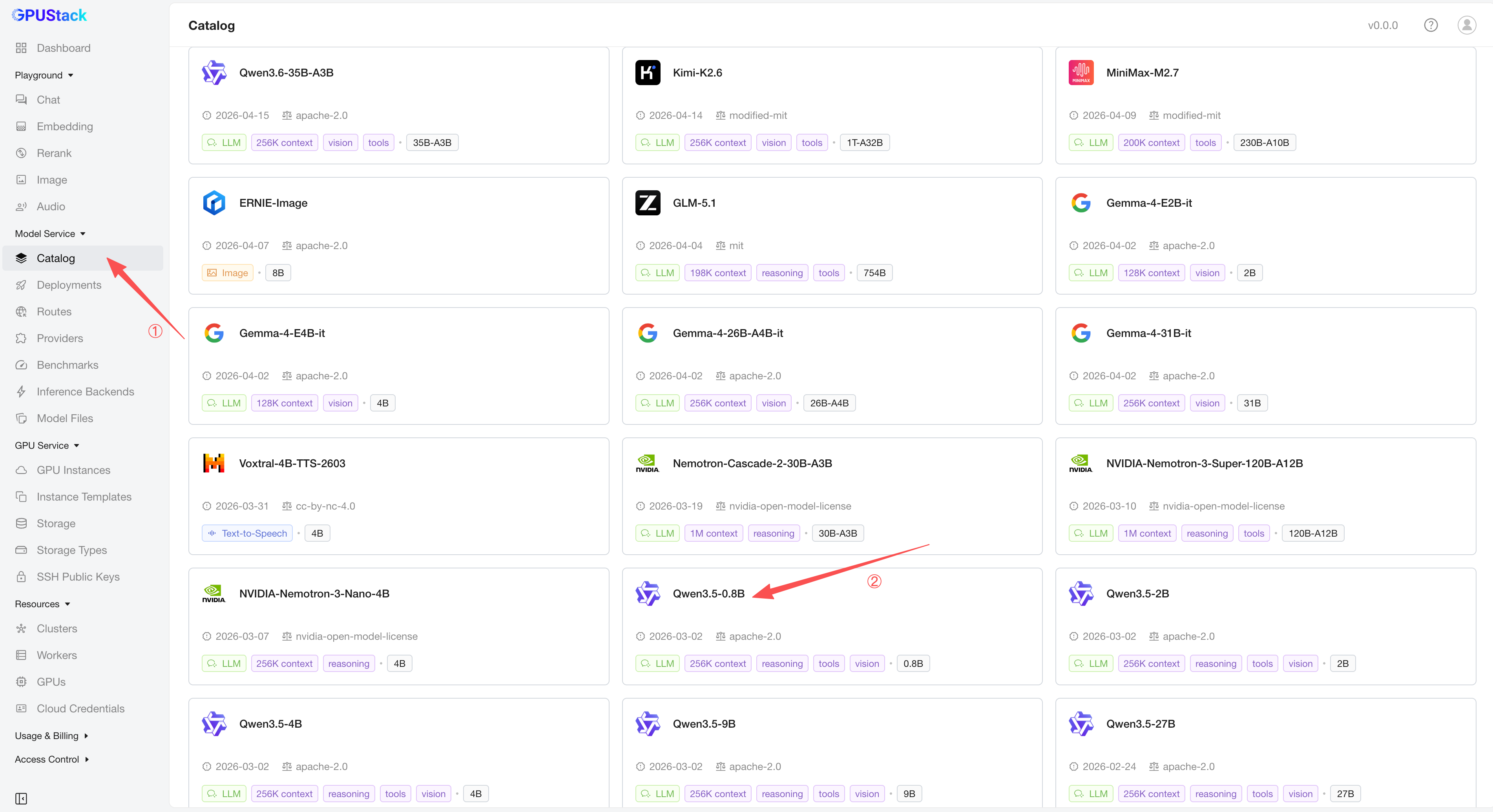
Перейдите на страницу
Catalogв пользовательском интерфейсе GPUStack. -
Выберите модель
Qwen3.5-0.8Bиз списка доступных моделей. -
После прохождения проверок совместимости развертывания нажмите кнопку
Save, чтобы развернуть модель.
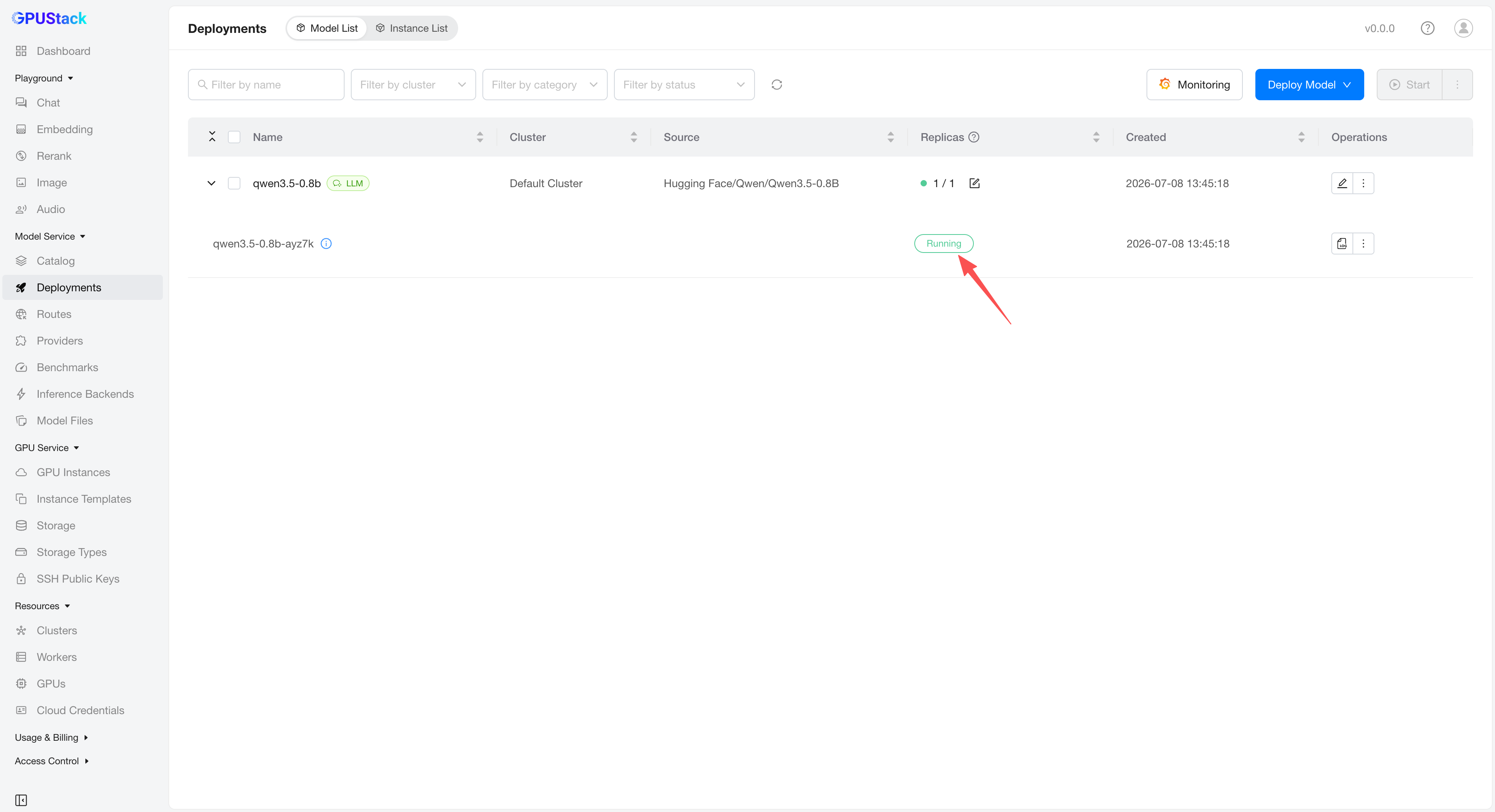
- GPUStack начнет загрузку файлов модели и ее развертывание. Когда статус развертывания показывает
Running, модель развернута успешно.
Примечание
GPUStack использует контейнеры для запуска моделей. При первом развертывании модели может потребоваться некоторое время для загрузки файлов модели и образов контейнеров. Вы можете нажать View Logs в пользовательском интерфейсе, чтобы отслеживать ход развертывания.
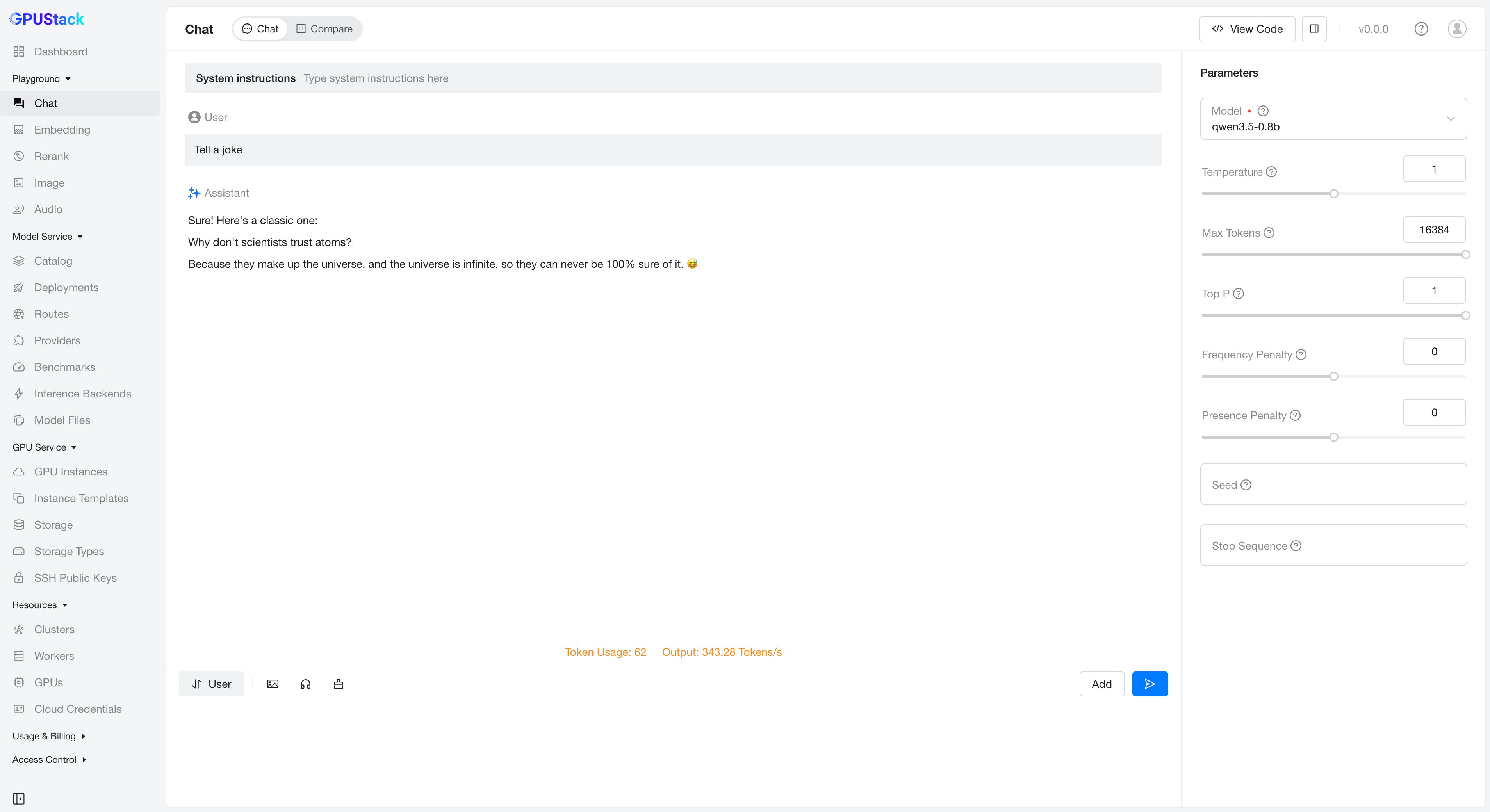
- Нажмите
Playground - Chatв меню навигации и убедитесь, что модельqwen3.5-0.8bвыбрана в правом верхнем углу раскрывающегося спискаModel. Теперь вы можете общаться с моделью в Песочнице пользовательского интерфейса.
Используйте модель через API.
-
Перейдите на страницу
Access Control>API Keys, затем нажмите кнопкуNew API Key. -
Заполните
Nameи нажмите кнопкуSave. -
Скопируйте сгенерированный ключ API и сохраните его в безопасном месте. Обратите внимание, что вы можете увидеть его только один раз при создании.
-
Теперь вы можете использовать ключ API для доступа к конечным точкам API, совместимым с OpenAI, предоставляемым GPUStack. Например, используйте Curl следующим образом:
Очистка
После завершения использования развернутой модели вы можете перейти на страницу Deployments в пользовательском интерфейсе GPUStack и удалить модель, чтобы освободить ресурсы.