Интеграция с MaxKB
MaxKB может интегрироваться с GPUStack, используя локально развернутые LLM, модели эмбеддингов и модели переранжирования для создания ИИ-помощников на основе базы знаний.
Развертывание моделей
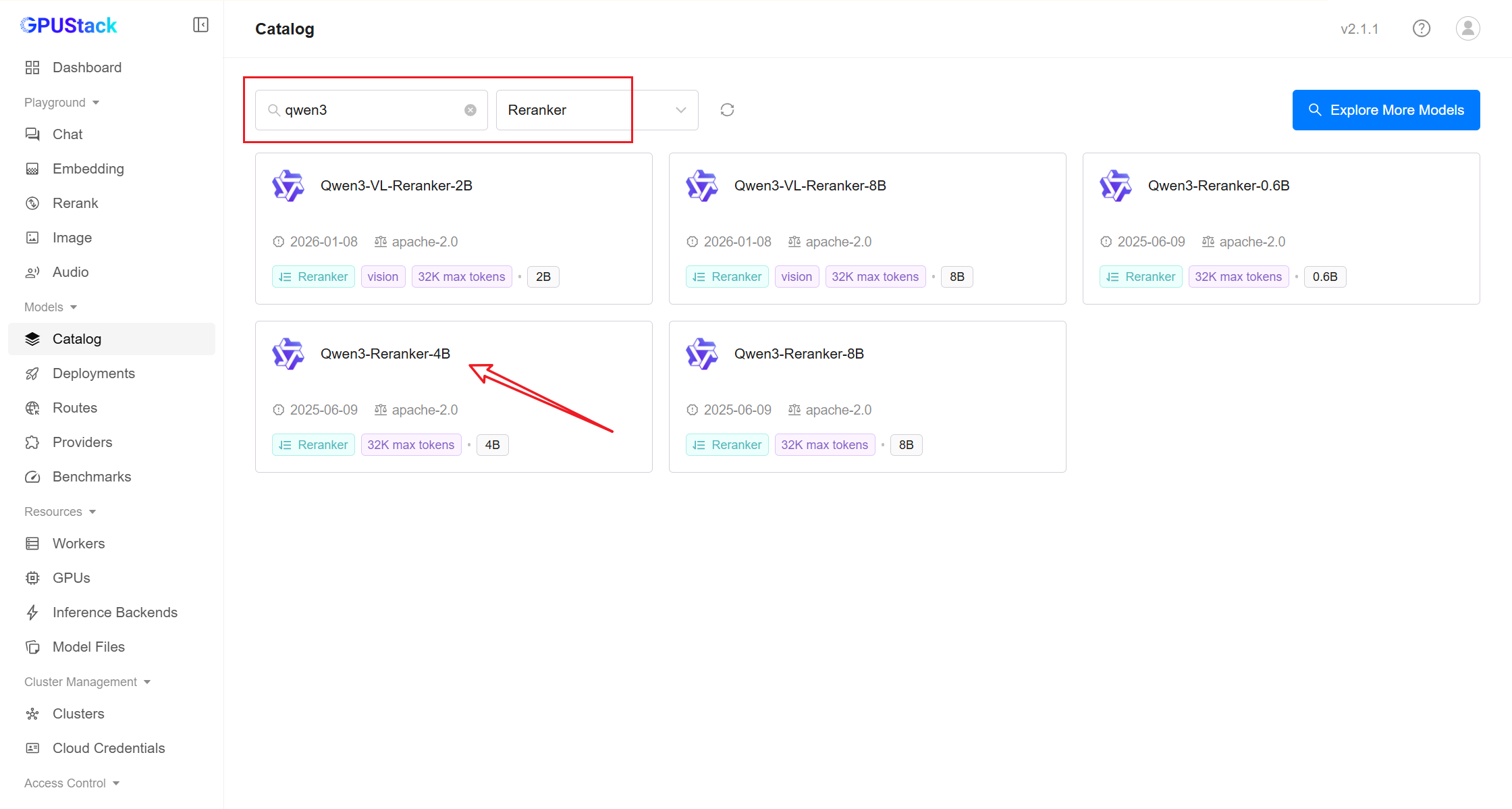
- В пользовательском интерфейсе GPUStack перейдите на страницу
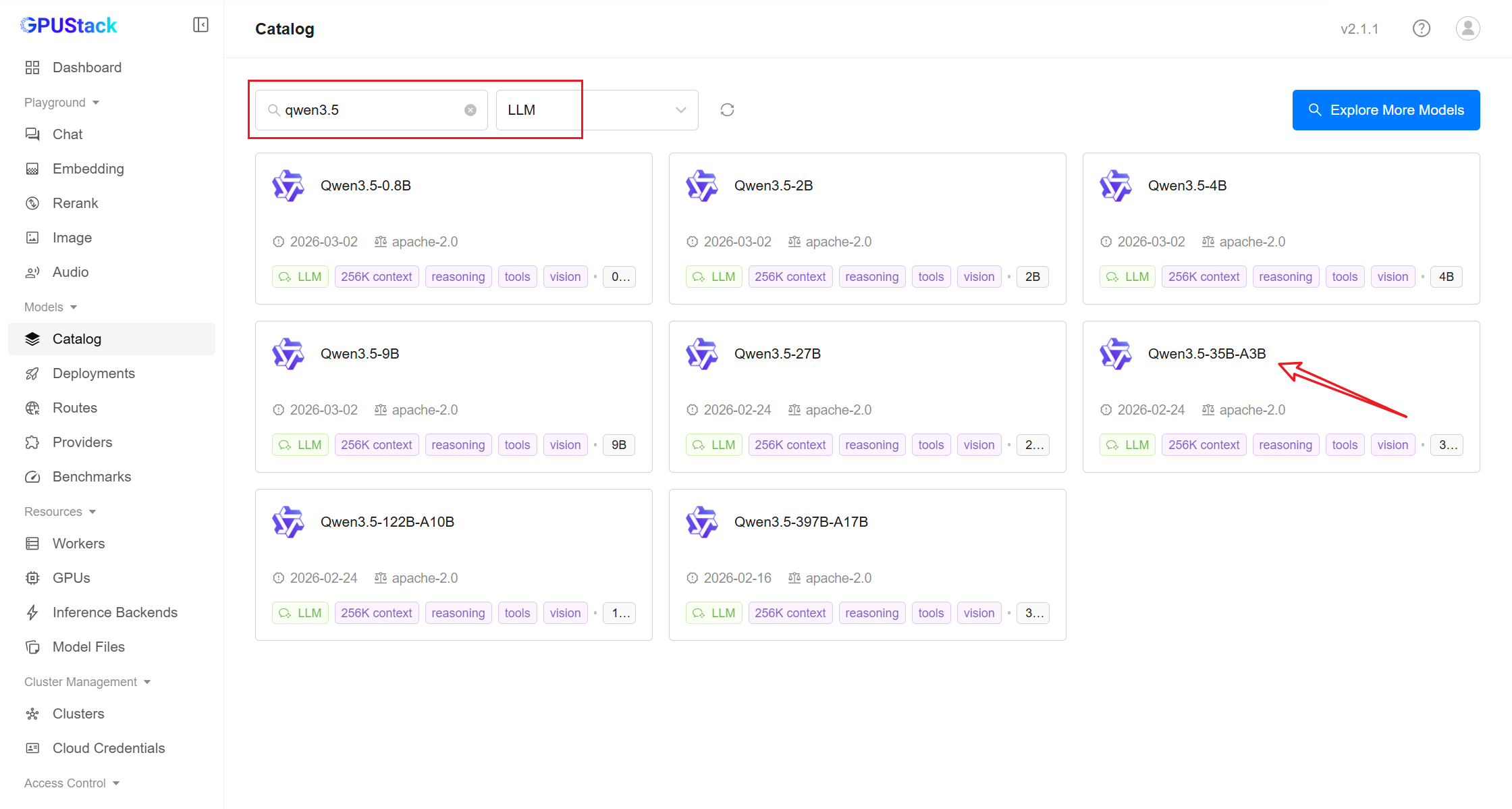
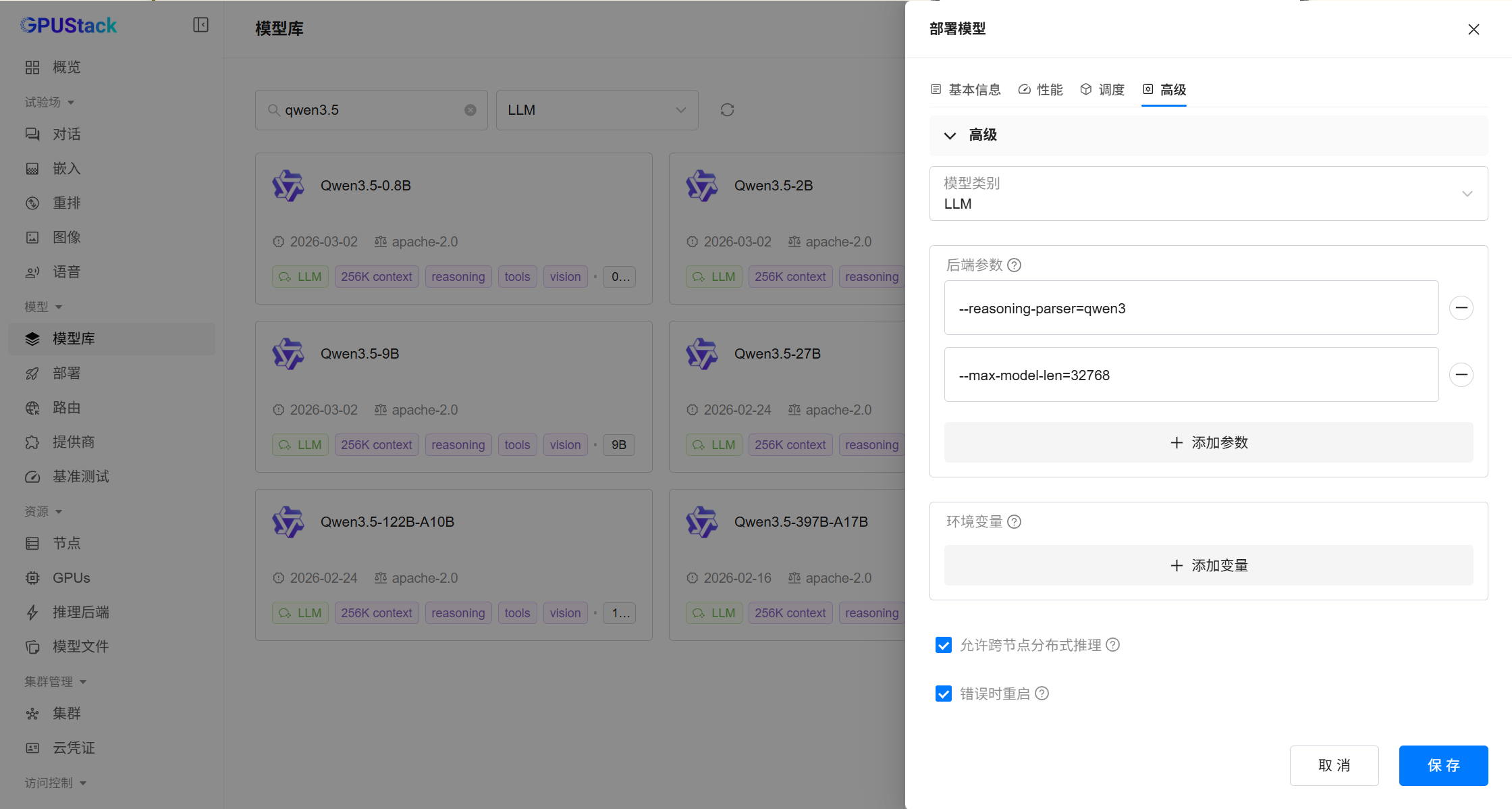
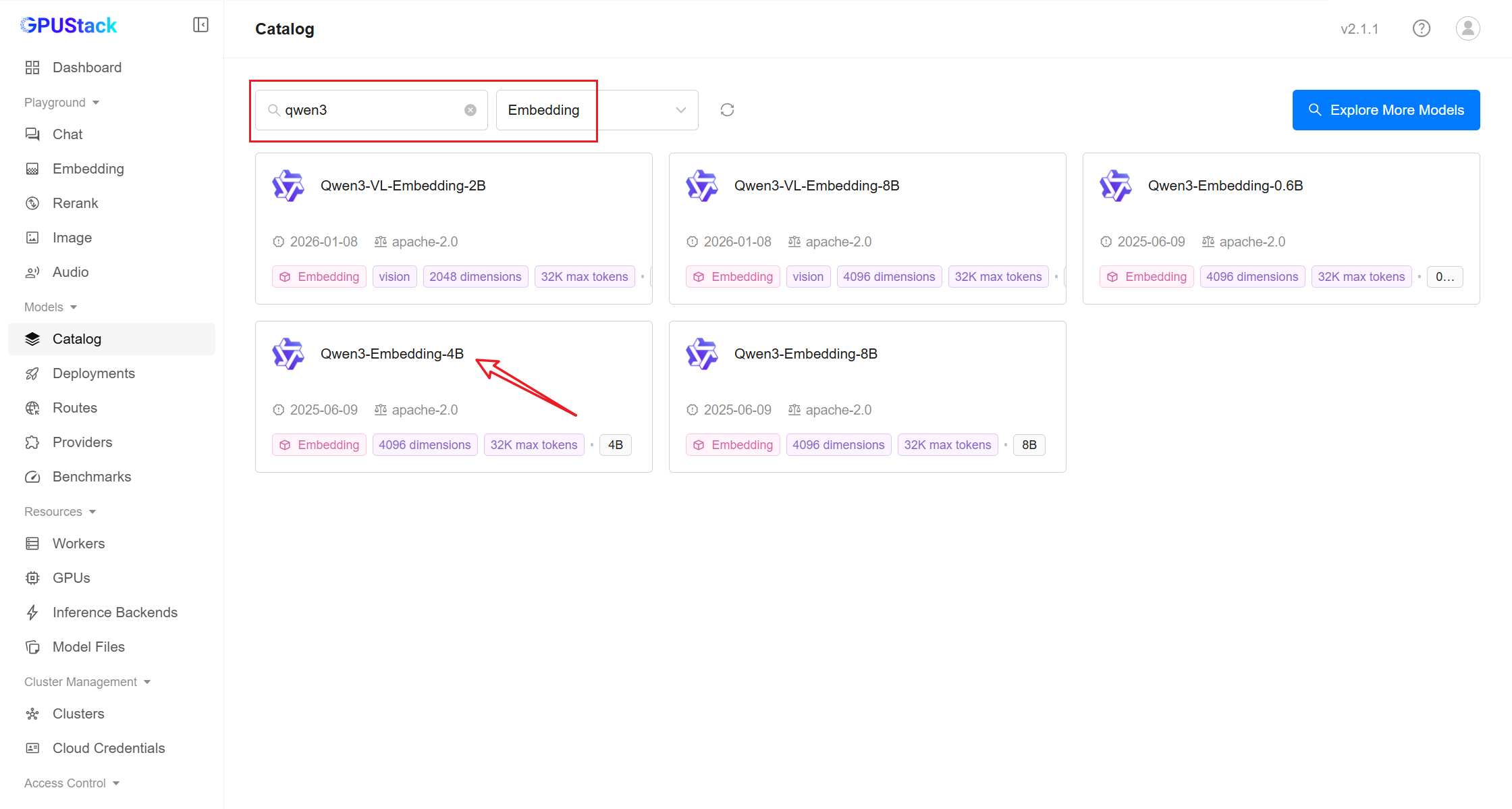
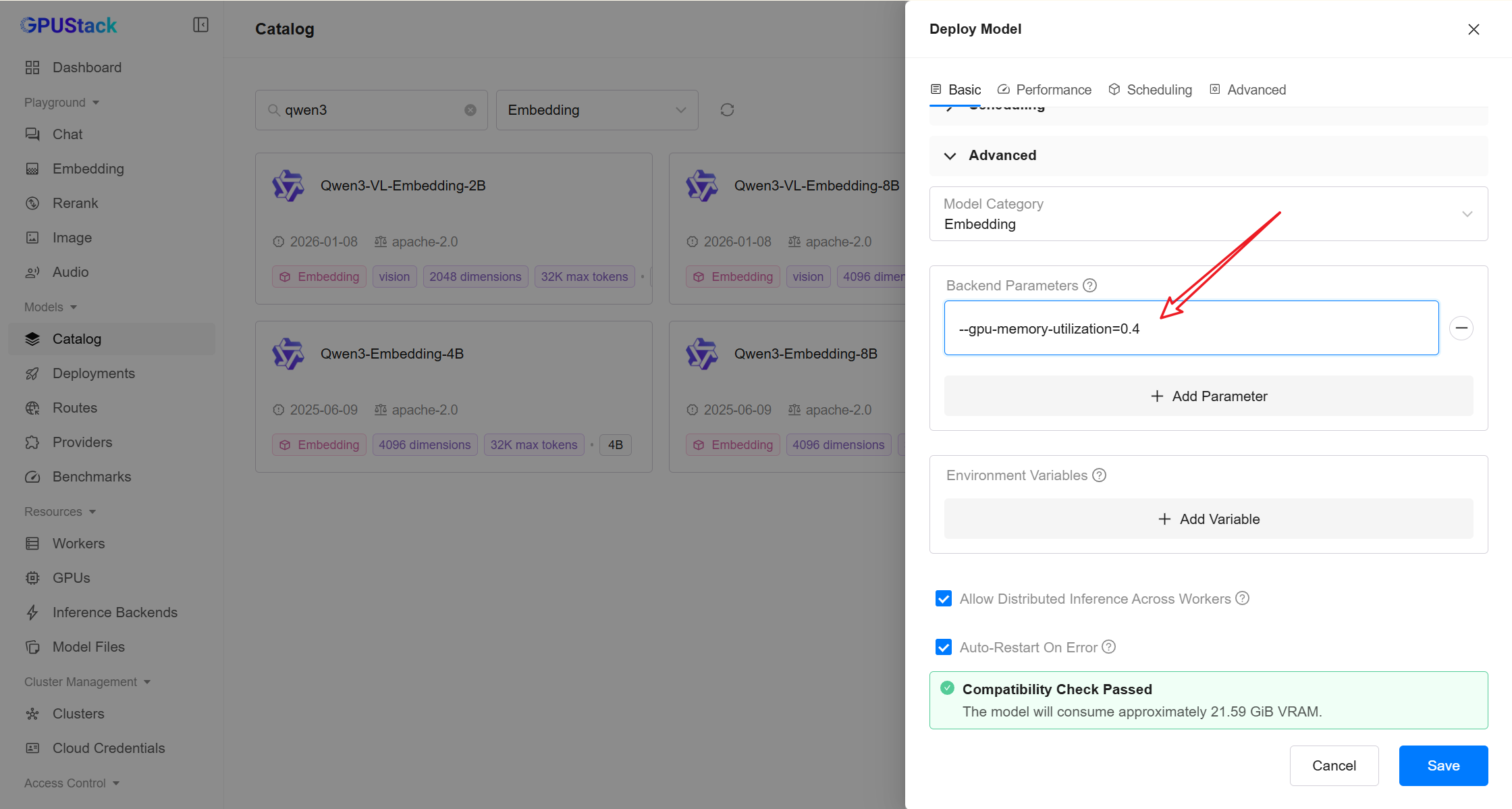
Deploymentsи нажмитеDeploy Model, чтобы развернуть нужные вам модели. Вот несколько примеров моделей:
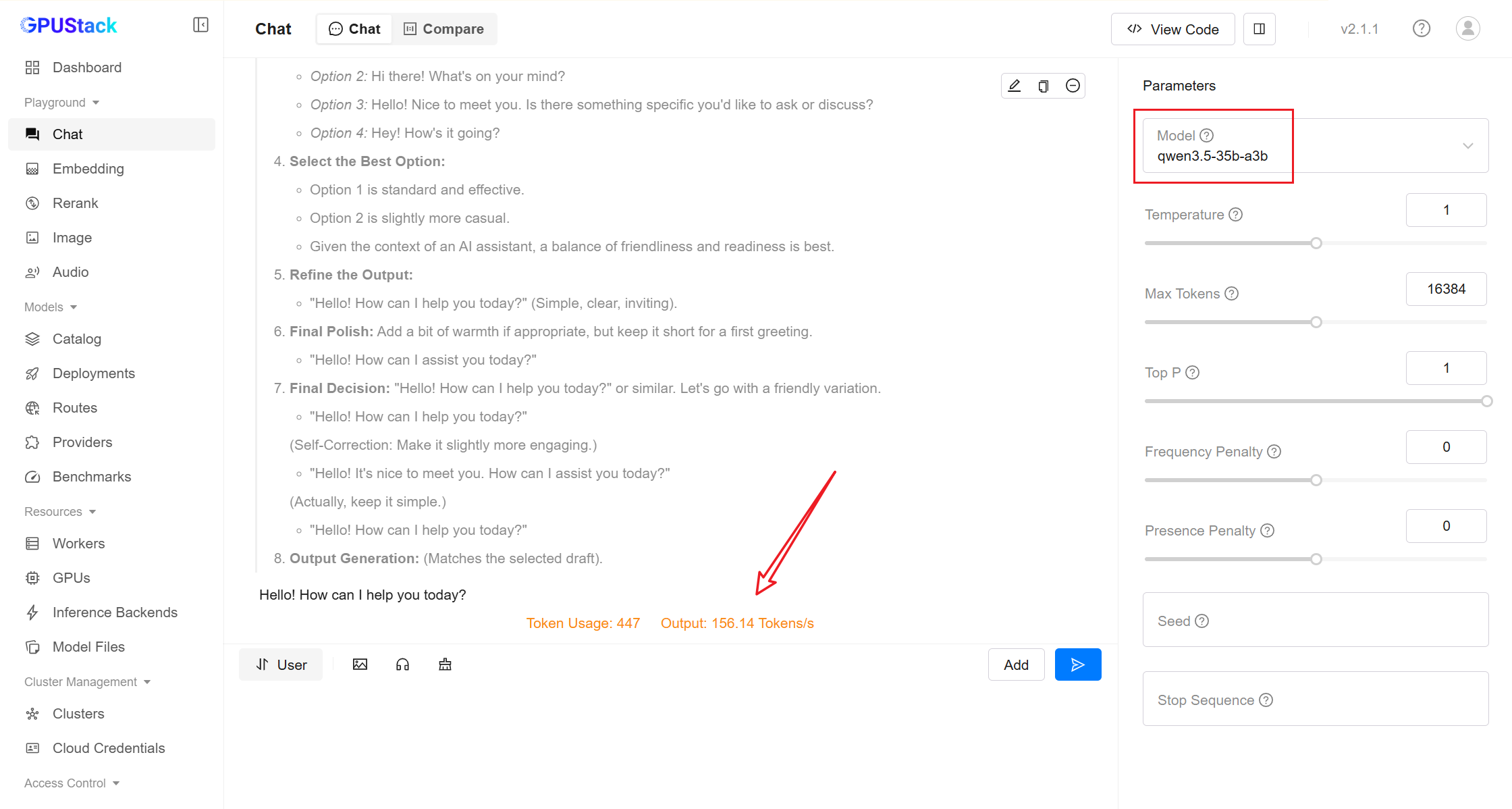
qwen3.5-35b-a3b
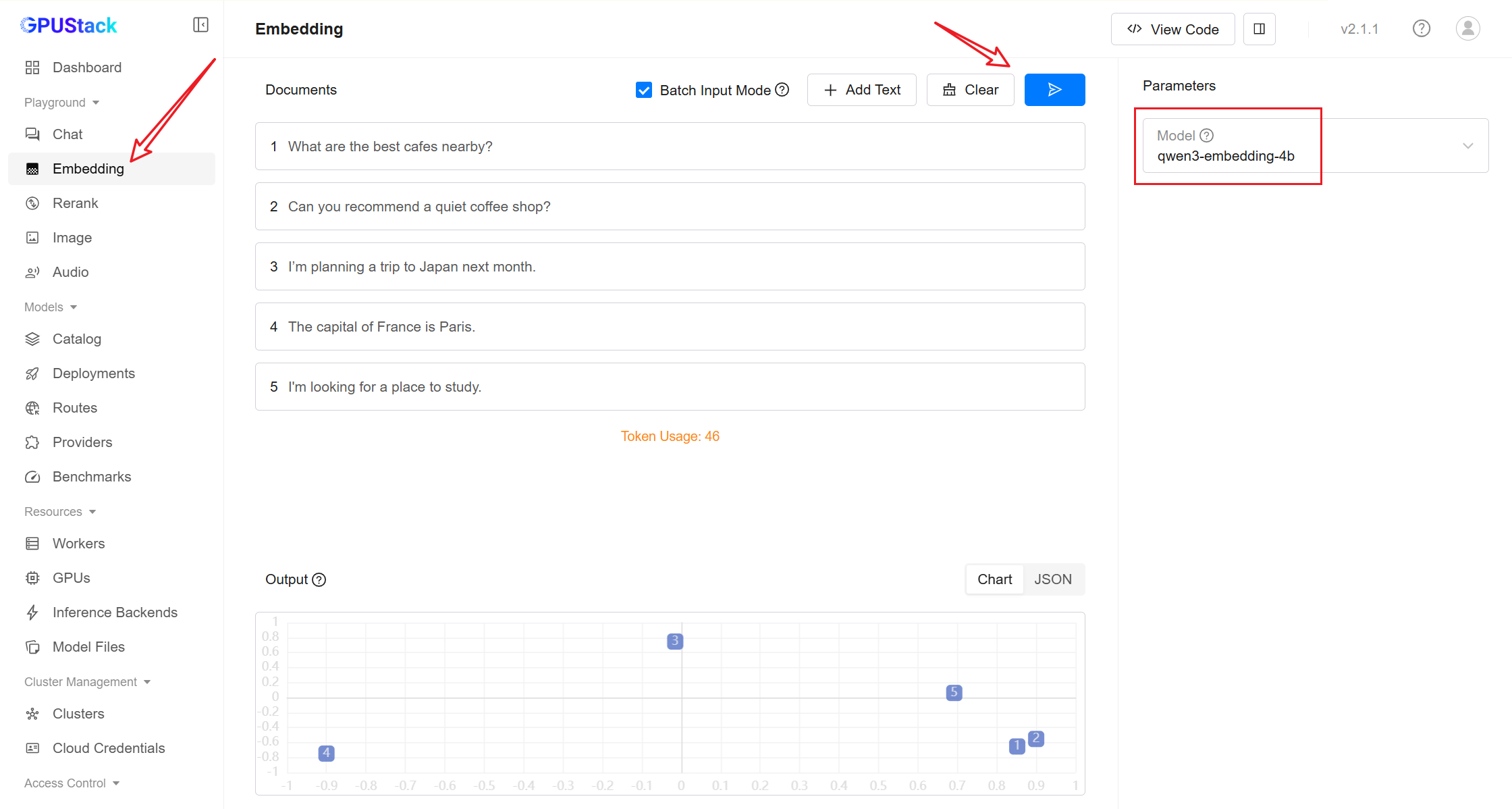
qwen3-embedding-4b
qwen3-reranker-4b
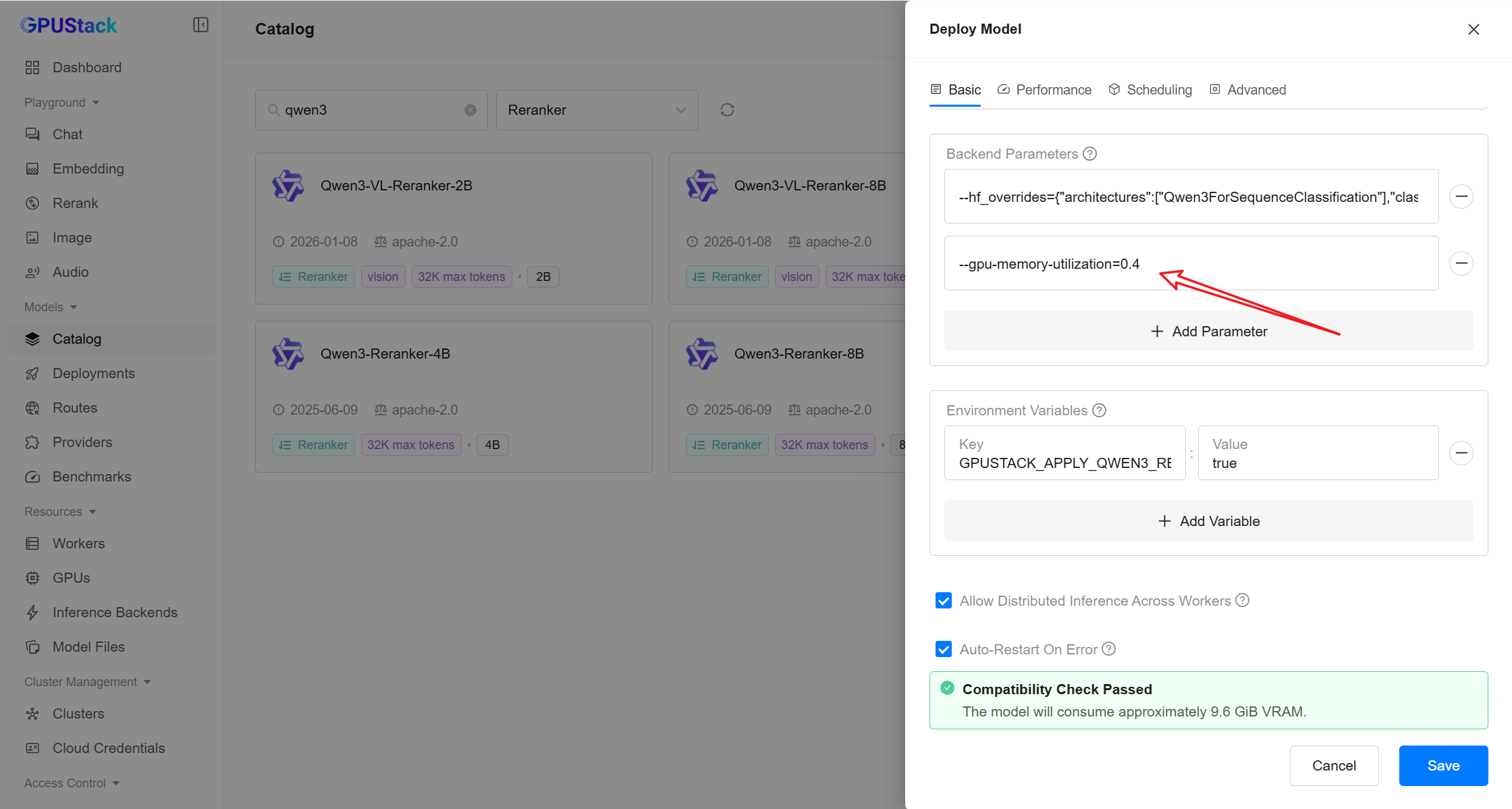
- После развертывания вы можете протестировать модель в Playground.
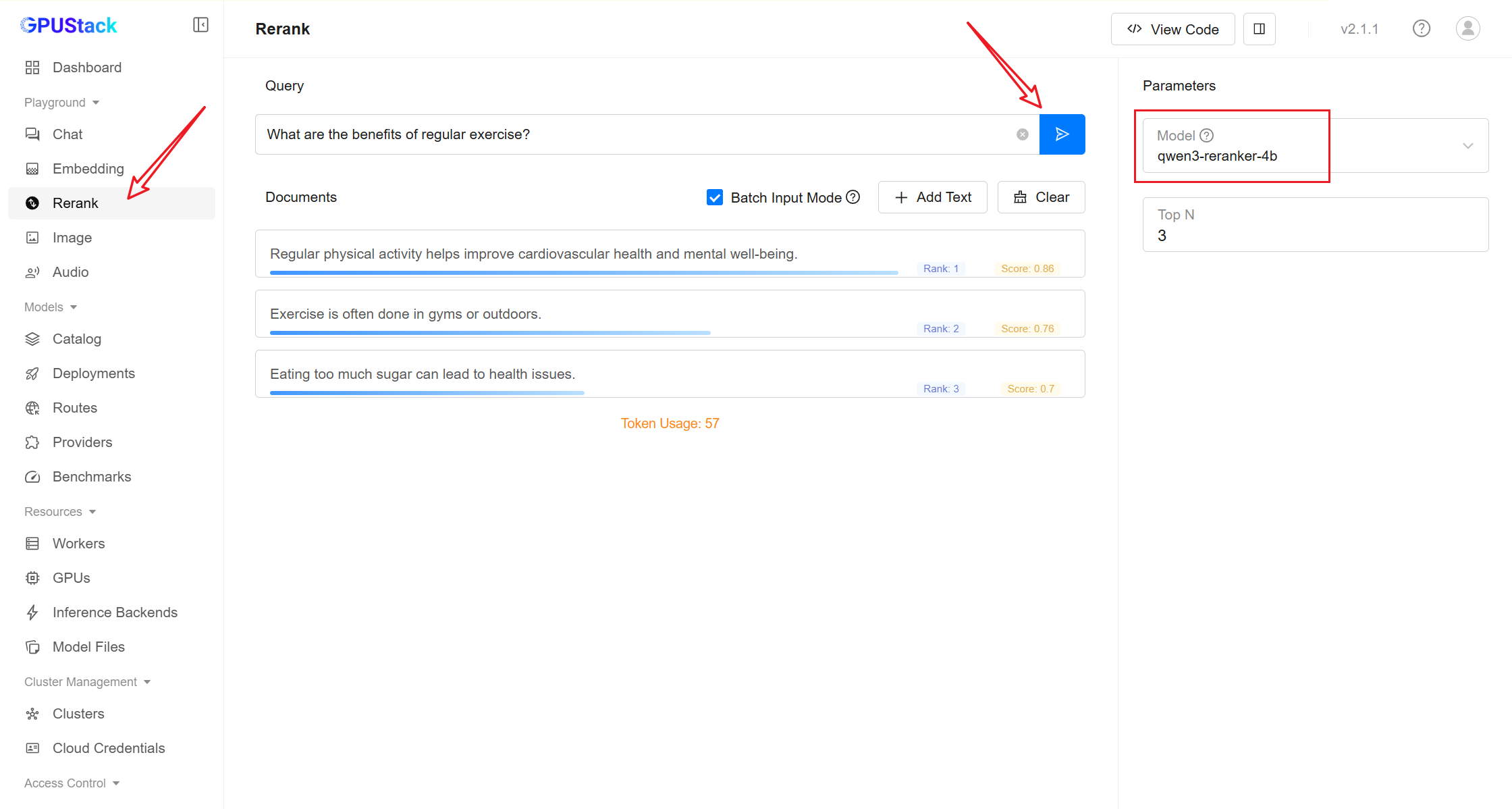
Получение информации о доступе к модели.
-
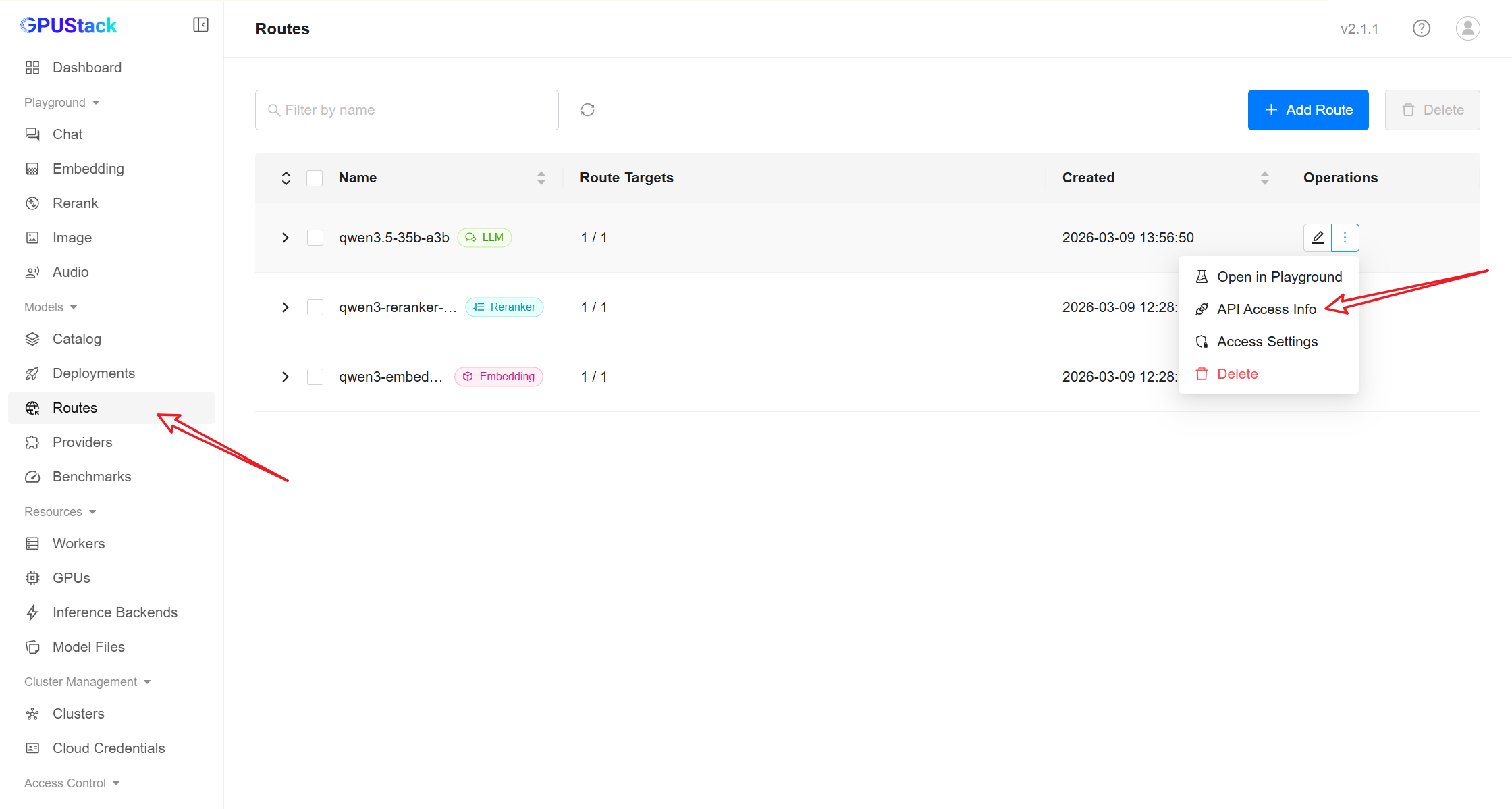
На боковой панели GPUStack откройте страницу Routes.
-
Нажмите меню Дополнительные действия рядом с маршрутом и выберите Информация о доступе к API.
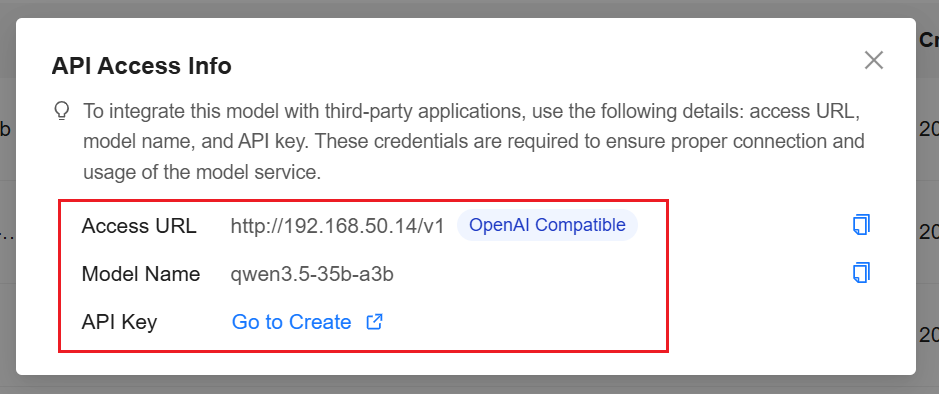
Запишите следующую информацию:
Пример:
Примечание
Вы можете создать ключ API, следуя инструкциям в пользовательском интерфейсе.
Развертывание MaxKB
MaxKB можно развернуть с помощью Docker:
Учетные данные по умолчанию:
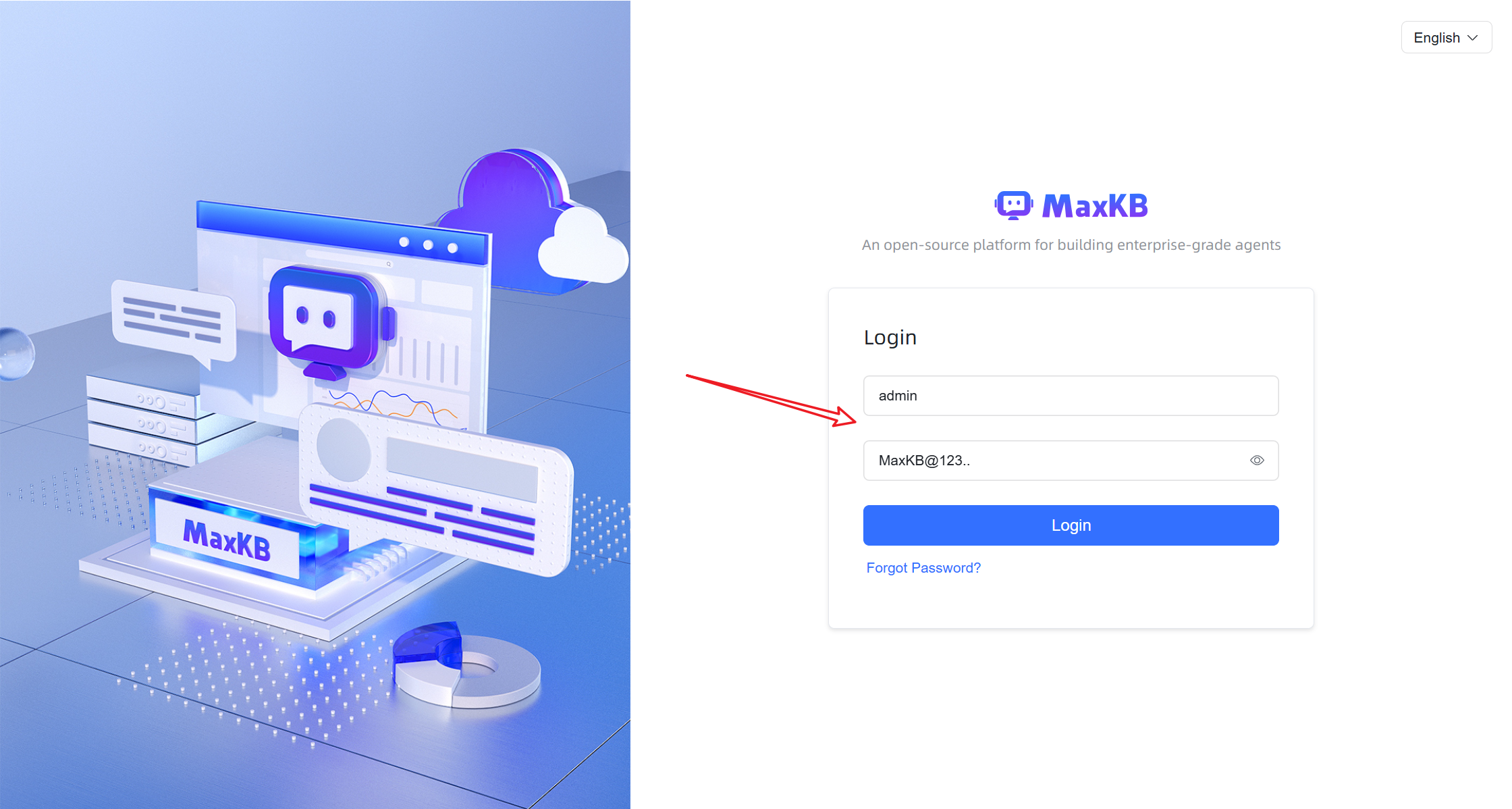
После первого входа в систему следуйте инструкциям, чтобы изменить пароль.
Интеграция GPUStack в MaxKB
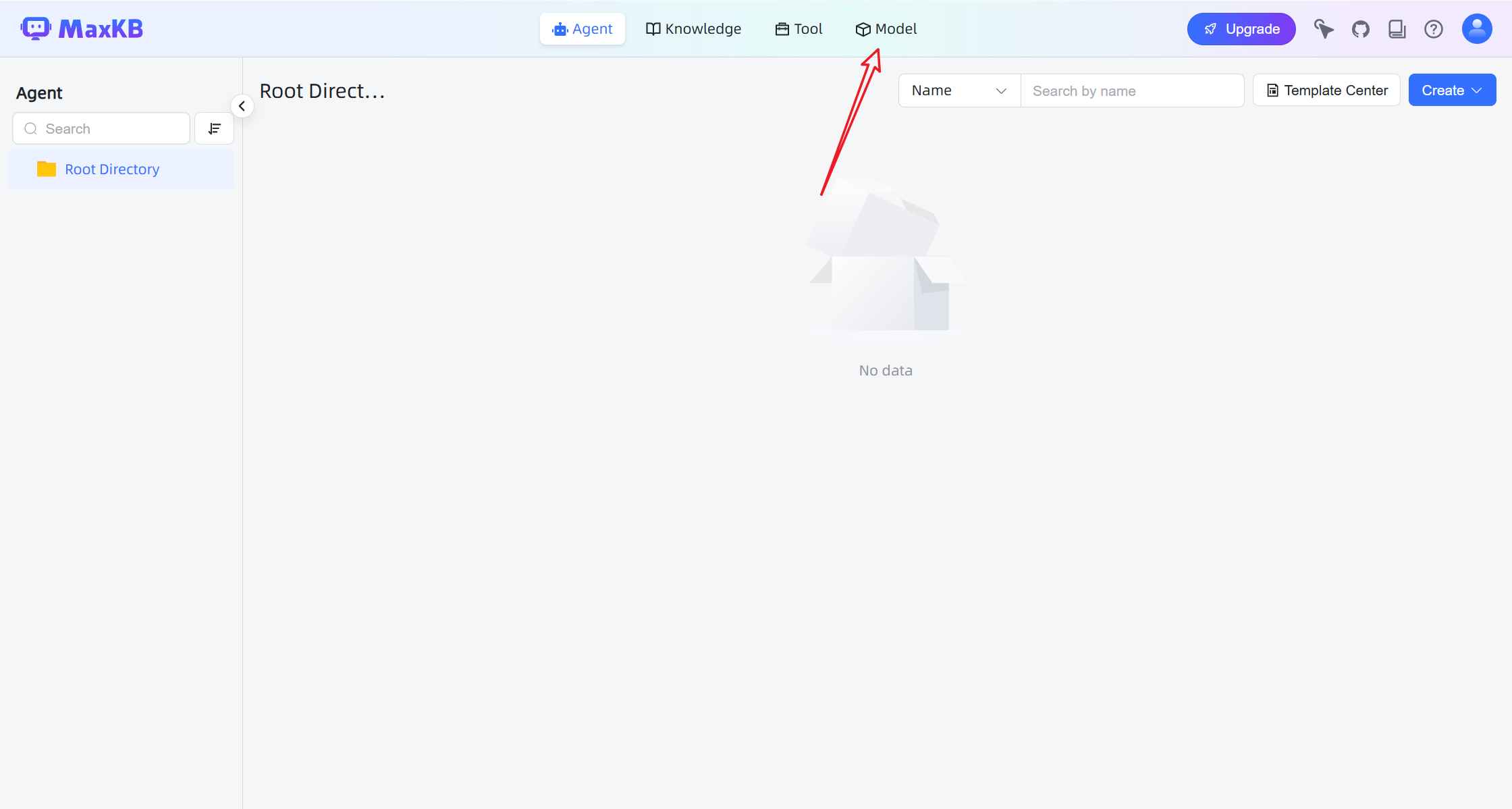
- В пользовательском интерфейсе MaxKB перейдите к Model на верхней панели навигации.
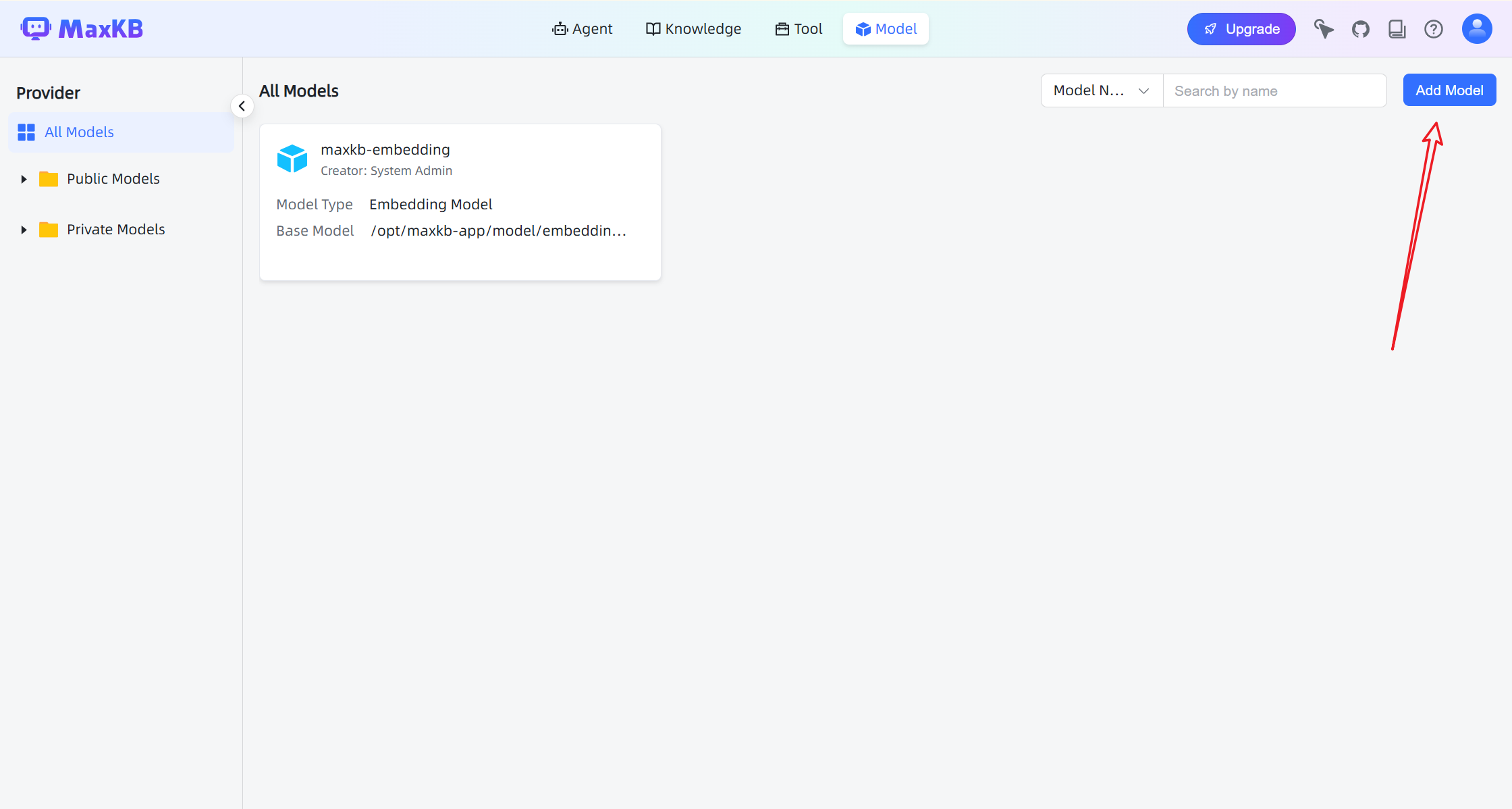
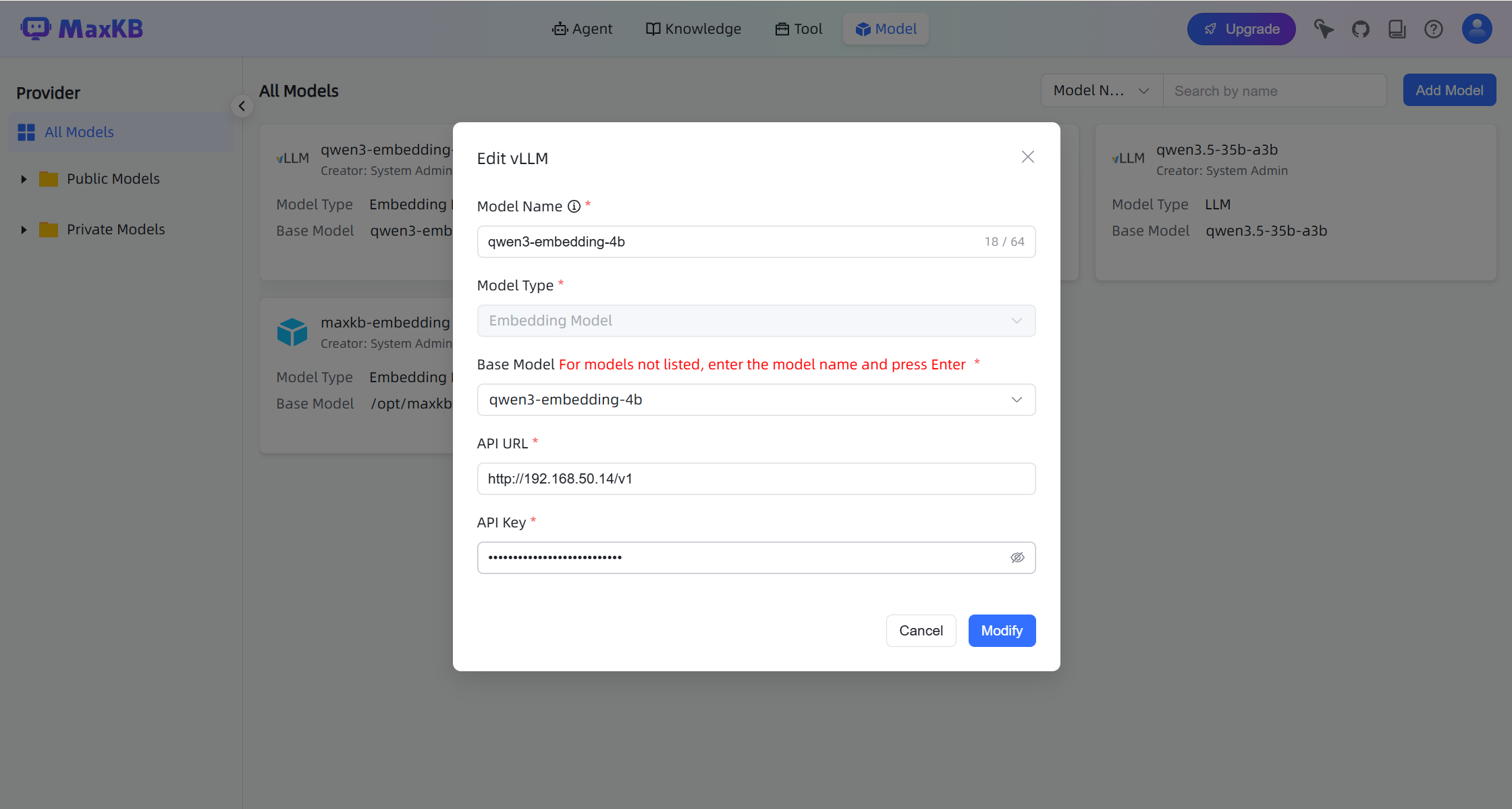
- Нажмите Добавить модель и настройте модель.
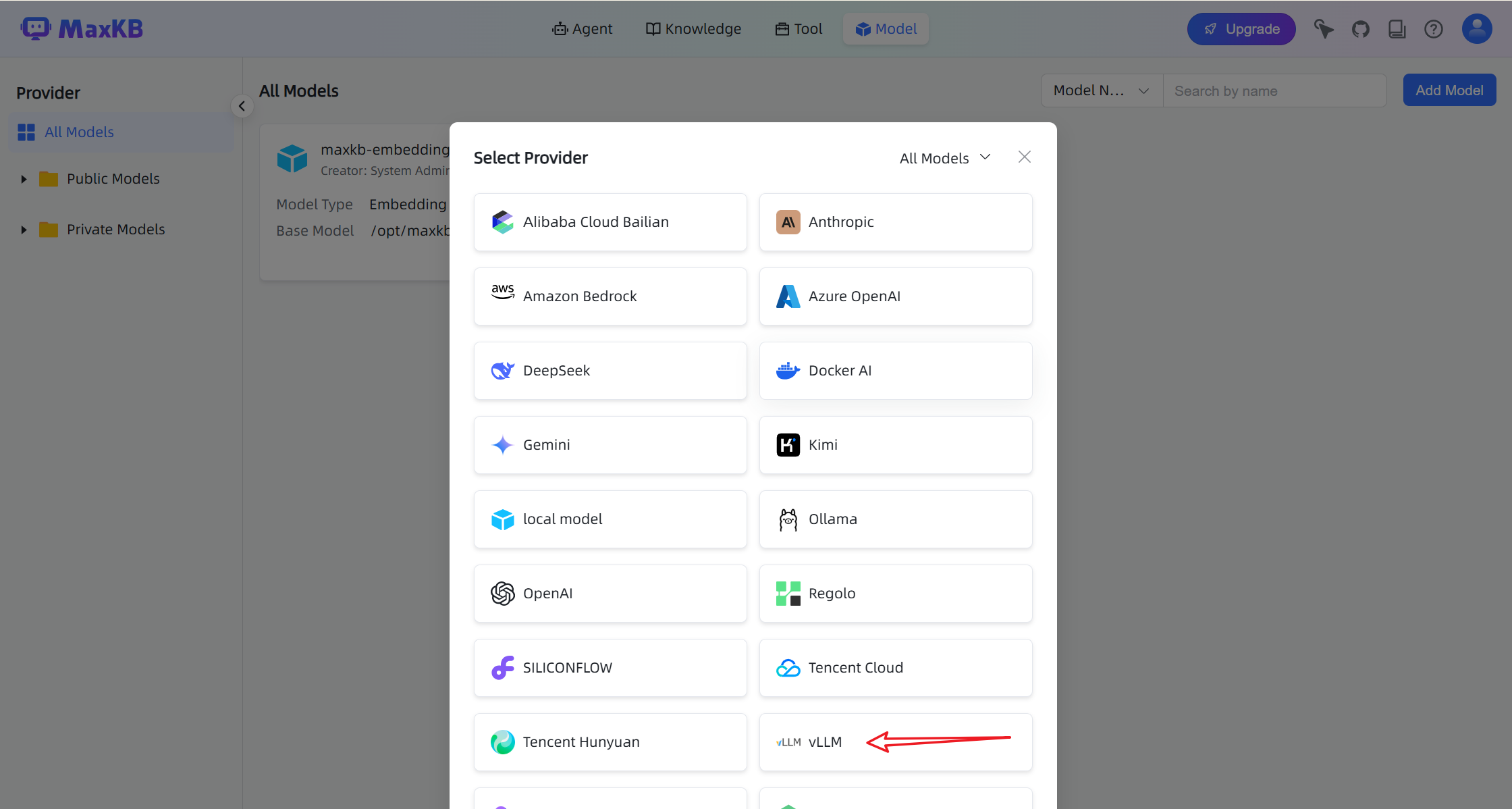
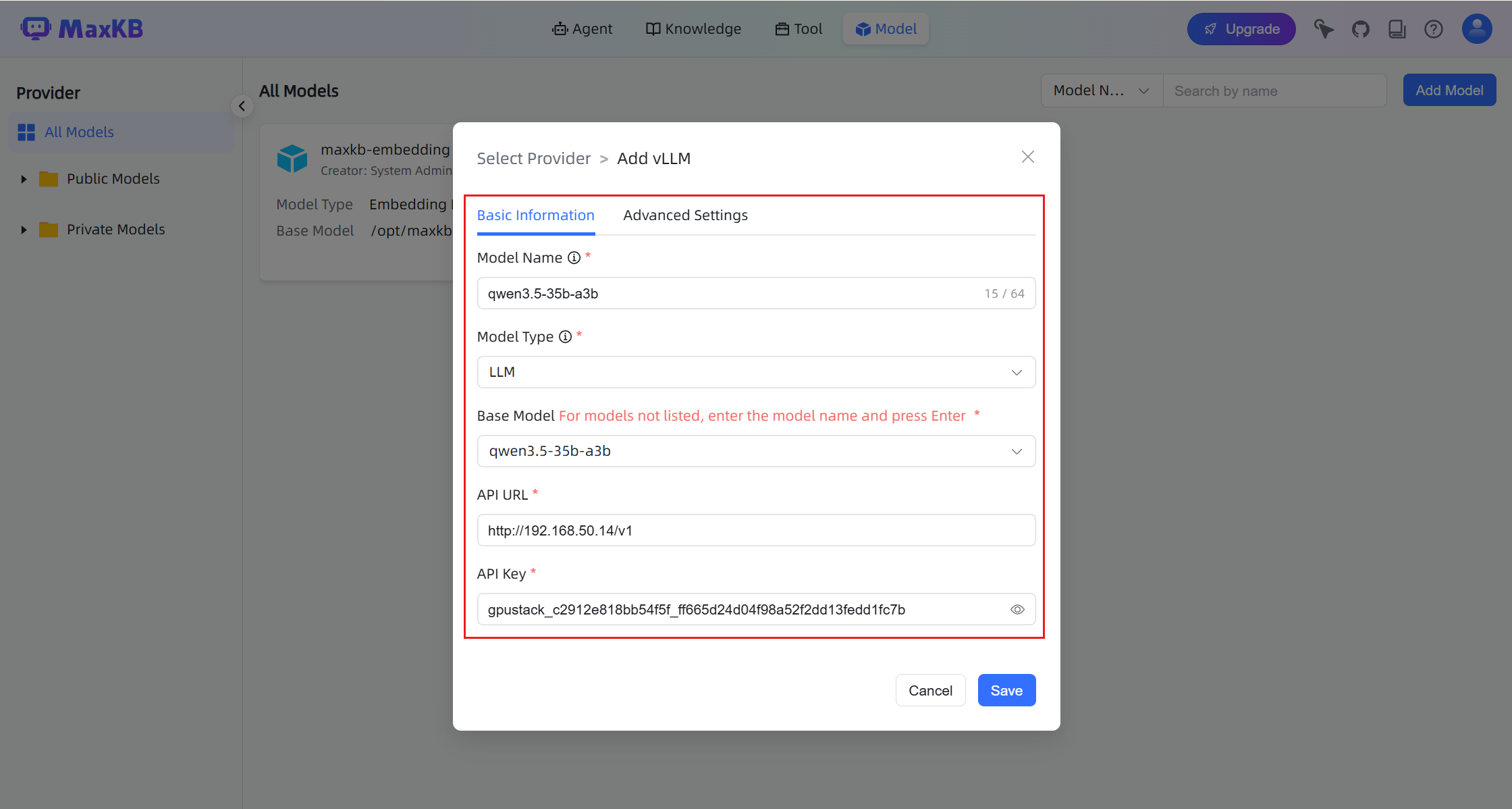
При настройке модели:
- Базовая модель: должно соответствовать имени модели, развернутому в GPUStack.
- URL API:
http://your-gpustack-url/v1 - API Key: ключ API, созданный в GPUStack.
Примечание
API URL и API Key появятся после ввода базовой модели и нажатия Enter.
- Добавьте модели эмбеддингов и переранжирования, используя тот же метод:
qwen3-embedding-4b
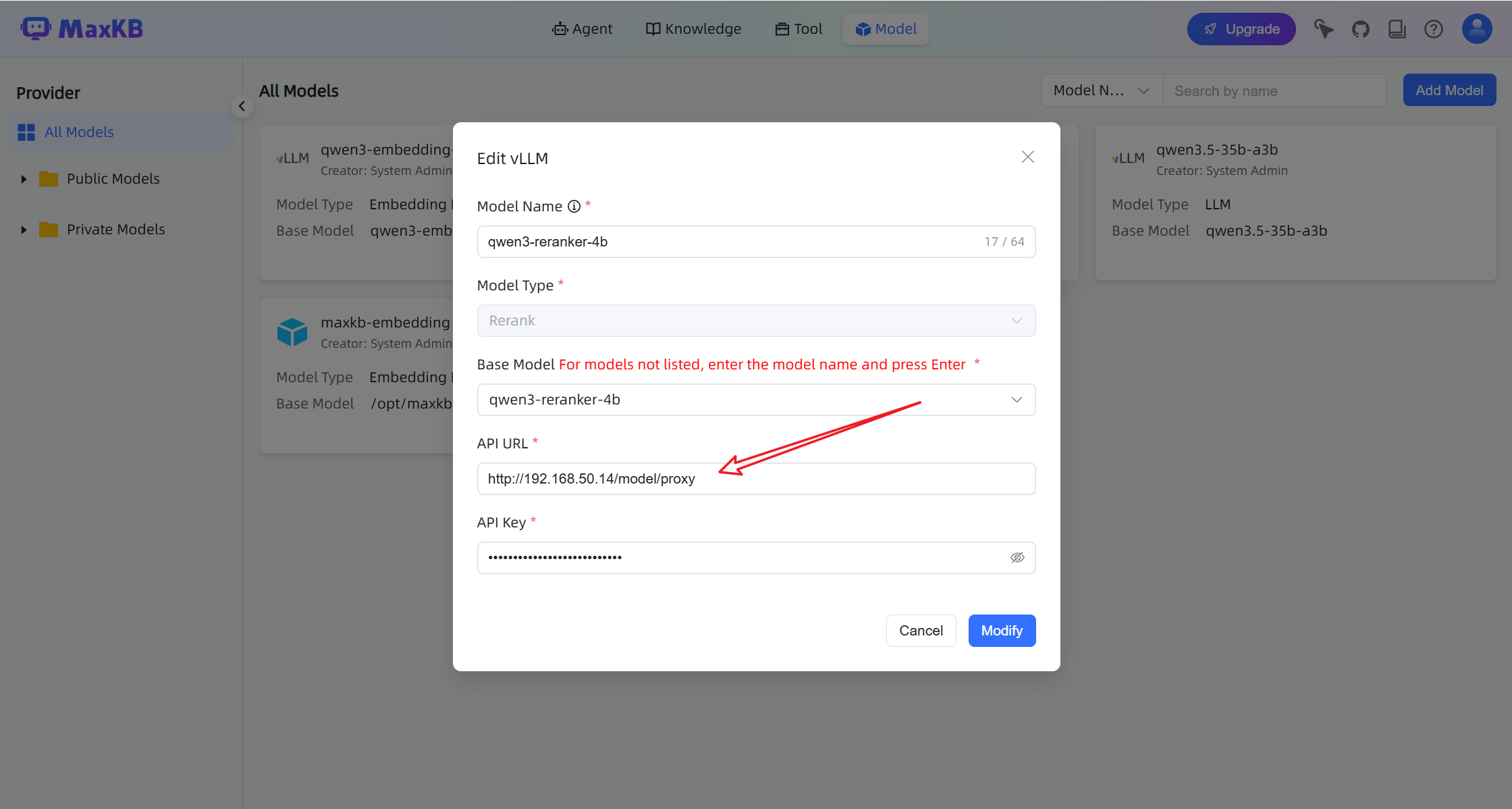
qwen3-reranker-4b
Для qwen3-reranker-4b включите Generic Proxy.
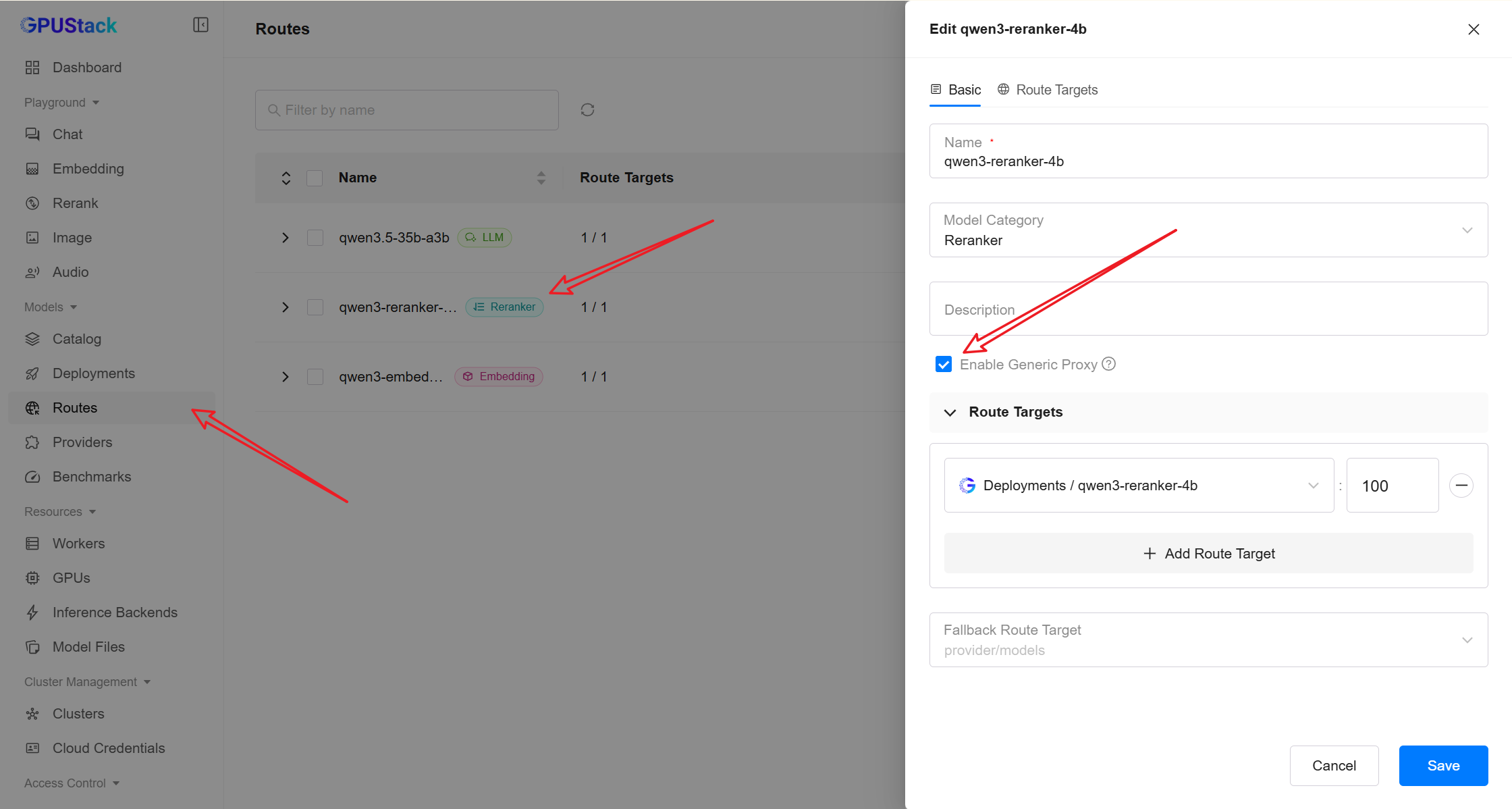
Это необходимо, поскольку MaxKB использует следующую конечную точку:
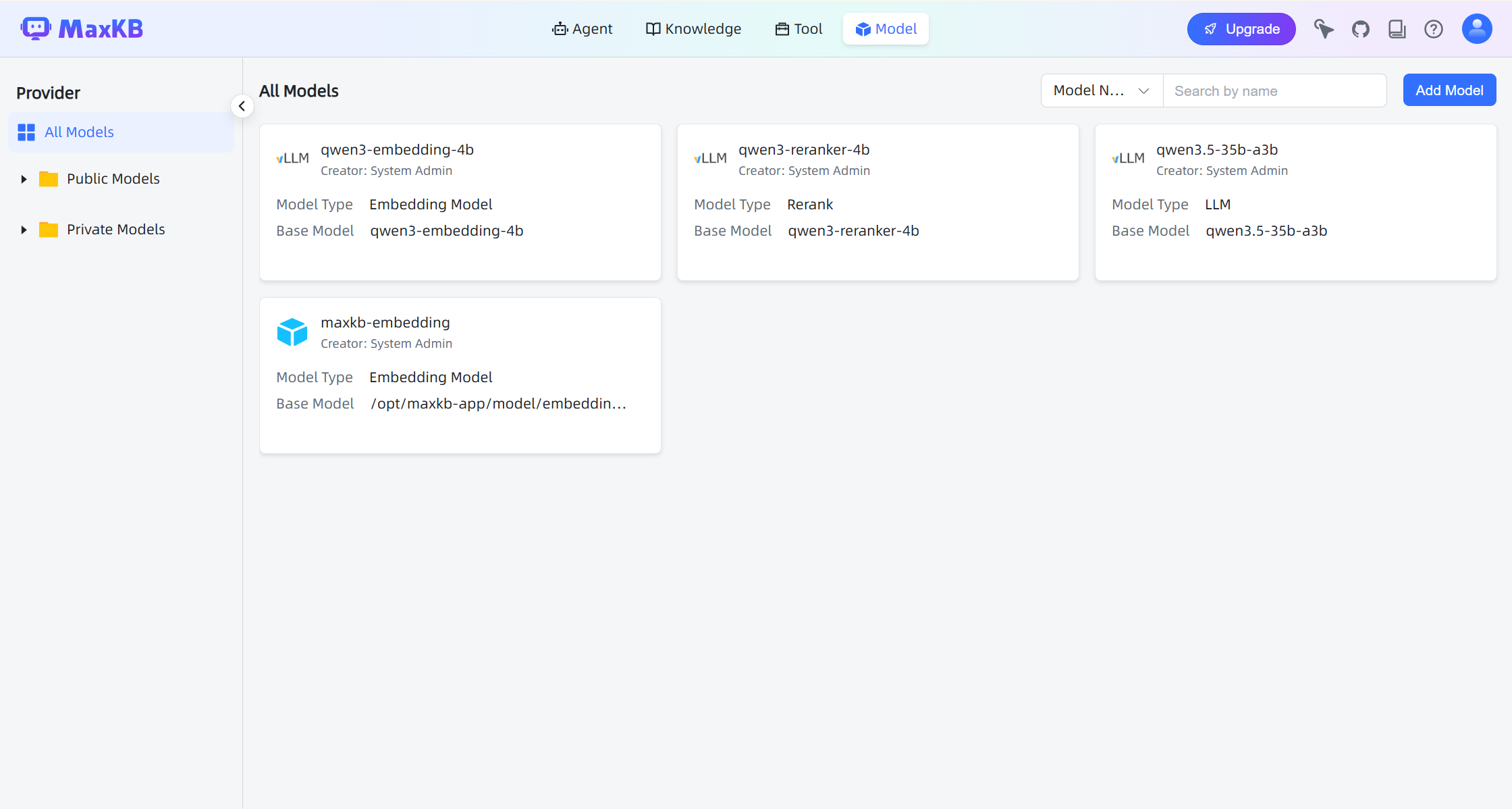
После настройки модели должны появиться в списке моделей.
Создайте базу знаний
-
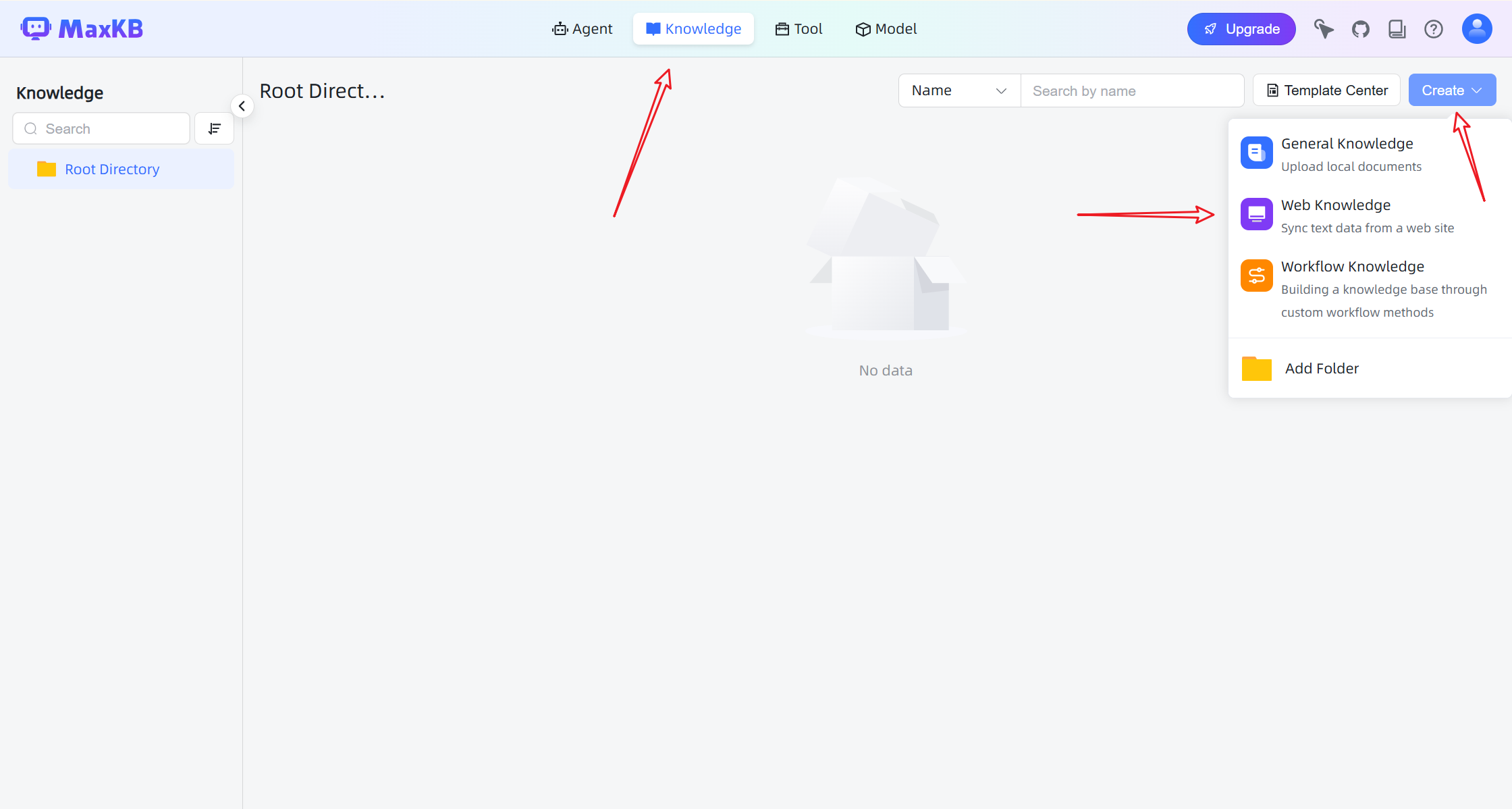
Перейдите на страницу Знания.
-
Нажмите Создать и выберите Web Knowledge.
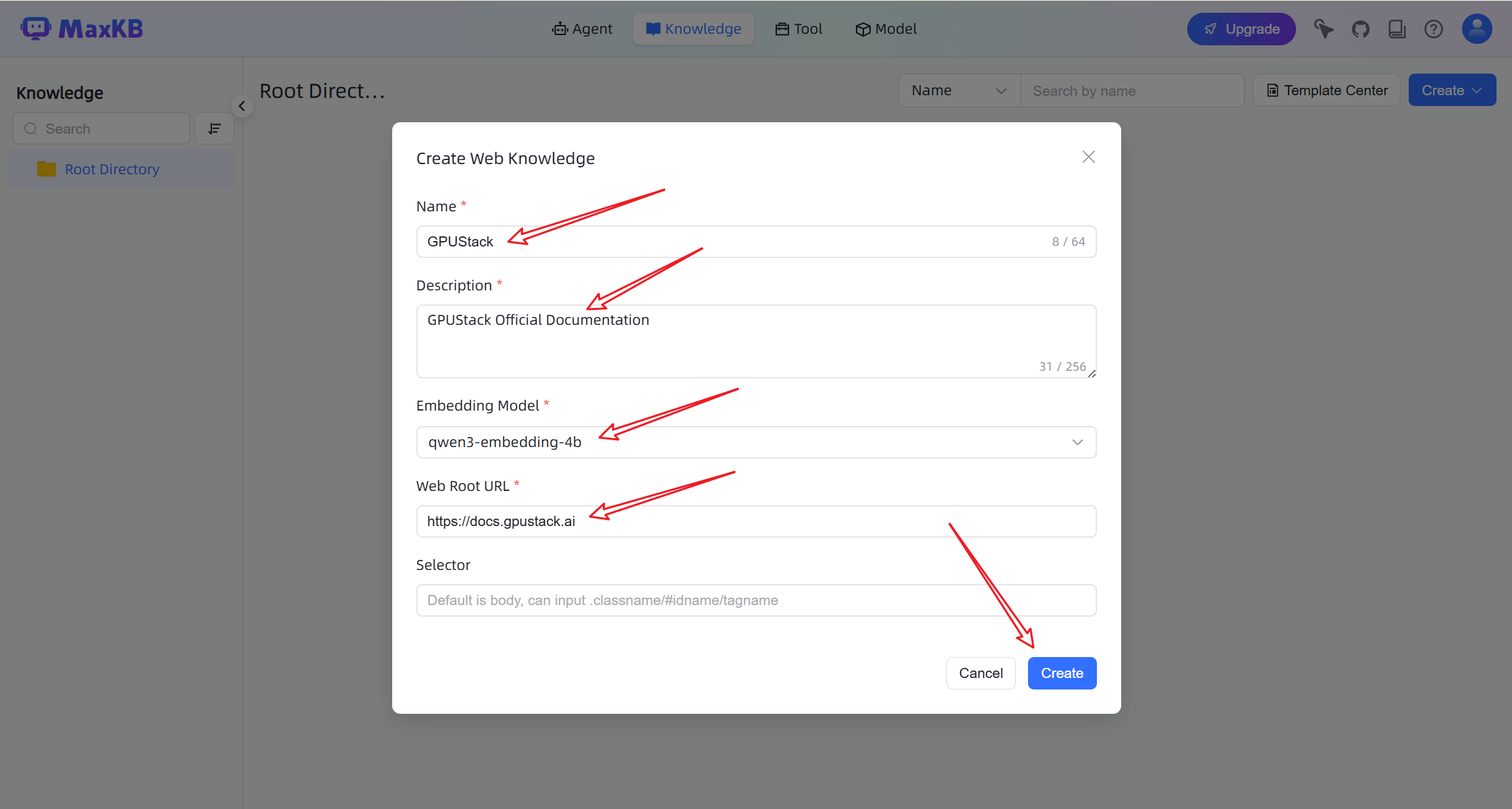
- Введите URL-адрес документации или другой источник данных. MaxKB автоматически просканирует и проанализирует контент.
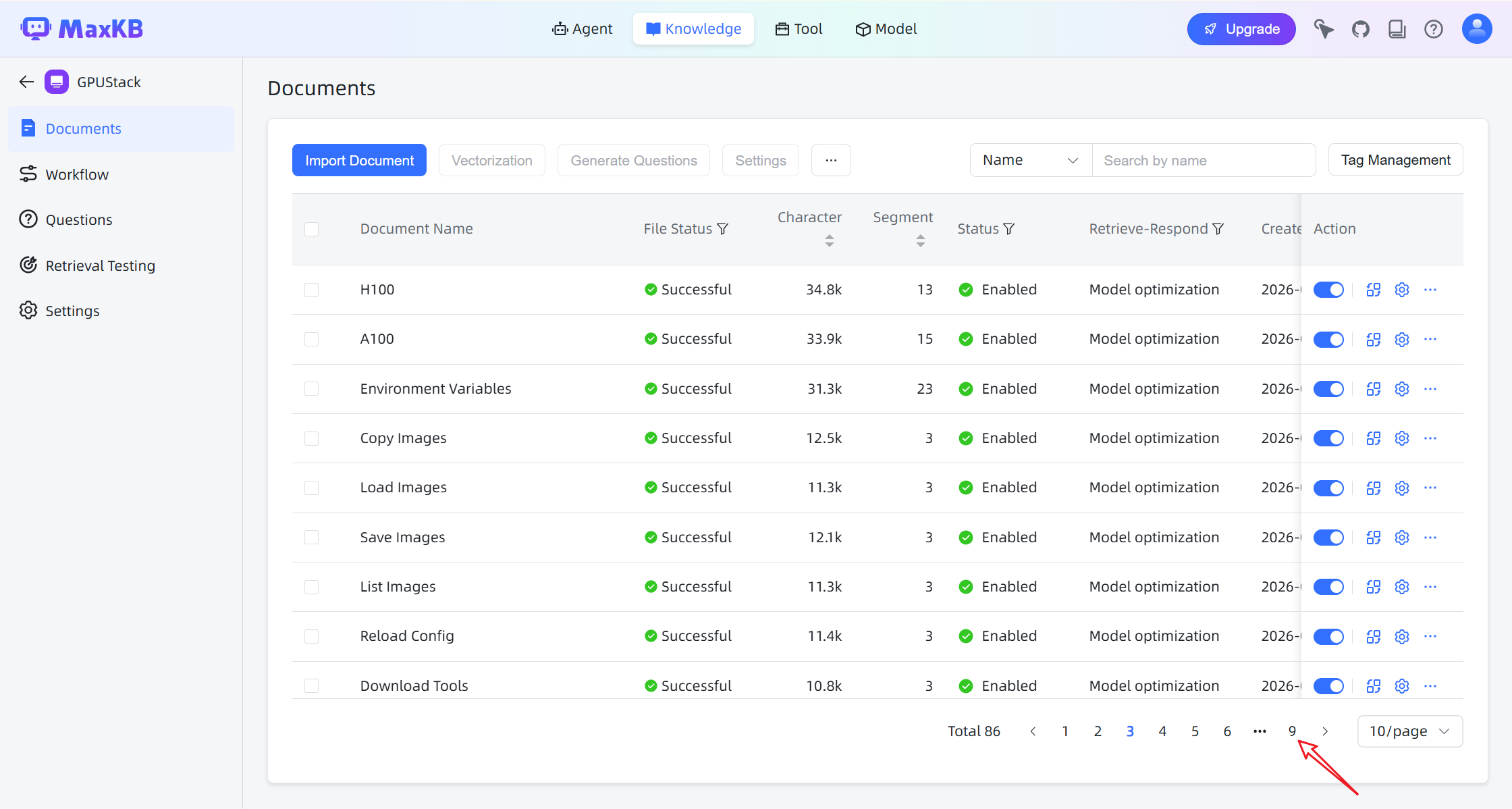
После завершения сканирования:
Создайте ИИ-агента.
-
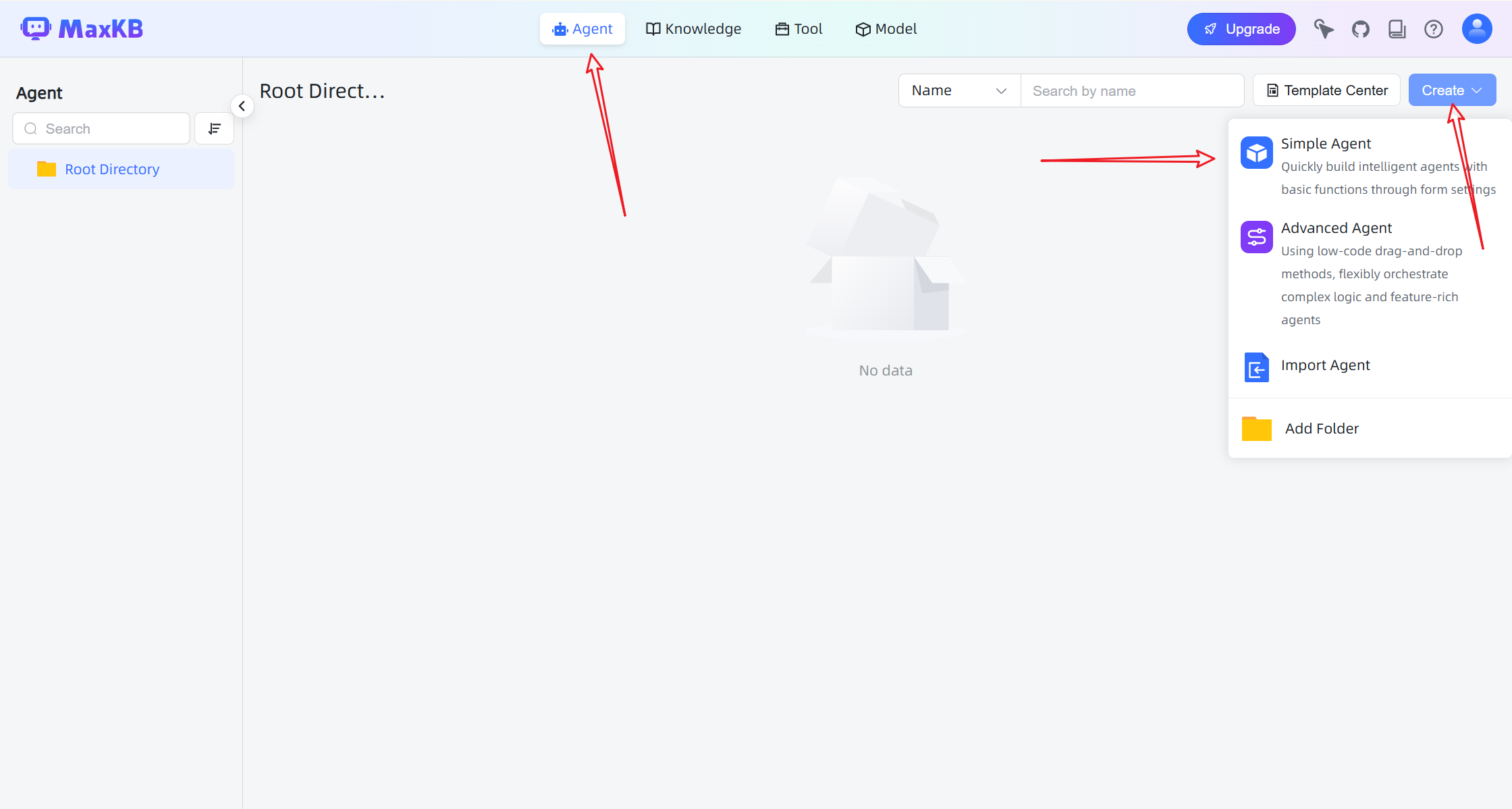
Перейдите на страницу Агент.
-
Нажмите Создать, чтобы создать нового агента.
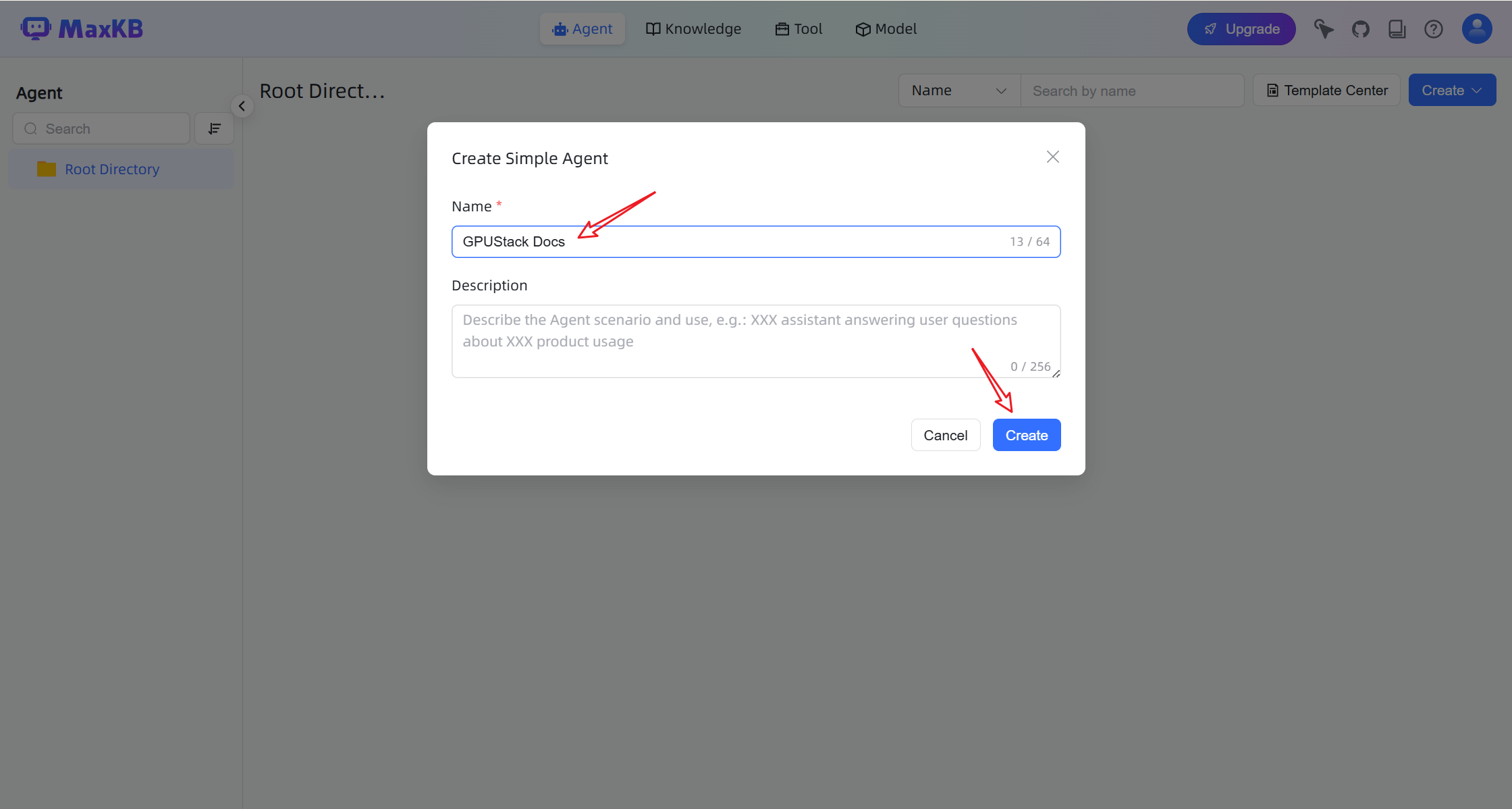
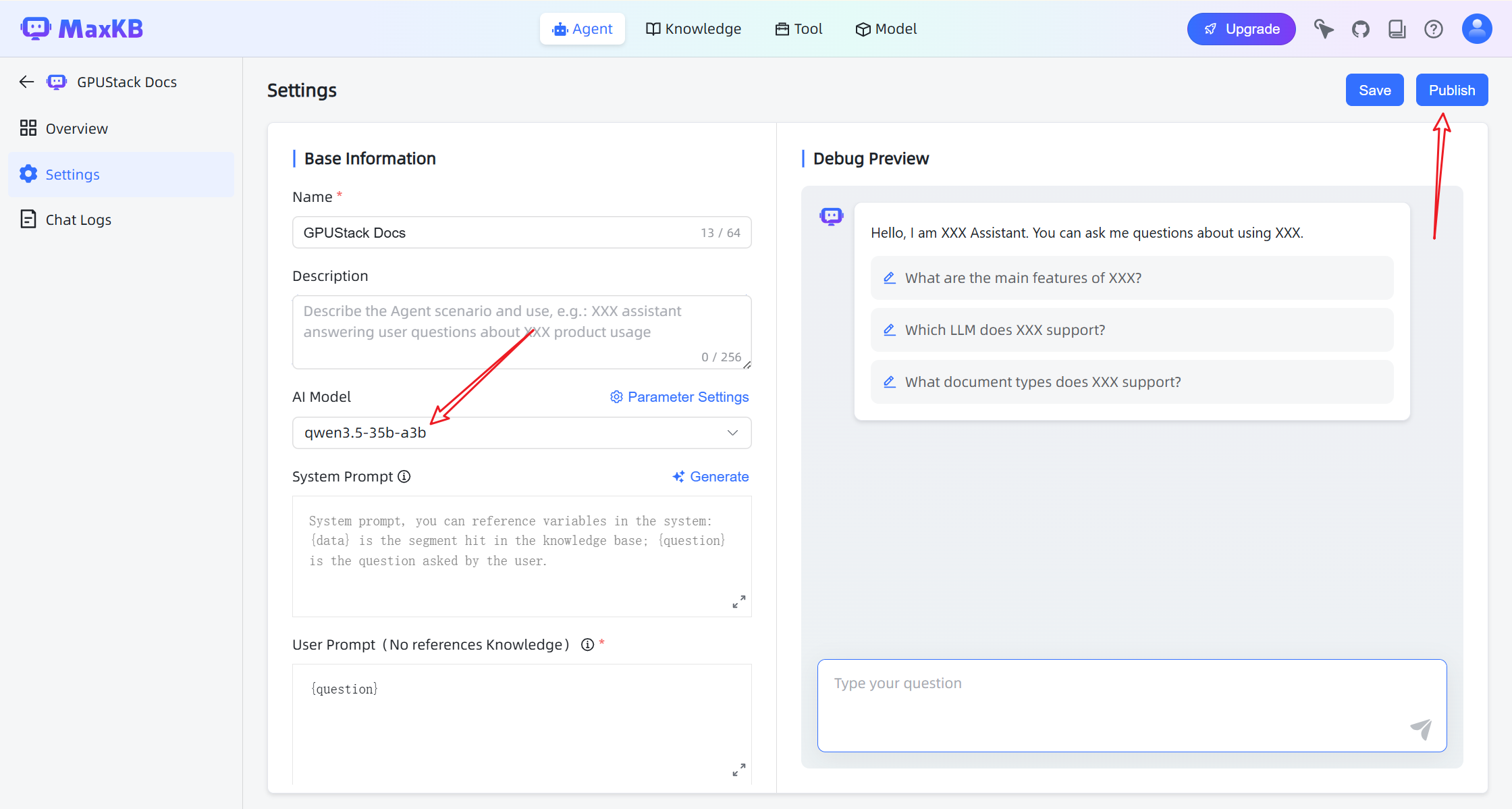
- Настройте агент с помощью:
- Модель чата
- База знаний
- Настройки получения
- Нажмите Опубликовать, чтобы активировать агент.
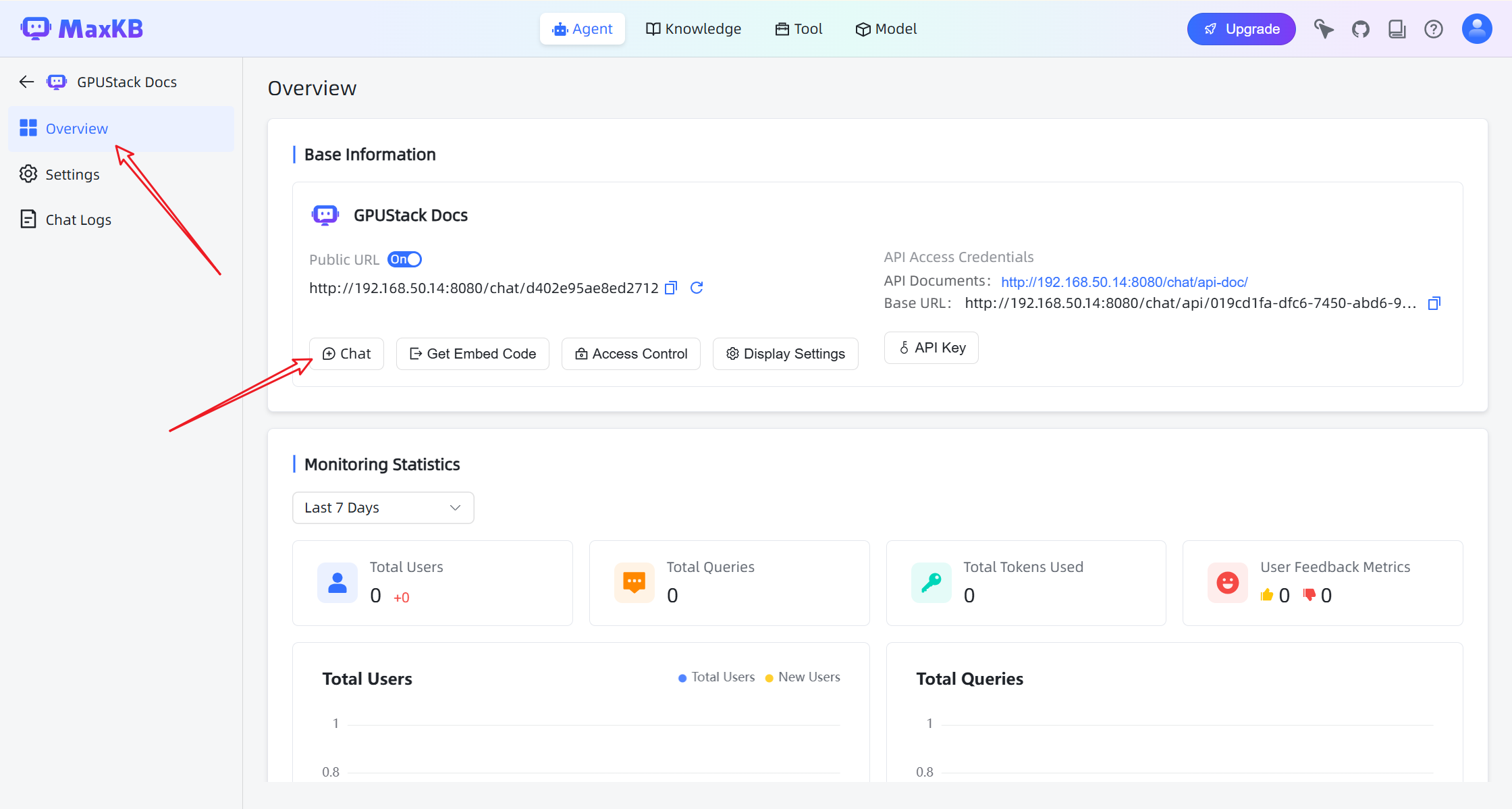
Чат с базой знаний
Откройте интерфейс чата, чтобы начать взаимодействовать с помощником.
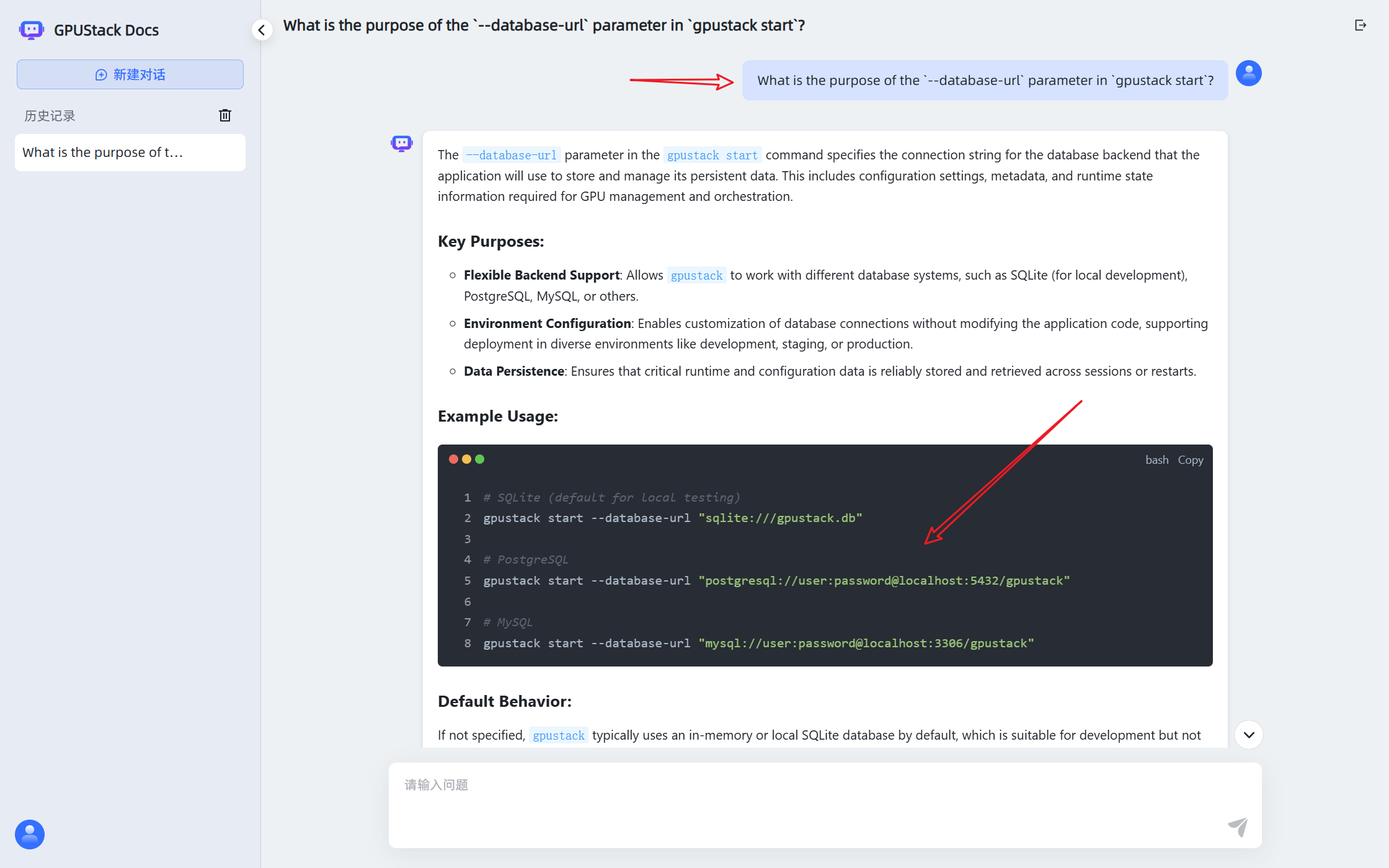
Теперь помощник может отвечать на вопросы на основе подключенной базы знаний и моделей, развернутых в GPUStack.