DigitalOcean を使った GPU クラスターの追加
クラスターの作成時に、GPUStack は DigitalOcean でワーカーを作成し、クラスターに追加できます。
事前準備
DigitalOcean アカウントを作成し、API ページで Personal Access Token を発行する必要があります。
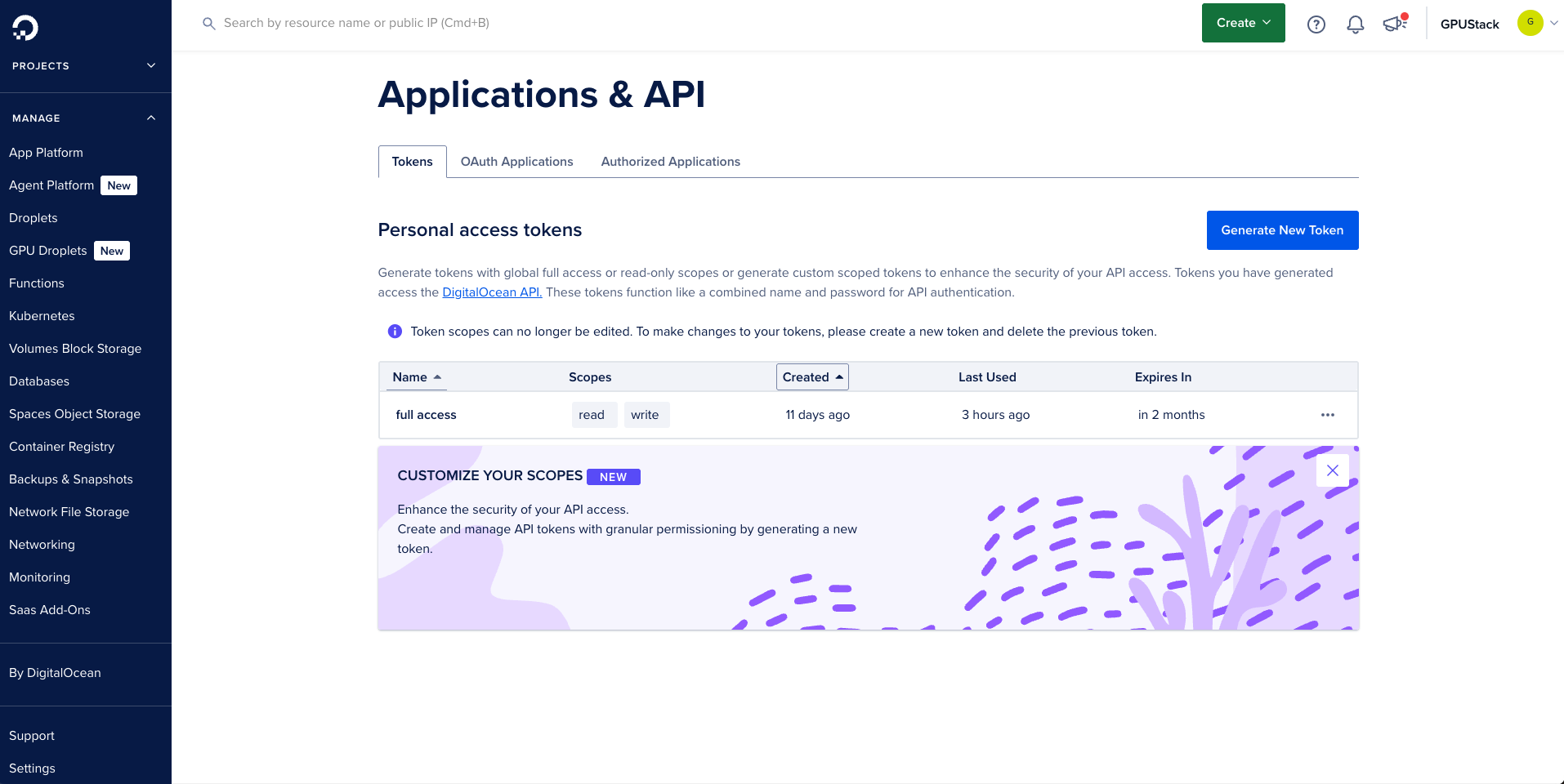
注意:トークンのスコープは Full Access にしてください。Custom Scopes で権限を選ぶと、Droplet を削除できない場合があります。
GPUStack サーバーの起動時に --server-external-url を指定します。これは Droplet 作成後のワーカーの --server-url に使われます。サーバーがプロキシの背後にある場合は、パブリックネットワーク上の Droplet が起動後に GPUStack Server API にアクセスできるよう、プロキシのアドレスを指定してください。
DigitalOcean クラスターの作成
DigitalOcean クラスターの作成の手順を参照してください。
クラウド認証情報の作成
Cloud Credentials ページで DigitalOcean のクラウド認証情報を作成します。
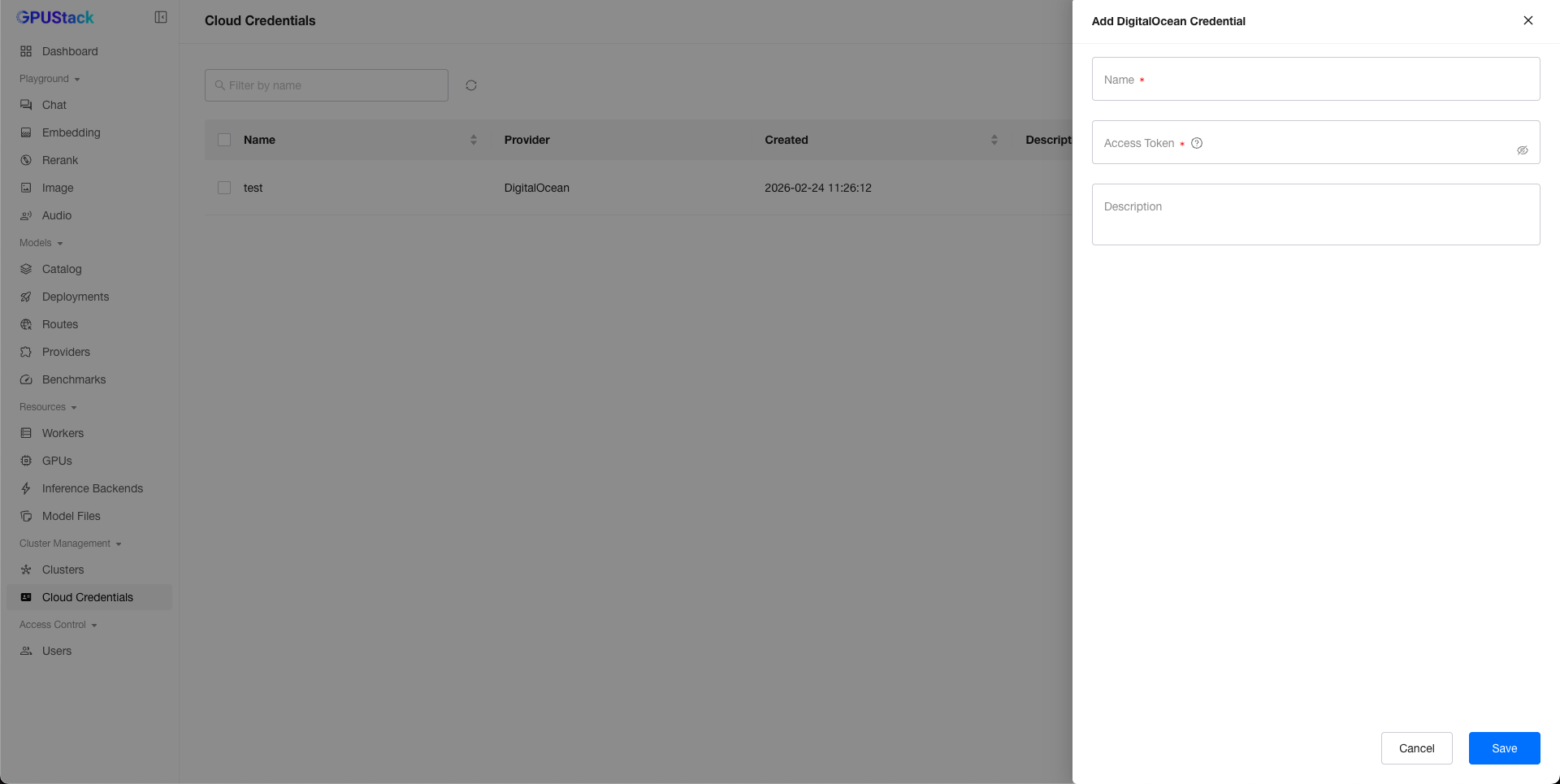
クラウド認証情報によるクラスターの作成
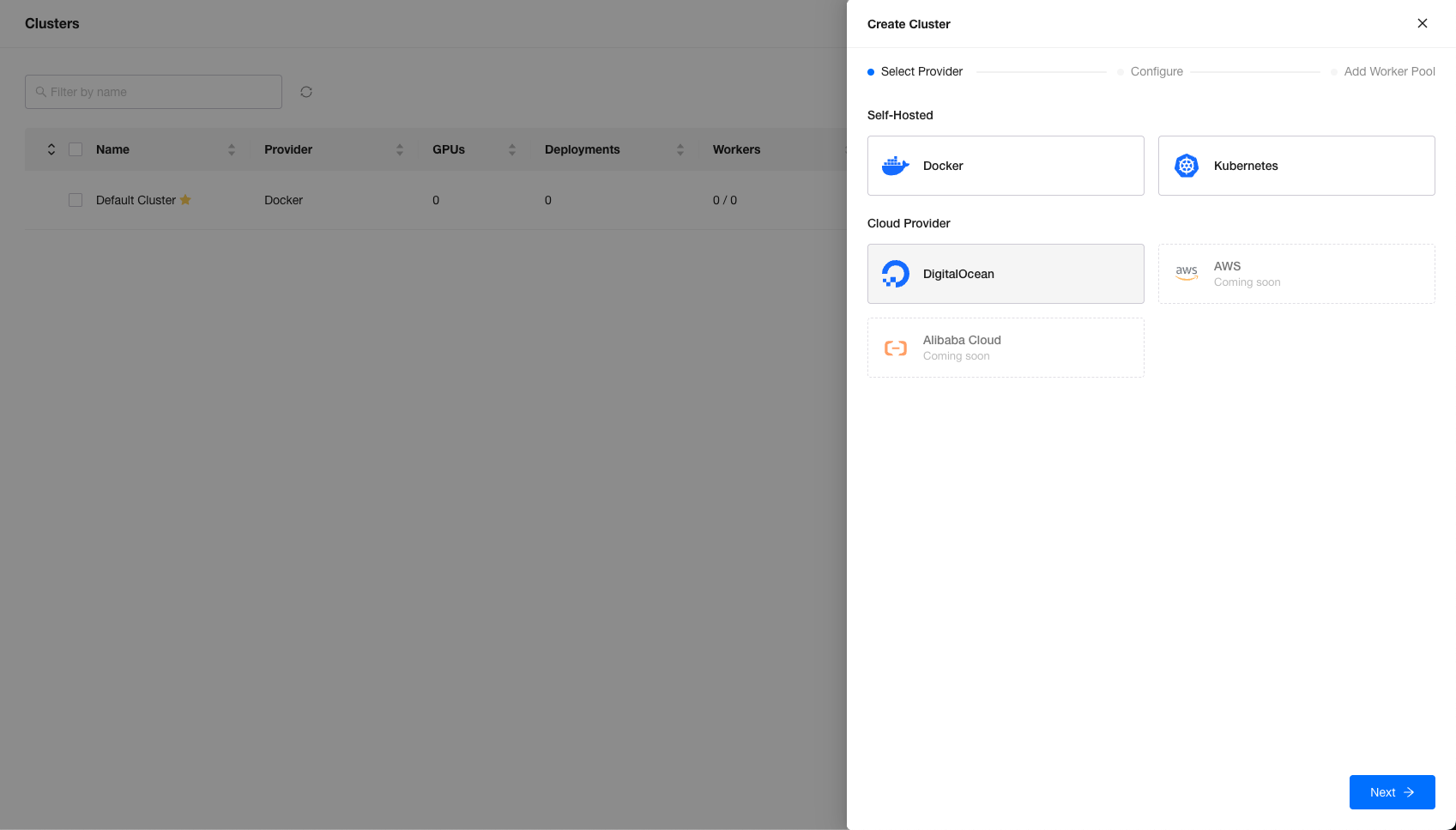
クラスター作成ページで、Cloud Provider に DigitalOcean を選択します。
名前を入力し、作成したクラウド認証情報と、GPU Droplet に対応するリージョンを選択します。
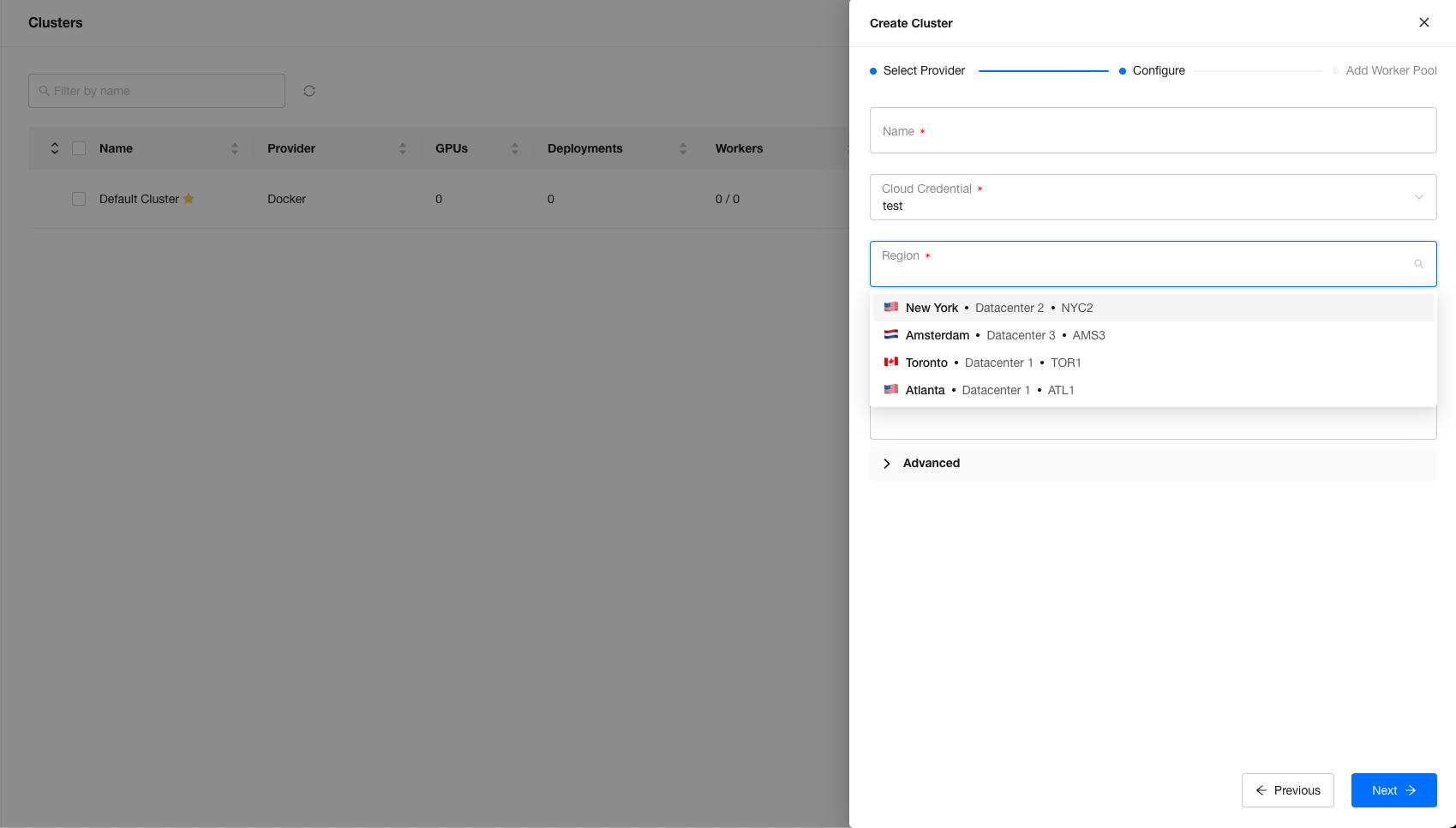
Next をクリックして、クラスターのワーカープールを作成します。
ワーカープールの作成
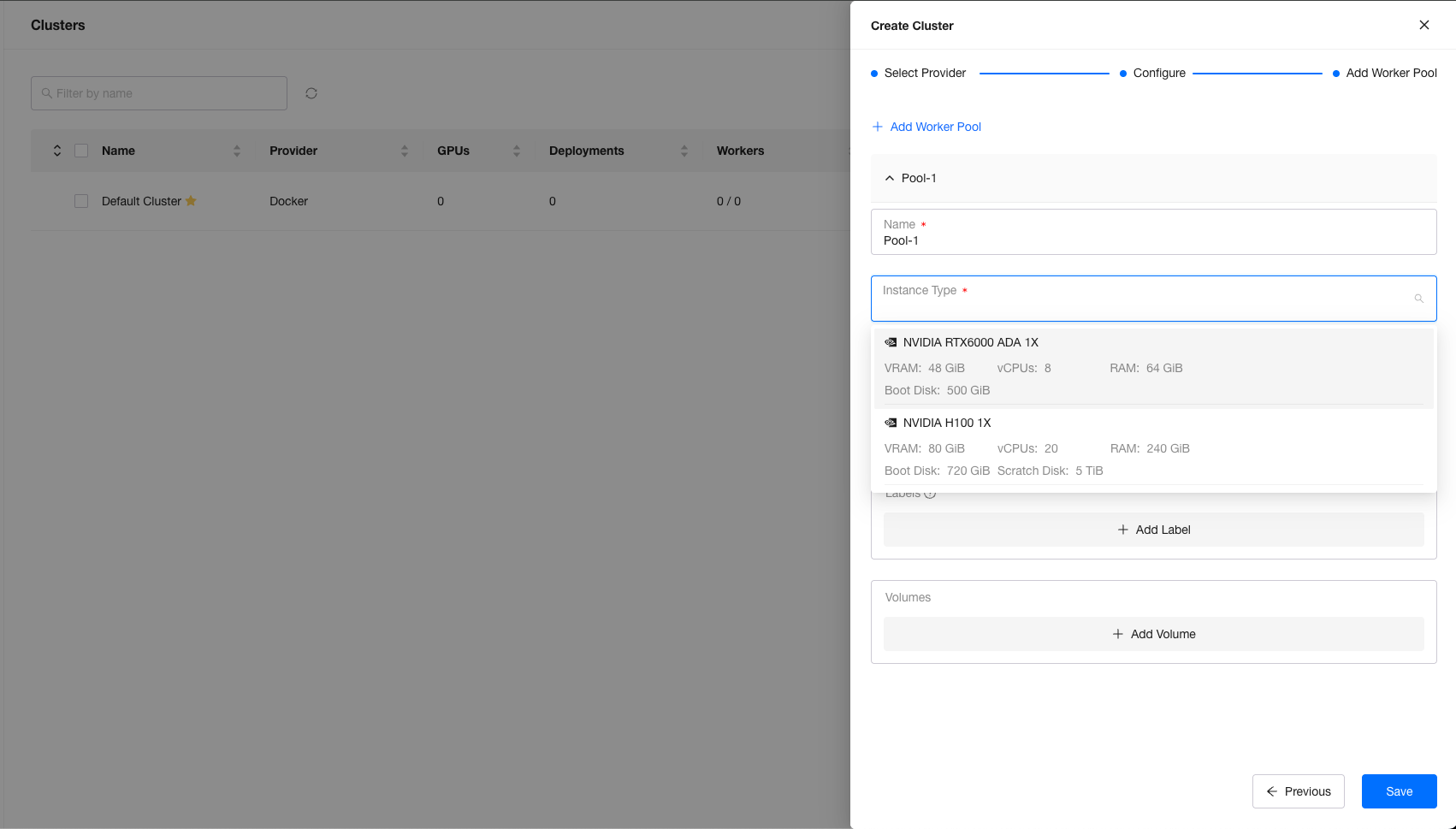
必要に応じて Name、Replicas、Batch Size を入力し、ワーカープールの Instance Type(DigitalOcean の Droplet サイズ)を選択します。
次に OS Image を選択します。
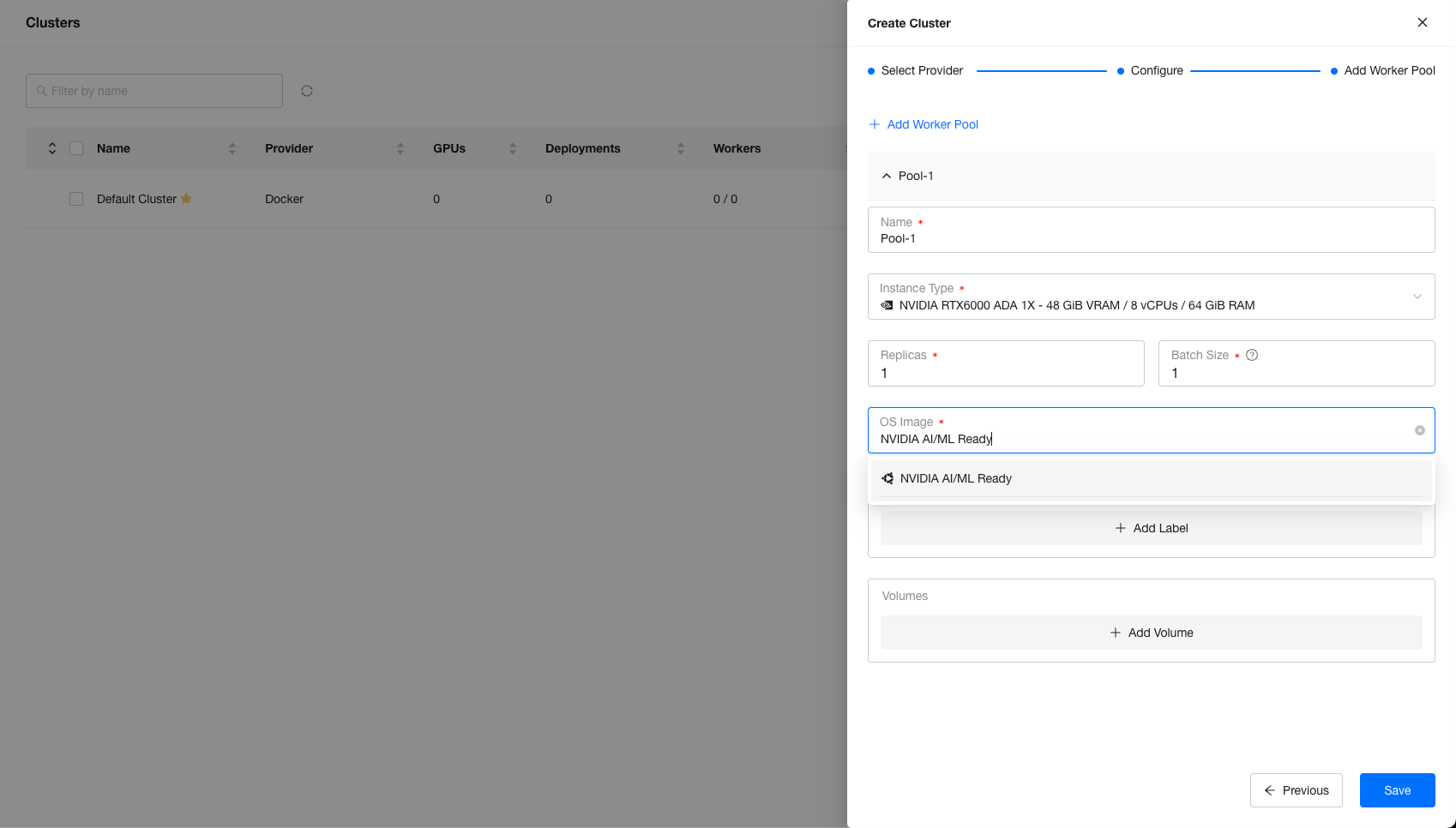
AMD GPU Droplet は利用できないことが多いため、現在は NVIDIA 系 GPU Droplet のみ対応します。OS は Debian 系のみ対応します。
- Nvidia AI/ML Ready(推奨)は Ubuntu 22.04 ベースで、ドライバー、CUDA、container-toolkit が導入済みのため、追加パッケージは不要です。
- Debian ディストリビューションでは、cloud-init により
nvidia-openドライバー、CUDA 12.8、nvidia-container-toolkit 1.17.8-1 を導入します。 - Ubuntu ディストリビューションでは、cloud-init により
nvidia-driver-570、CUDA 12.8、nvidia-container-toolkit 1.17.8-1 を導入します。
ワーカープールではラベルとボリュームを設定できます。Droplet に作成・接続したボリュームはワーカーコンテナーへ自動マウントされません。必要に応じて /opt/gpustack-run-worker.sh を変更してマウントします。
設定が完了したら Save をクリックします。
ワーカーのプロビジョニングの待機
クラスター保存後、Workers ページで DigitalOcean ワーカーの進行状況を確認します。
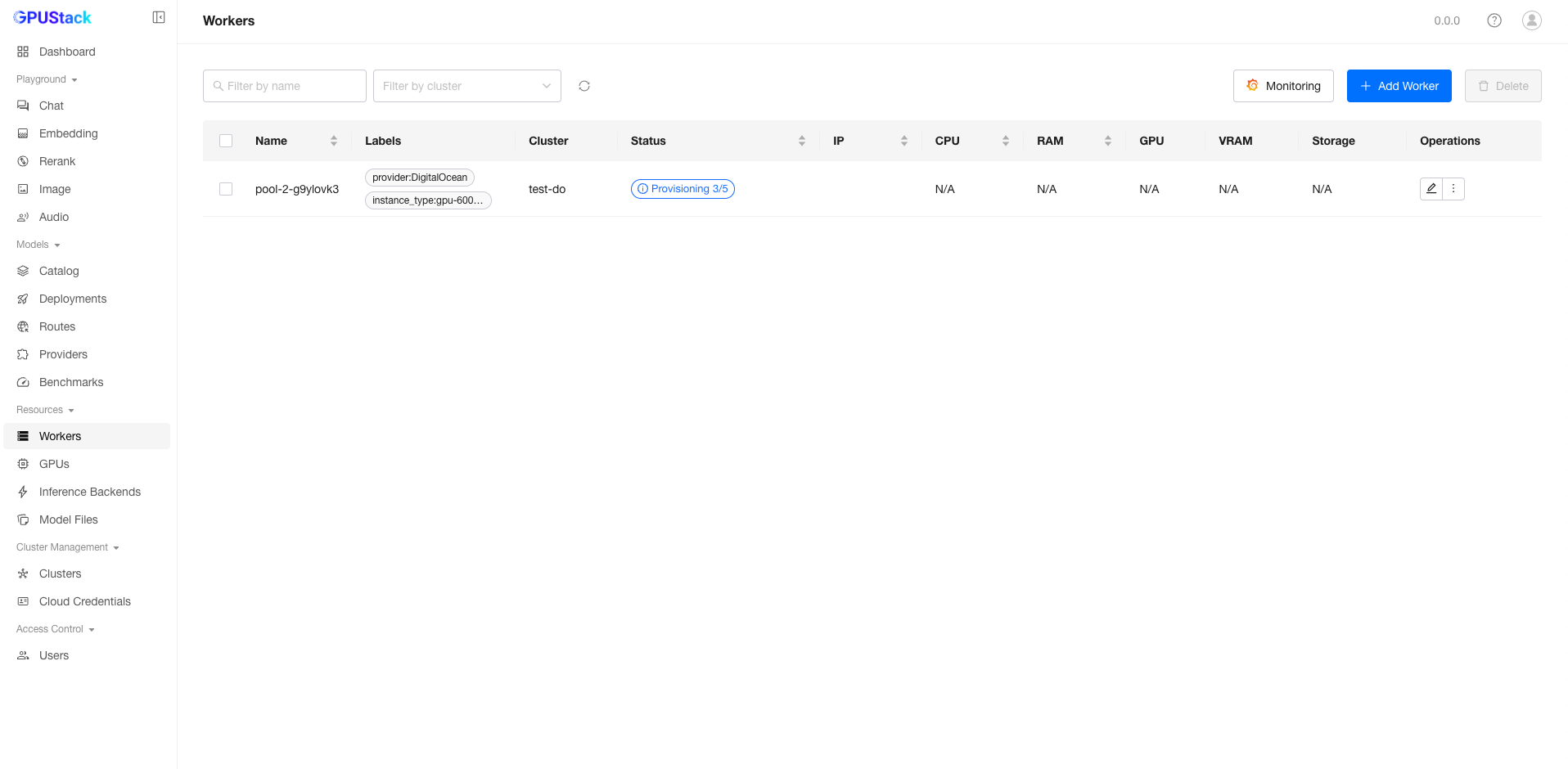
プロビジョニングは、次の段階で行われます。
- SSH キーを作成します。
- SSH キーを使って Droplet を作成します。
- Droplet の起動を待ちます。
- パブリック IP の割り当てを待ちます。
- ボリュームを作成し、Droplet に接続します。
- ワーカーが
Initializedになり、コンテナーの起動とサーバーへの接続を待ちます。
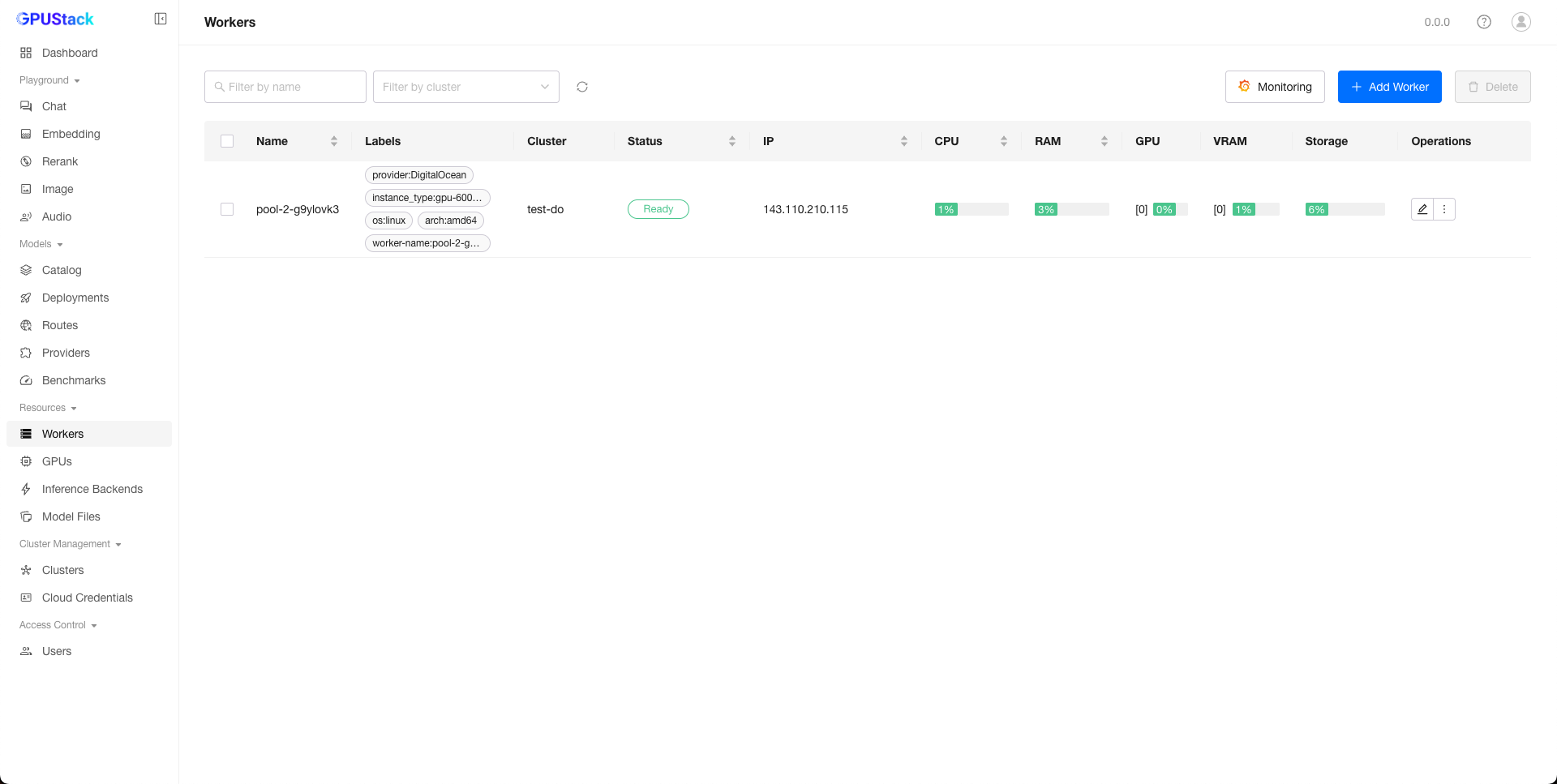
ワーカーが Ready になれば、モデルをデプロイできます。
DigitalOcean ワーカーの安全なスケールダウン
DigitalOcean ワーカーが不要になったら、次の手順で安全に Droplet を削除します。
- 削除するワーカー数に合わせて、ワーカープールのレプリカ数を調整します。この操作だけでワーカーは自動削除されません。
- 削除するワーカーにモデルインスタンスがデプロイされていないことを確認します。
- 必要なワーカーを削除します。対応する Droplet も削除されます。