クイックスタート
このガイドでは、自己管理の GPU サーバーで GPUStack を実行する手順を説明します。クラウド GPU の利用や、既存の Kubernetes クラスターとの統合については、対応するチュートリアルをご覧ください。
前提条件
- NVIDIA GPU を 1 基以上搭載したノード。ほかの GPU については、ワーカー追加時に GPUStack UI に表示される案内、またはインストールドキュメントを確認してください。
- ワーカーノードに NVIDIA ドライバー、Docker、NVIDIA Container Toolkit がインストールされていることを確認します。
- (任意) GPUStack サーバーを実行する CPU ノード。GPUStack サーバーに GPU は不要で、CPU のみのマシンでも実行できます。Docker が必要です。Docker Desktop(Windows、macOS)にも対応しています。専用の CPU ノードがない場合は、GPU ワーカーノードと同じマシンに GPUStack サーバーをインストールできます。
- GPUStack ワーカーノードは Linux のみに対応しています。Windows を使用する場合は WSL2 を検討し、Docker Desktop は使用しないでください。macOS は GPUStack ワーカーノードに対応していません。
GPUStack のインストール
次のコマンドを実行し、Docker で GPUStack サーバーをインストールして起動します。
代替方法:Quay Container Registry ミラーを使用する
Docker Hub からイメージを取得できない、またはダウンロードが非常に遅い場合は、レジストリを quay.io に指定して Quay Container Registry ミラーを使用できます。
GPUStack の起動ログを確認します。
GPUStack が起動したら、次のコマンドでデフォルトの管理者パスワードを取得します。
ブラウザーで http://your_host_ip を開き、GPUStack UI にアクセスします。デフォルトのユーザー名 admin と、取得したパスワードでログインします。
GPU クラスターのセットアップ
-
GPUStack UI の
Clustersページに移動します。 -
Add Clusterボタンをクリックします。 -
クラスタープロバイダーとして
Dockerを選択します。 -
新しいクラスターの
NameとDescriptionを入力し、Saveボタンをクリックします。 -
UI の案内に従って新しいワーカーノードを構成します。ワーカーノードで Docker コマンドを実行し、GPUStack サーバーに接続します。コマンドは次のようになります。
-
ワーカーノードでコマンドを実行して GPUStack サーバーに接続します。
-
接続が成功すると、GPUStack UI の
Workersページにワーカーノードが表示されます。
モデルのデプロイ
-
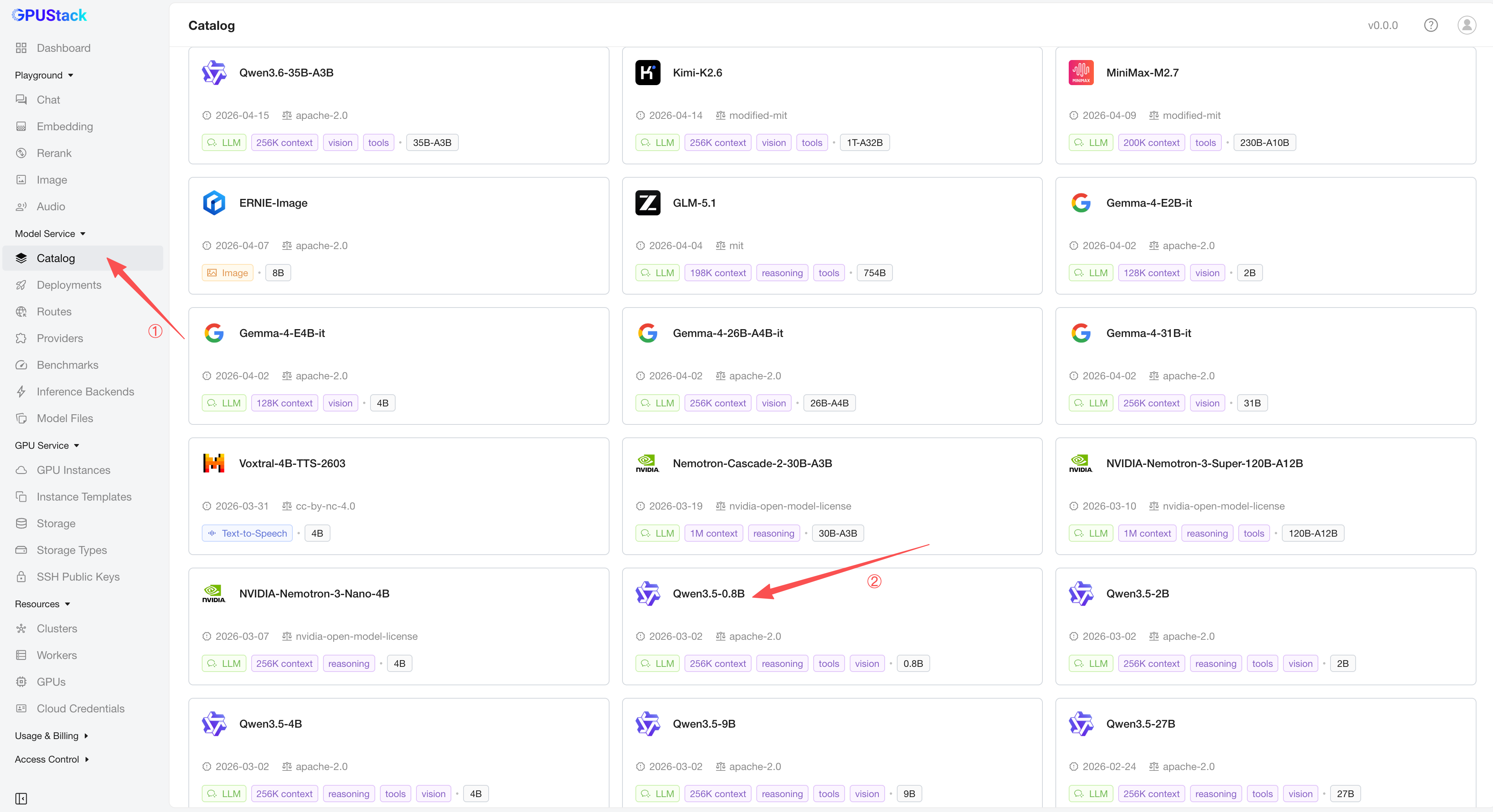
GPUStack UI の
Catalogページに移動します。 -
使用可能なモデルの一覧から
Qwen3.5-0.8Bを選択します。 -
デプロイの互換性チェックが成功したら、
Saveボタンをクリックしてモデルをデプロイします。
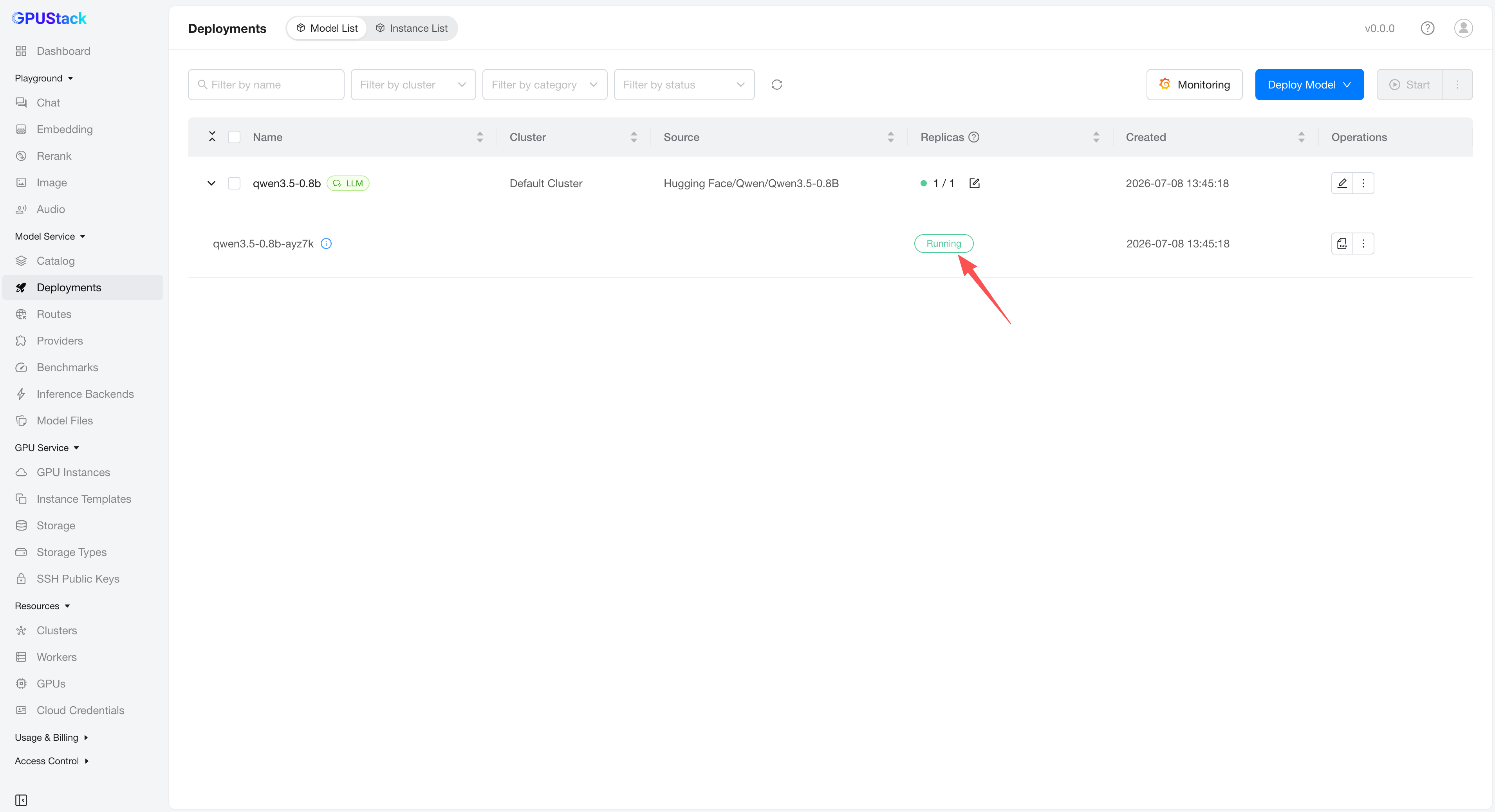
- GPUStack がモデルファイルのダウンロードとデプロイを開始します。デプロイの状態が
Runningになれば、モデルのデプロイは成功です。
注記
GPUStack はコンテナーでモデルを実行します。初回のデプロイでは、モデルファイルとコンテナーイメージのダウンロードに時間がかかることがあります。UI の View Logs をクリックして進行状況を確認できます。
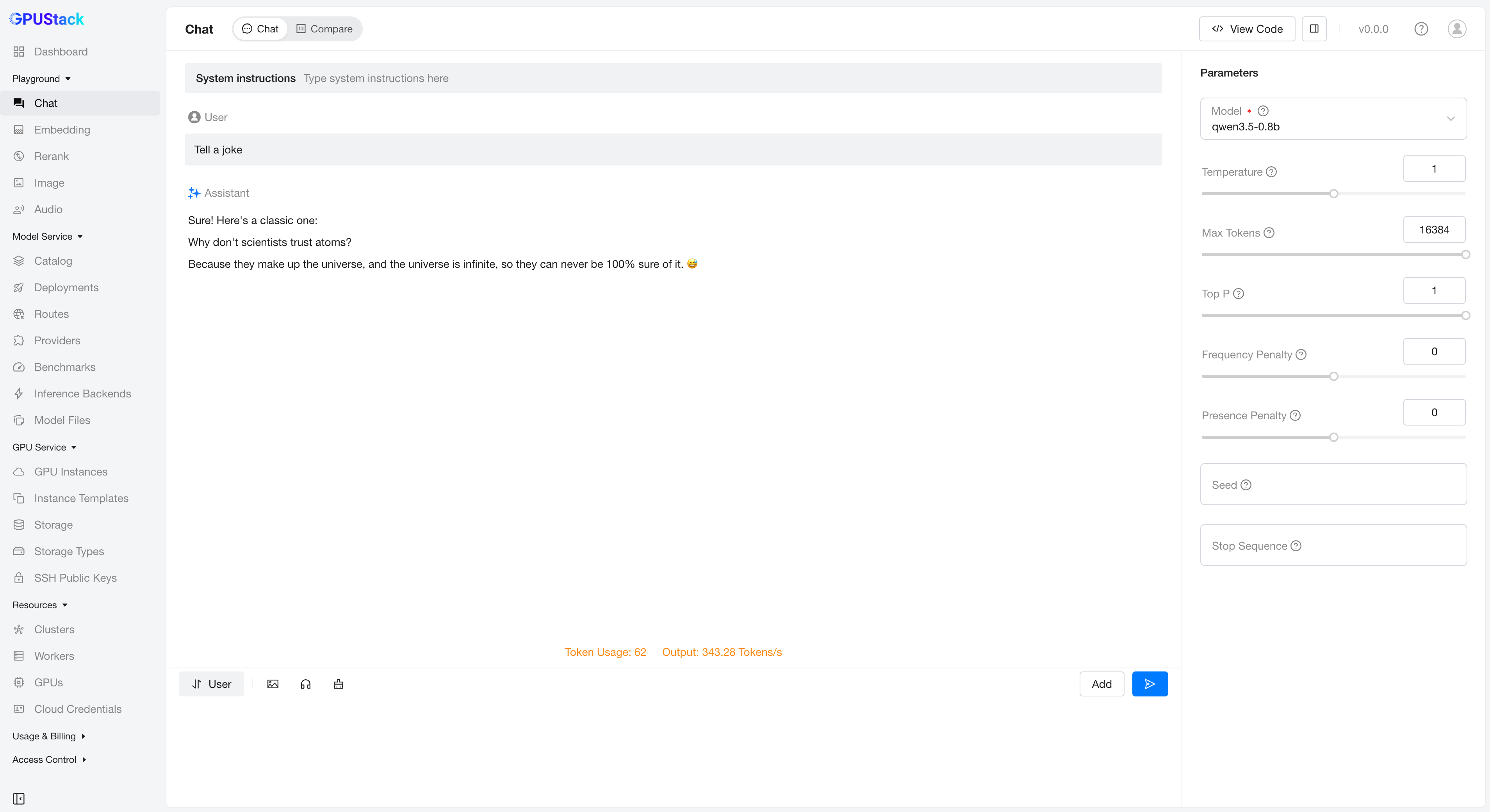
- ナビゲーションメニューの
Playground - Chatをクリックし、右上のModelドロップダウンでqwen3.5-0.8bが選択されていることを確認します。UI のプレイグラウンドでモデルとチャットできます。
API 経由でのモデル利用
-
Access Control>API Keysページに移動し、New API Keyボタンをクリックします。 -
Nameを入力し、Saveボタンをクリックします。 -
生成された API キーをコピーし、安全な場所に保存します。キーが表示されるのは作成時の 1 回だけです。
-
API キーを使用して GPUStack が提供する OpenAI 互換 API エンドポイントにアクセスできます。たとえば、次のように curl を使用します。
クリーンアップ
デプロイしたモデルの利用が終わったら、GPUStack UI の Deployments ページでモデルを削除してリソースを解放できます。