NewAPI との連携
NewAPI を GPUStack と連携させると、ローカルにデプロイした LLM、埋め込み、リランキング、音声認識、音声合成を、従業員向けの統一された OpenAI 互換 API ゲートウェイに集約できます。
GPUStack でのモデルのデプロイ
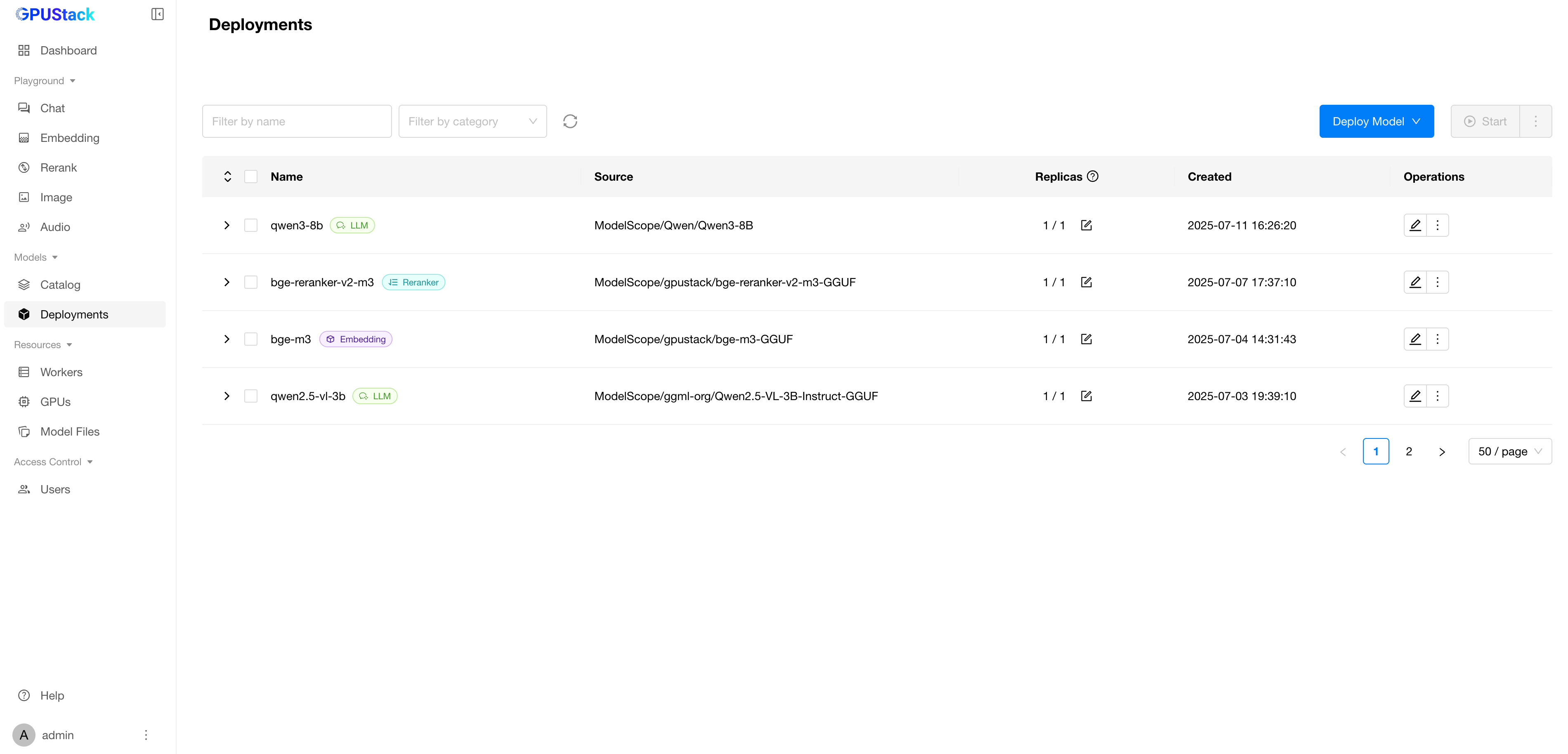
- GPUStack UI の
DeploymentsページでDeploy Modelをクリックし、必要なモデルをデプロイします。モデルの例:
- qwen3-8b
- qwen2.5-vl-3b-instruct
- bge-m3
- bge-reranker-v2-m3
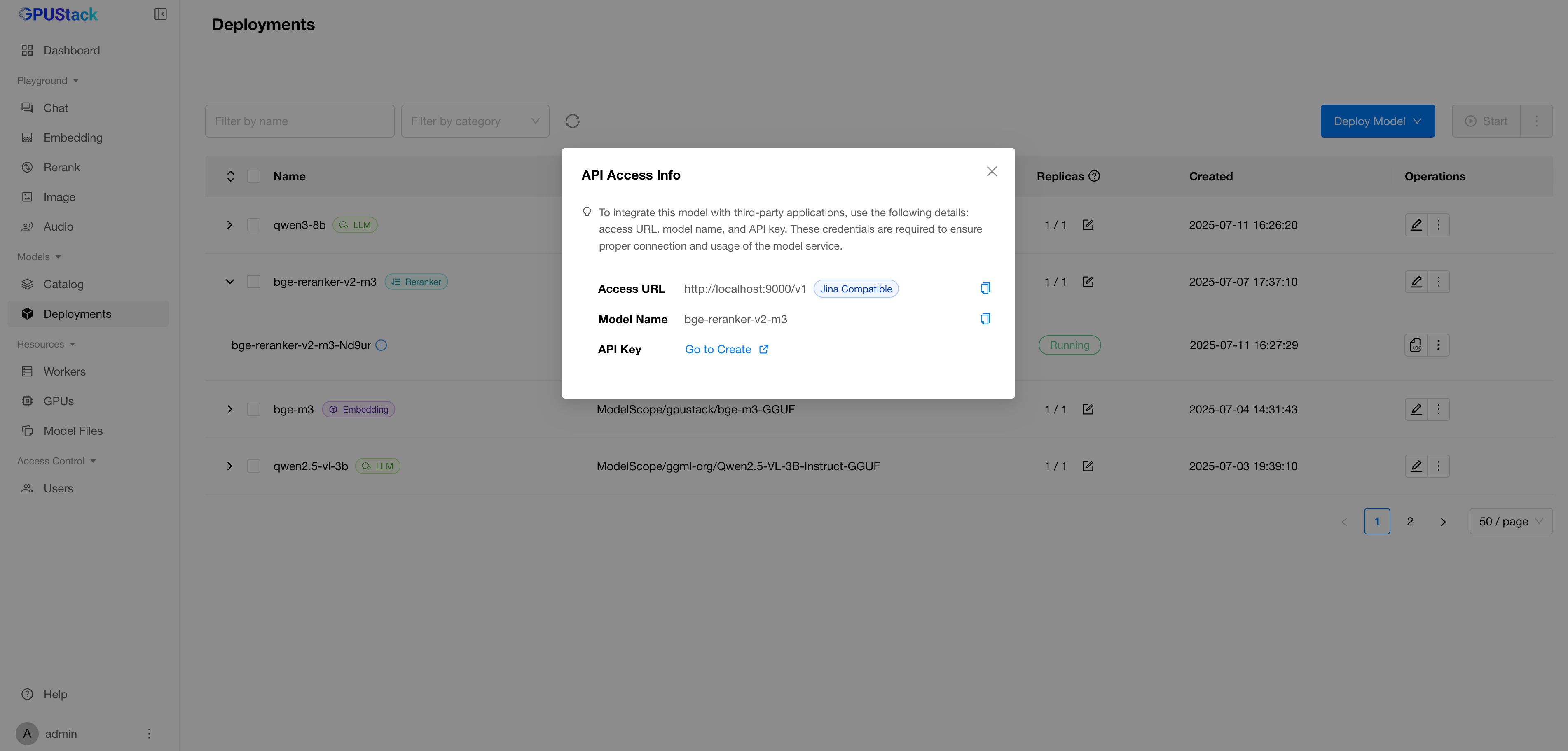
- モデルの操作メニューで
API Access Infoを開き、連携方法を確認します。
GPUStack での API キーの作成
-
GPUStack の
Access Control>API KeysページでNew API Keyをクリックします。 -
名前を入力し、
Saveをクリックします。 -
API キーをコピーし、後で使えるよう保存します。
NewAPI への GPUStack の統合
-
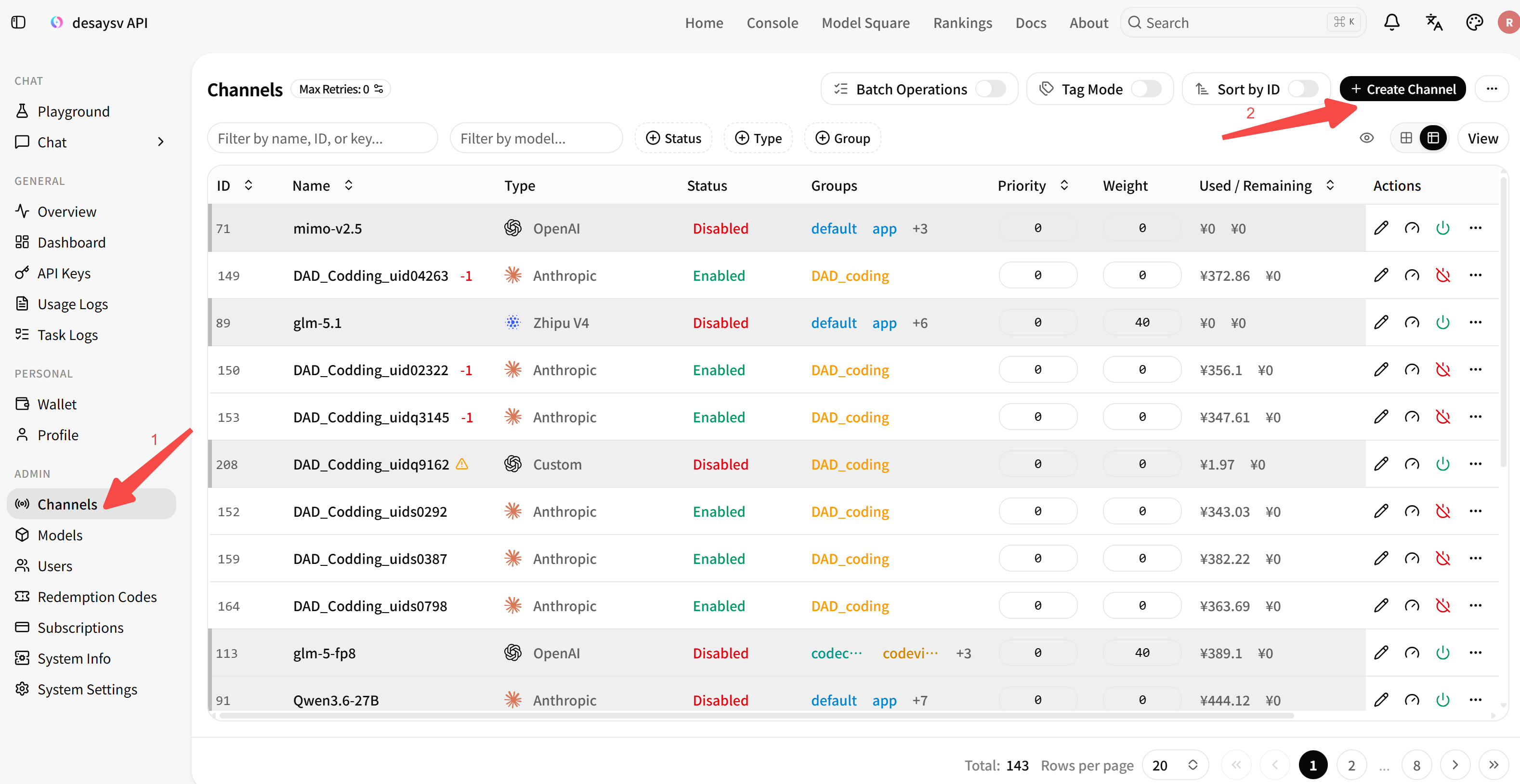
NewAPI 管理コンソールの左サイドバーで
Channelsを開き、Add Channelをクリックします。 -
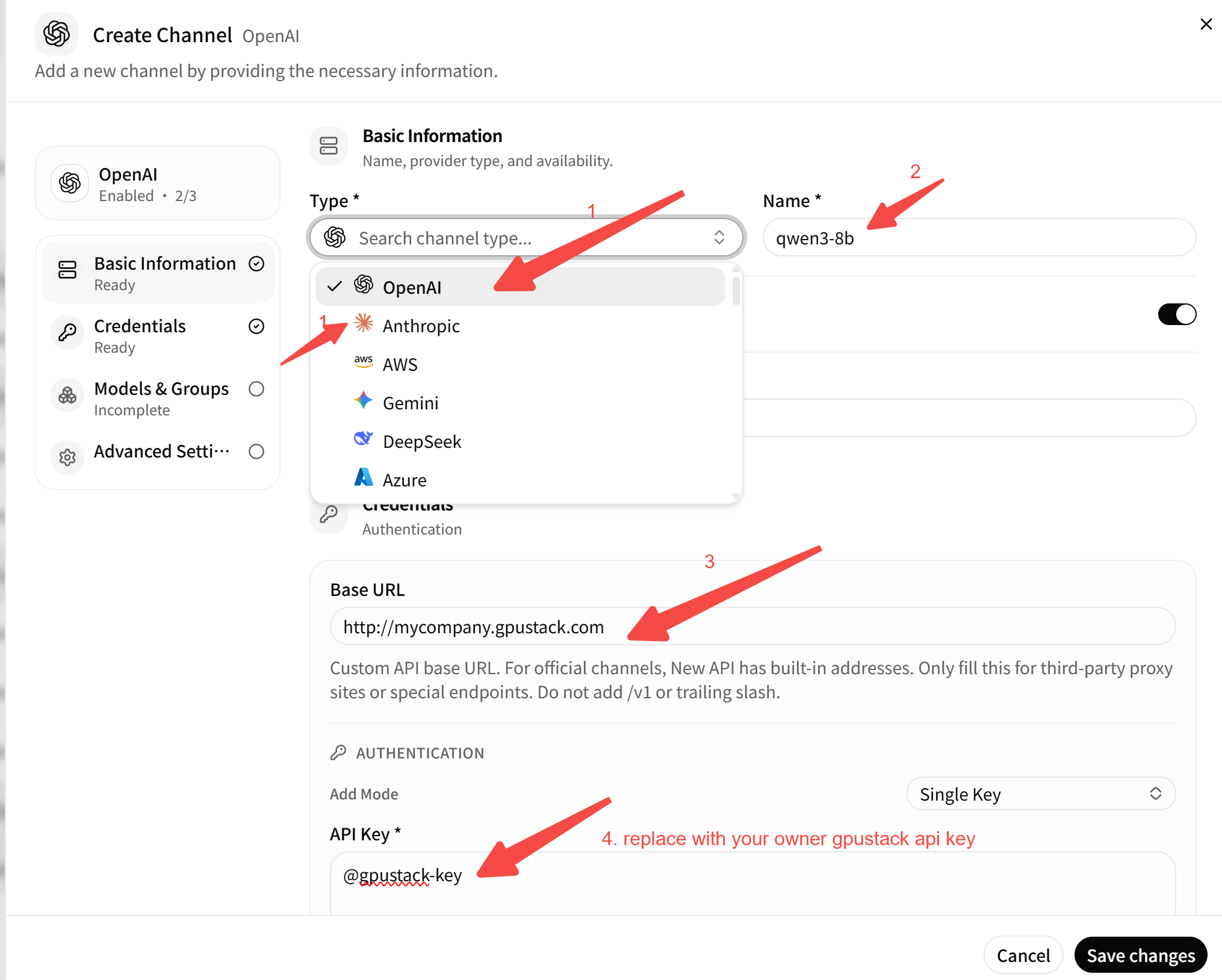
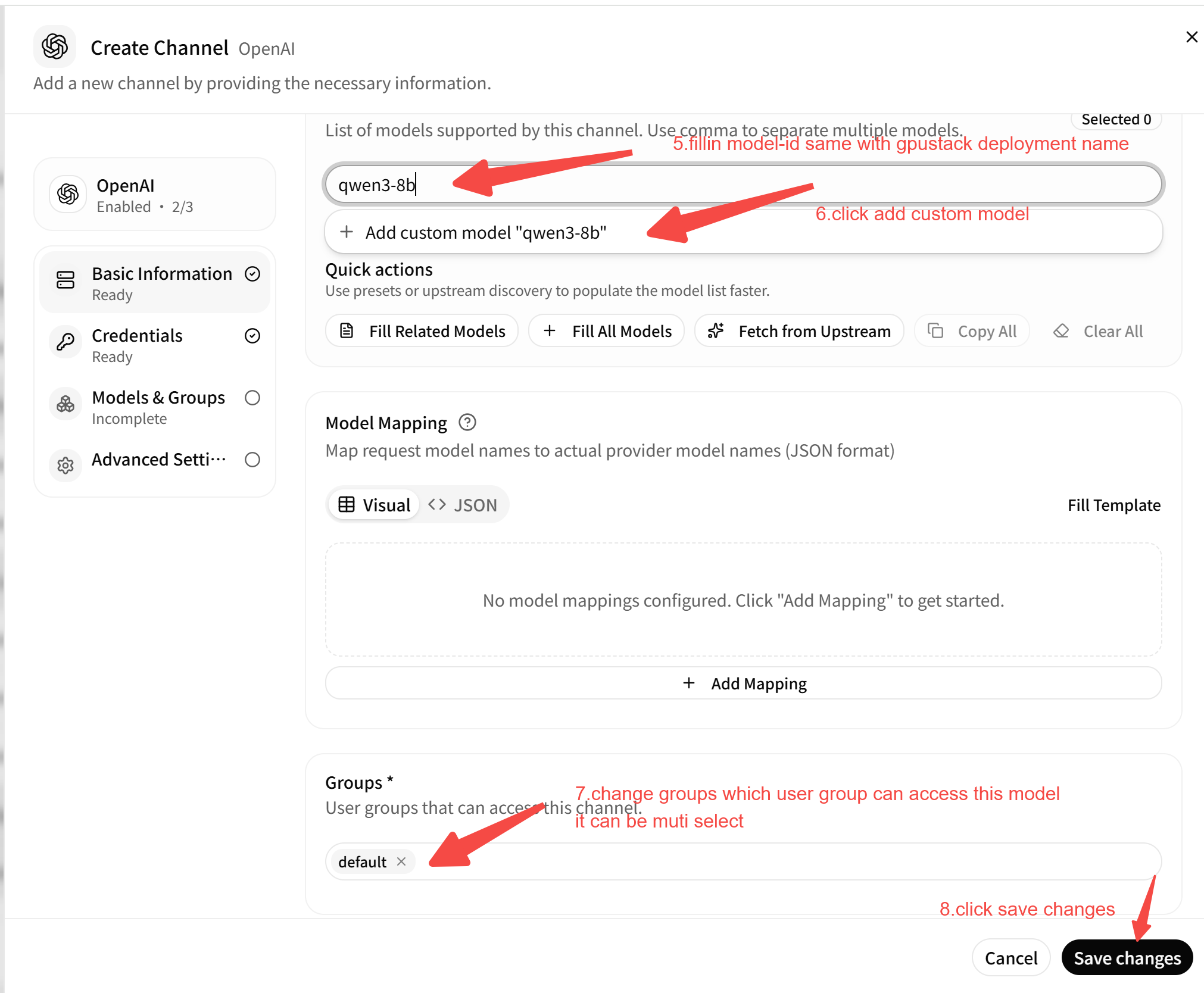
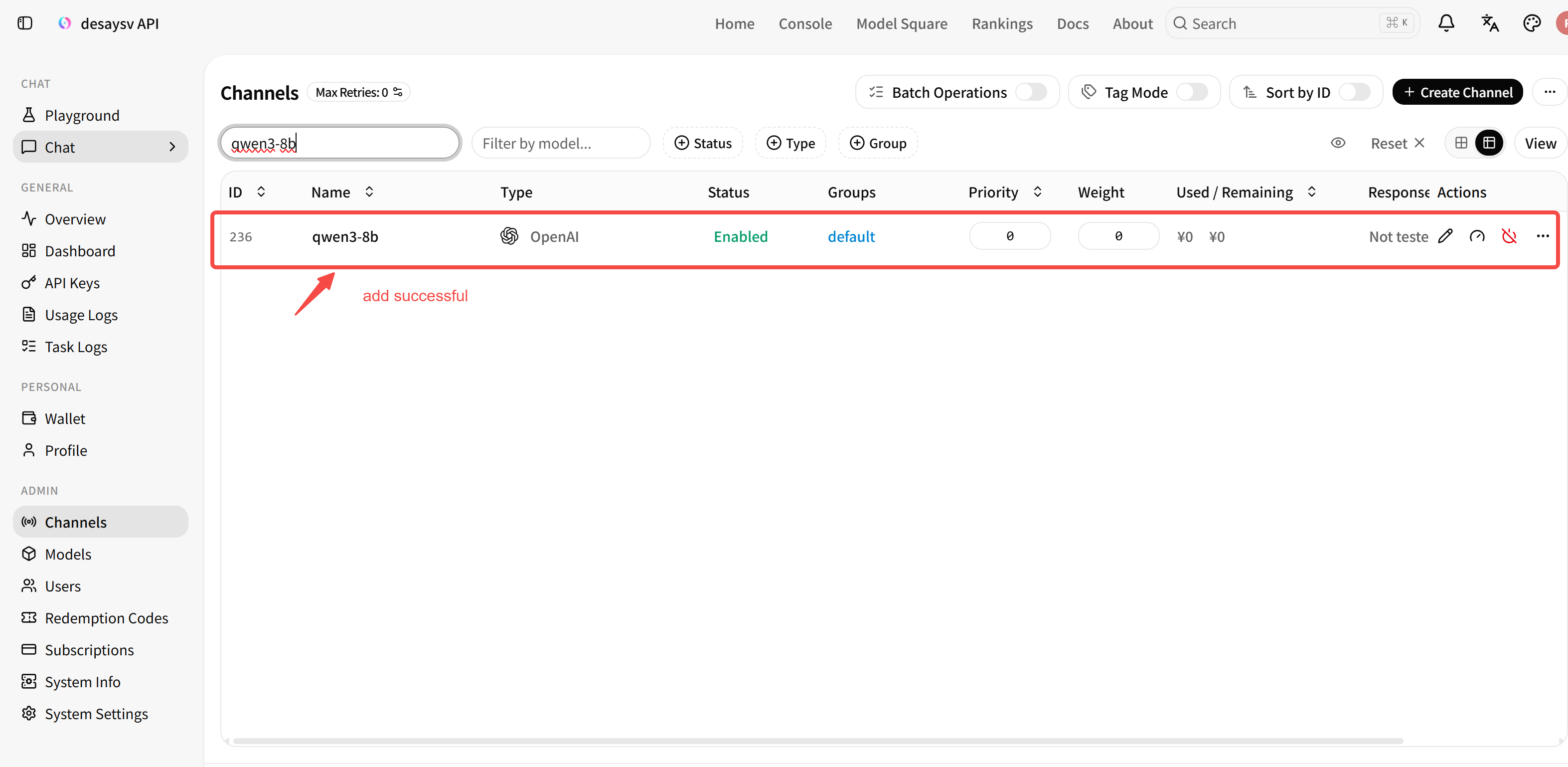
チャネルのパラメーターを次のように設定します。
-
Type:
OpenAIまたはCustomを選択します(GPUStack は標準の OpenAI 互換および Anthropic エンドポイントを提供します)。 -
Name:チャネル名を入力します。通常は
qwen3-8bのようなモデル ID と同じ名前です。 -
Base URL (Base URL):
http://your-gpustack-url。OpenAI 互換と Anthropic のどちらも GPUStack のアクセス URL またはドメイン名を指定します(NewAPI が自動追加するため v1 は除きます)。NewAPI を Docker で実行する場合、localhostはコンテナー内部を指すため使用しないでください。GPUStack サーバーで TLS を有効にした場合は https も使用できます。 -
Key (密钥):前の手順でコピーした GPUStack API キーを入力します。
-
Models (模型):GPUStack にデプロイしたモデル名(
qwen3-8b、bge-m3、bge-reranker-v2-m3など)を正確に入力・選択します。デプロイメント名との一致を確認してください。
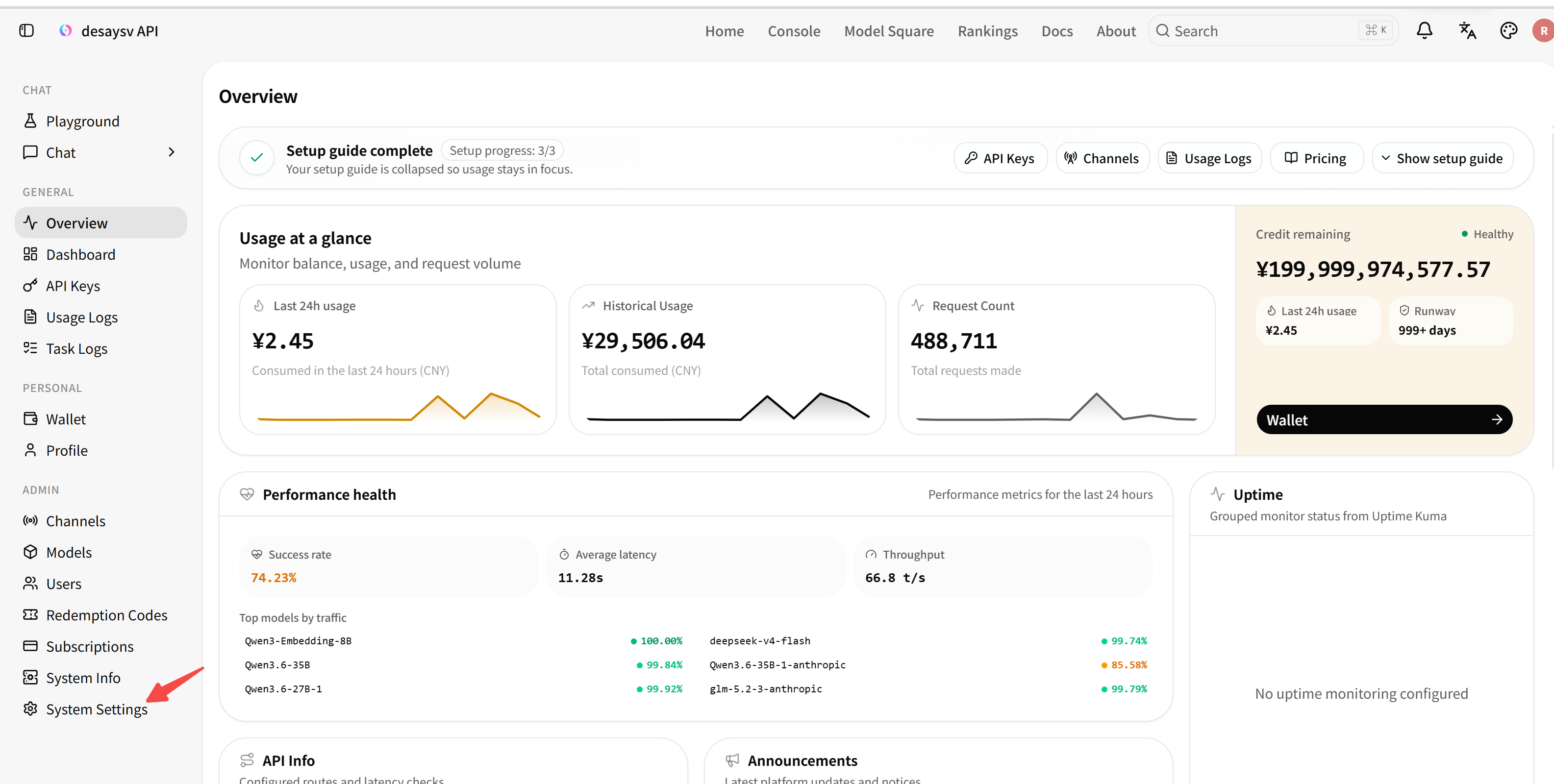
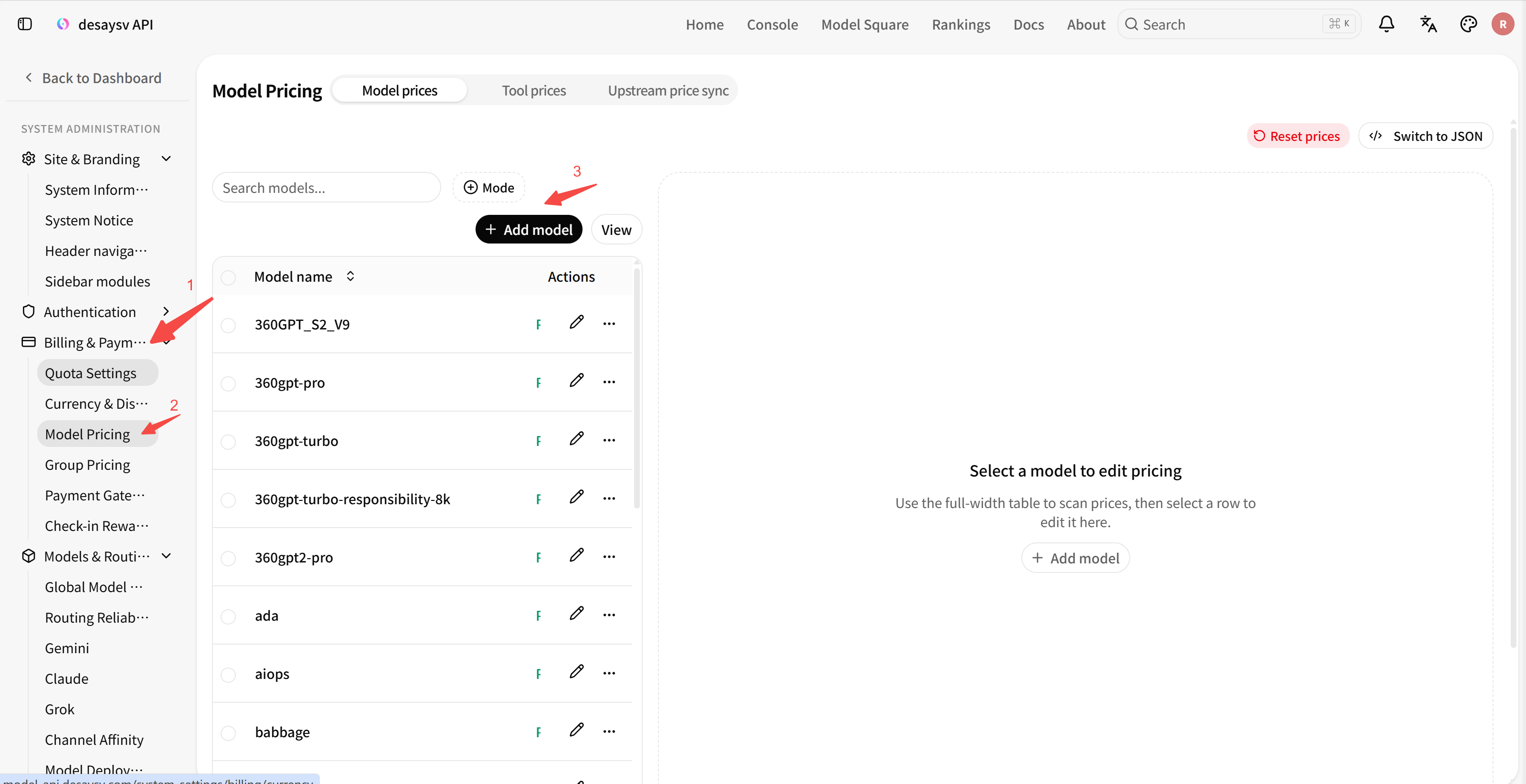
- モデルの料金を設定します。
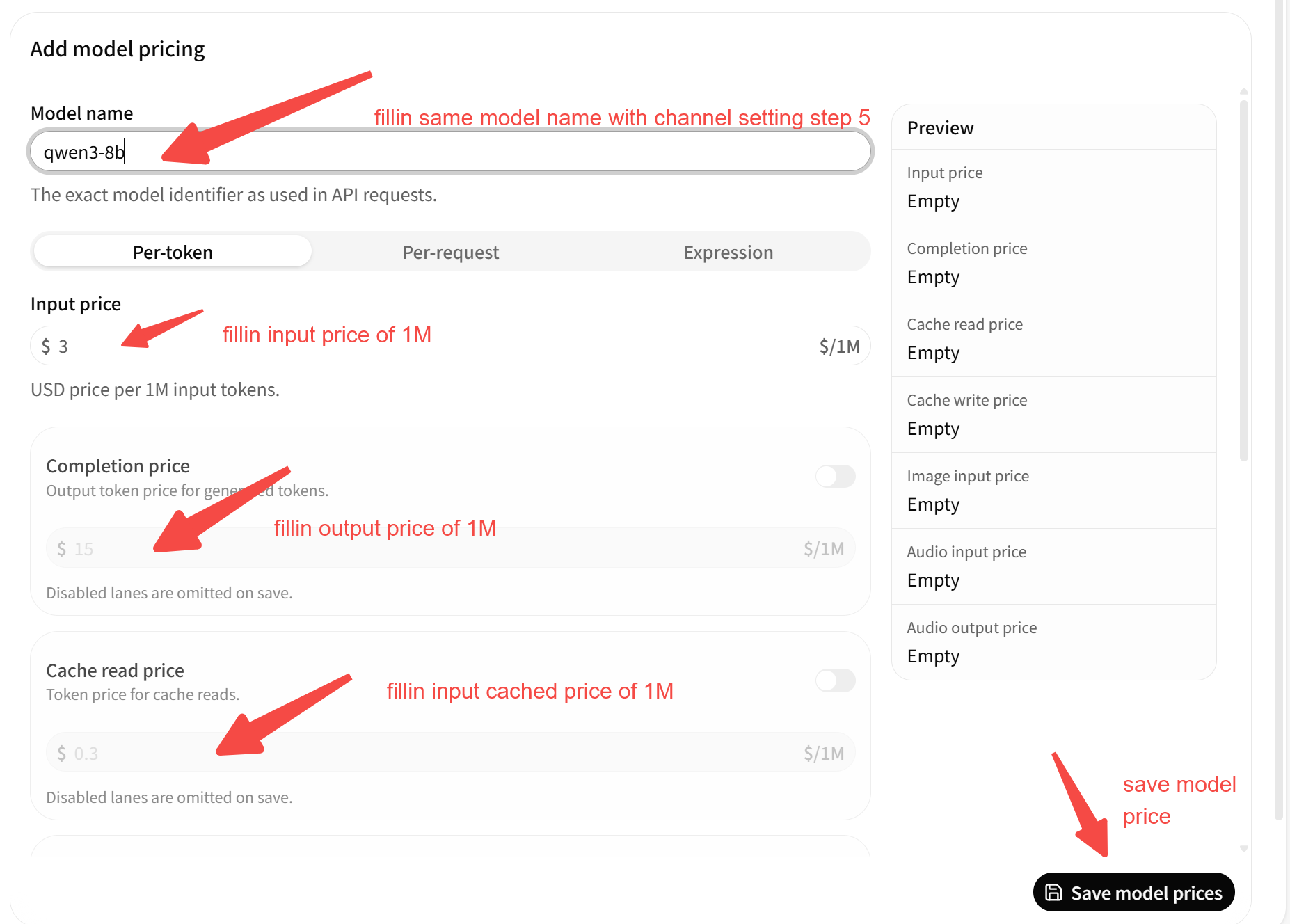
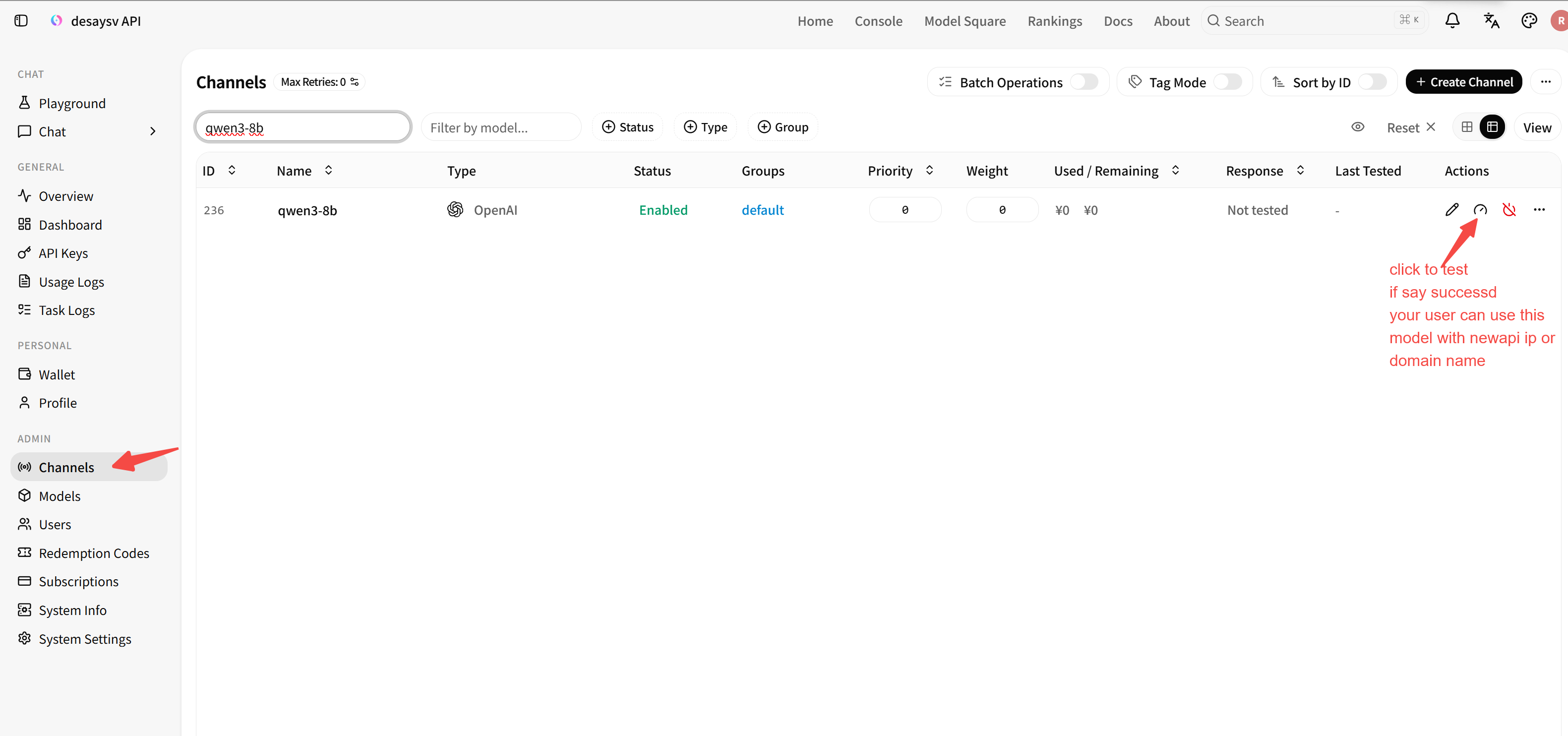
- チャネル一覧の
Testをクリックして、NewAPI と GPUStack の接続を確認できます。
NewAPI での連携モデルの検証と利用
- NewAPI の
api keysページでcreate api keyをクリックします。
- 注意:API キーにはチャネル設定と同じグループを選択してください。一致しないとモデルにアクセスできません。
-
生成された NewAPI キー(
sk-で始まる)をコピーします。 -
NewAPI の統一エンドポイントから、GPUStack 上のすべてのモデルにアクセスできます。
- 統一 Base URL:
http://your-newapi-url/v1 - 統一 API キー:
sk-xxxxxx(NewAPI キー)
curl によるリクエスト例: