使用视觉语言模型
视觉语言模型(VLM)可以同时处理视觉(图像)和语言(文本)数据,适用于图像描述、视觉问答等应用。本指南介绍如何在 GPUStack 中部署和使用 VLM。
这些模型的部署和调用流程相近,主要区别在于部署时需要设置的参数。参数说明见后端参数。
本指南涵盖以下模型:
- Qwen3-VL
- Llama3.2-Vision
- Pixtral
- Phi3.5-Vision
前提条件
开始前,请确认:
- 有一台配备一张或多张 GPU 的 Linux 机器,总显存至少 30 GB。本指南使用仅支持 Linux 的 vLLM 后端。
- 可以访问 Hugging Face,并持有 Hugging Face API key,以下载模型文件。
- 已取得上述模型在 Hugging Face 上的访问权限。Llama3.2-VL 和 Pixtral 是受限模型,需要先申请访问权限。
说明
本指南使用配备一张 H100(80GB)GPU 的 Ubuntu 节点。
步骤 1:安装 GPUStack
请按照安装文档安装 GPUStack。
步骤 2:登录 GPUStack 界面
GPUStack Server 启动后,运行以下命令获取默认管理员密码:
在浏览器中访问 http://your_host_ip,使用默认用户名 admin 和上面获取的密码登录 GPUStack 界面。
步骤 3:使用 vLLM 部署视觉语言模型
部署 Qwen3-VL
- 在 GPUStack 界面中打开
Deployments页面。 - 点击
Deploy Model,在下拉菜单中选择Hugging Face。 - 在搜索栏中搜索
Qwen/Qwen3-VL-4B-Instruct。 - 点击
Save。只要 GPU 资源充足,默认配置通常即可运行。
部署 Llama3.2-Vision
- 在 GPUStack 界面中打开
Deployments页面。 - 点击
Deploy Model,在下拉菜单中选择Hugging Face。 - 在搜索栏中搜索
meta-llama/Llama-3.2-11B-Vision-Instruct。 - 展开配置中的
Advanced,滚动到Backend Parameters。 - 多次点击
Add Parameter,添加以下参数:
--enforce-eager--max-num-seqs=16--max-model-len=8192
- 点击
Save。
部署 Pixtral
- 在 GPUStack 界面中打开
Deployments页面。 - 点击
Deploy Model,在下拉菜单中选择Hugging Face。 - 在搜索栏中搜索
mistralai/Pixtral-12B-2409。 - 展开配置中的
Advanced,滚动到Backend Parameters。 - 多次点击
Add Parameter,添加以下参数:
--tokenizer-mode=mistral--limit-mm-per-prompt=image=4
- 点击
Save。
部署 Phi3.5-Vision
- 在 GPUStack 界面中打开
Deployments页面。 - 点击
Deploy Model,在下拉菜单中选择Hugging Face。 - 在搜索栏中搜索
microsoft/Phi-3.5-vision-instruct。 - 展开配置中的
Advanced,滚动到Backend Parameters。 - 点击
Add Parameter,添加以下参数:
--trust-remote-code
- 点击
Save。
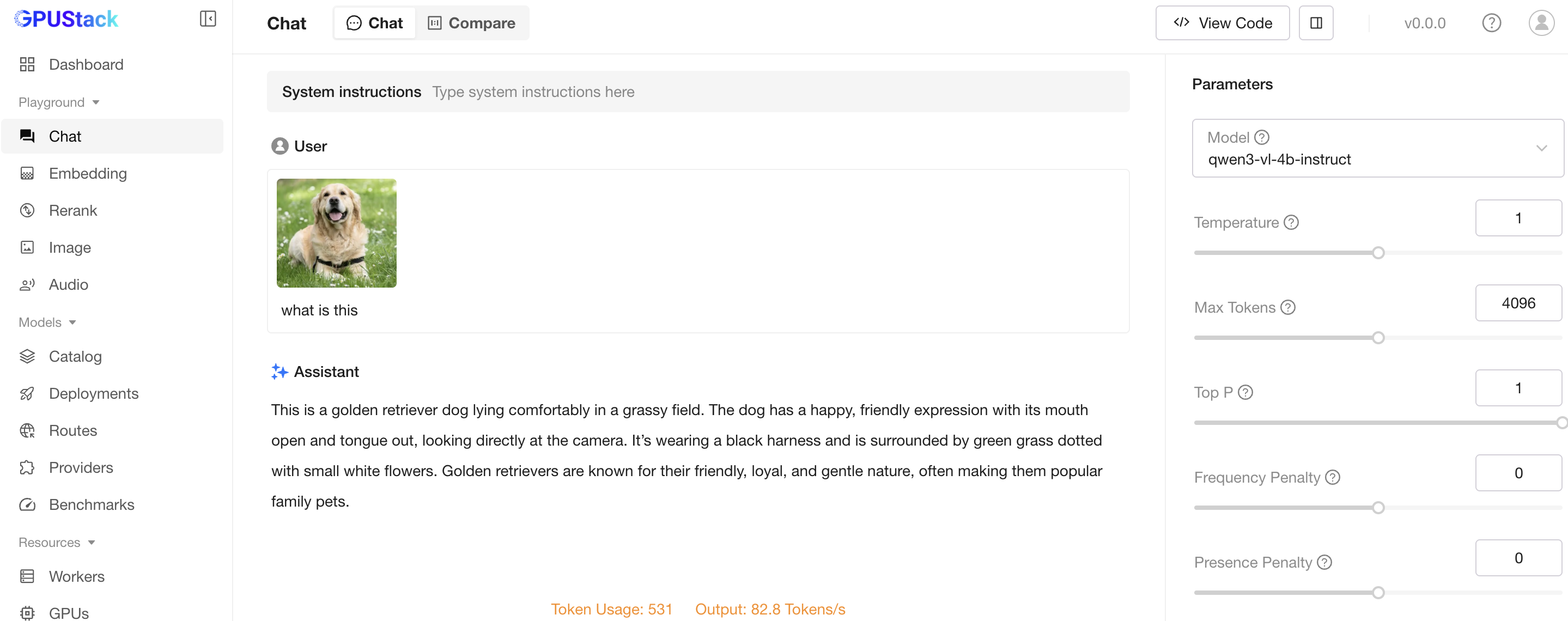
步骤 4:使用视觉语言模型
- 在 GPUStack 界面中打开
Chat页面。 - 在右上角下拉菜单中选择已部署的模型。
- 点击文本输入框上方的
Upload Image并上传图片。 - 输入提示词,例如“Describe the image.”。
- 点击
Submit生成结果。