使用音频模型
GPUStack 支持语音转文本和文本转语音模型。语音转文本模型可以将不同语言的音频输入转换为文字;文本转语音模型则将文字转换为自然、有表现力的语音。
本指南介绍如何在 GPUStack 中部署和使用这两类模型。
前提条件
开始前,请确认:
- GPUStack 已安装并运行;如未完成,请参考快速入门。
- 可以访问 Hugging Face 或 ModelScope,以下载模型文件。
运行语音转文本模型
步骤 1:部署语音转文本模型
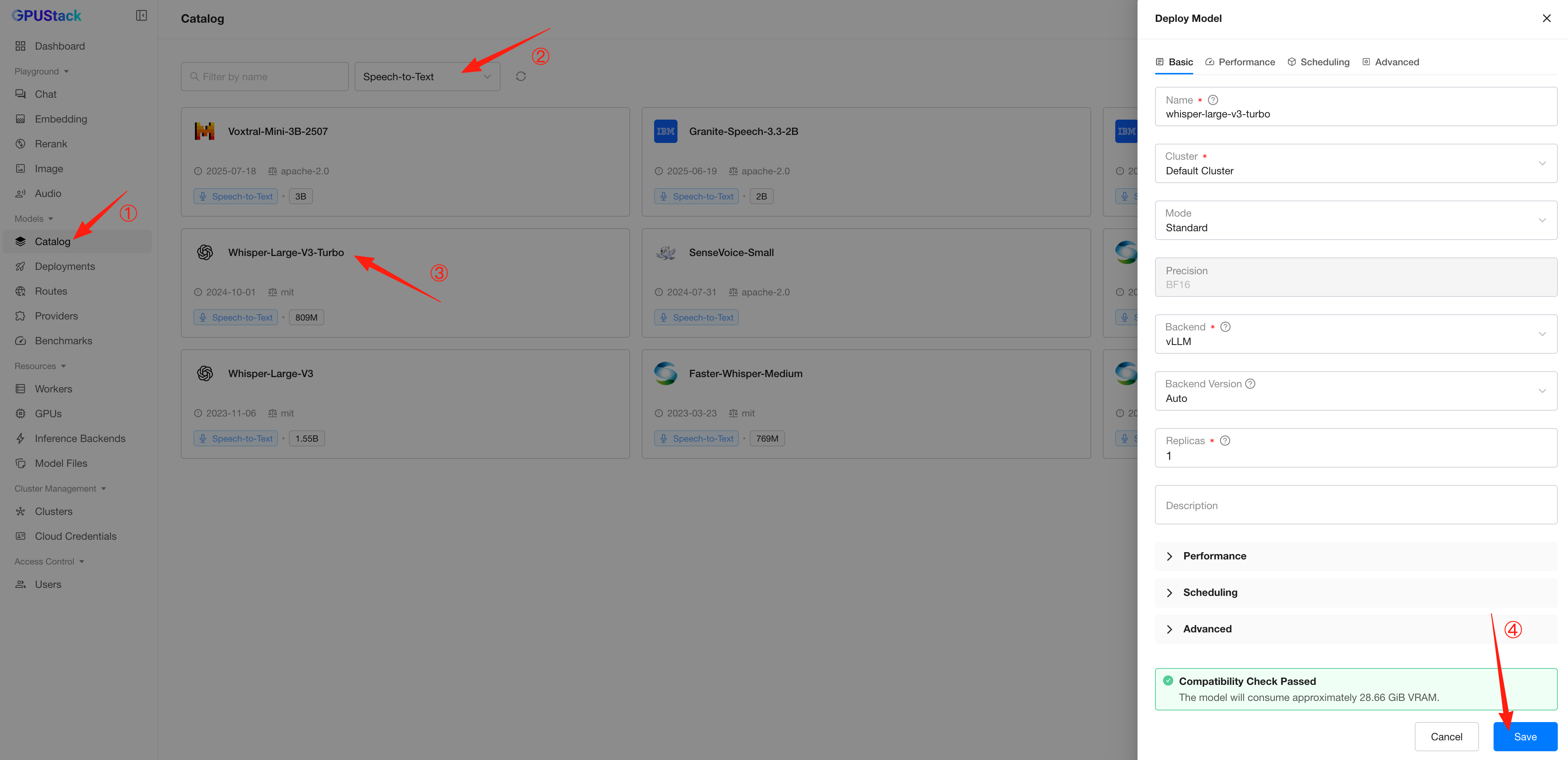
按以下步骤从 Model Catalog 部署模型:
- 在 GPUStack 界面中打开
Model Catalog页面。 - 在分类筛选中选择
Speech-to-Text,然后选择Whisper-Large-V3-Turbo模型。 - 保持默认设置,点击
Save部署模型。
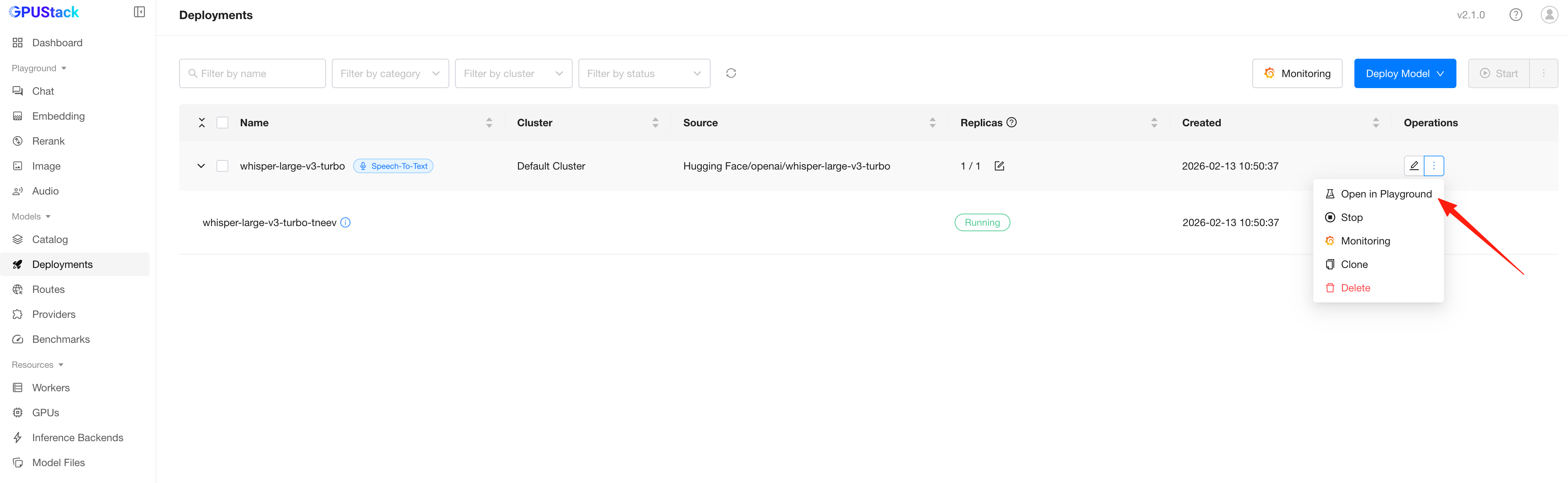
部署后,可在 Deployments 页面查看模型部署状态。部署成功后,点击部署项的省略号图标,选择 Open in Playground,即可在 Playground 中使用模型。
步骤 2:使用语音转文本模型
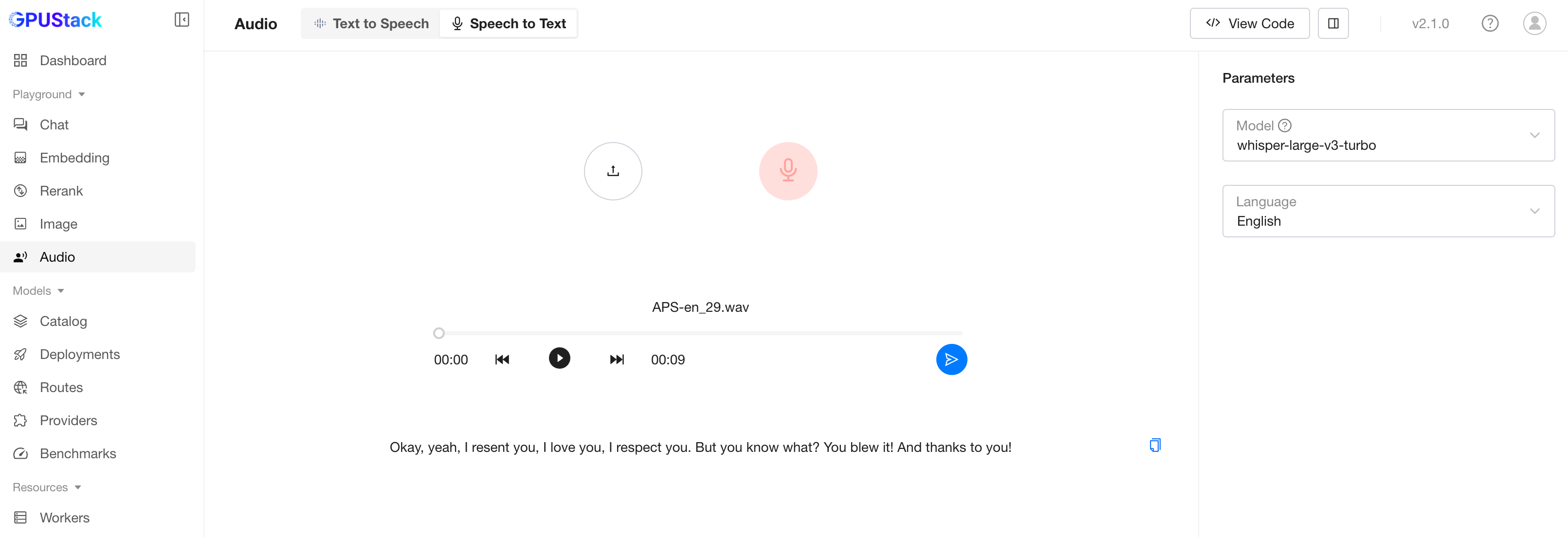
在 Speech to Text Playground 中:
- 点击
Upload上传音频文件,或点击Microphone录音。 - 点击
Generate Text Content生成转写文本。
步骤 3:通过 API 获取流式输出
也可以通过 API 获取流式转写结果。以下是使用 curl 的示例:
该请求会在转写结果产生时持续返回内容。
说明
只有部署在 vLLM 后端上的语音转文本模型支持流式转写;VoxBox 后端不支持流式输出。
运行文本转语音模型
步骤 1:部署文本转语音模型
按以下步骤从 Model Catalog 部署模型:
- 在 GPUStack 界面中打开
Model Catalog页面。 - 在分类筛选中选择
Text-to-Speech,然后选择Qwen3-TTS-12Hz-1.7B-CustomVoice模型。 - 保持默认设置,点击
Save部署模型。
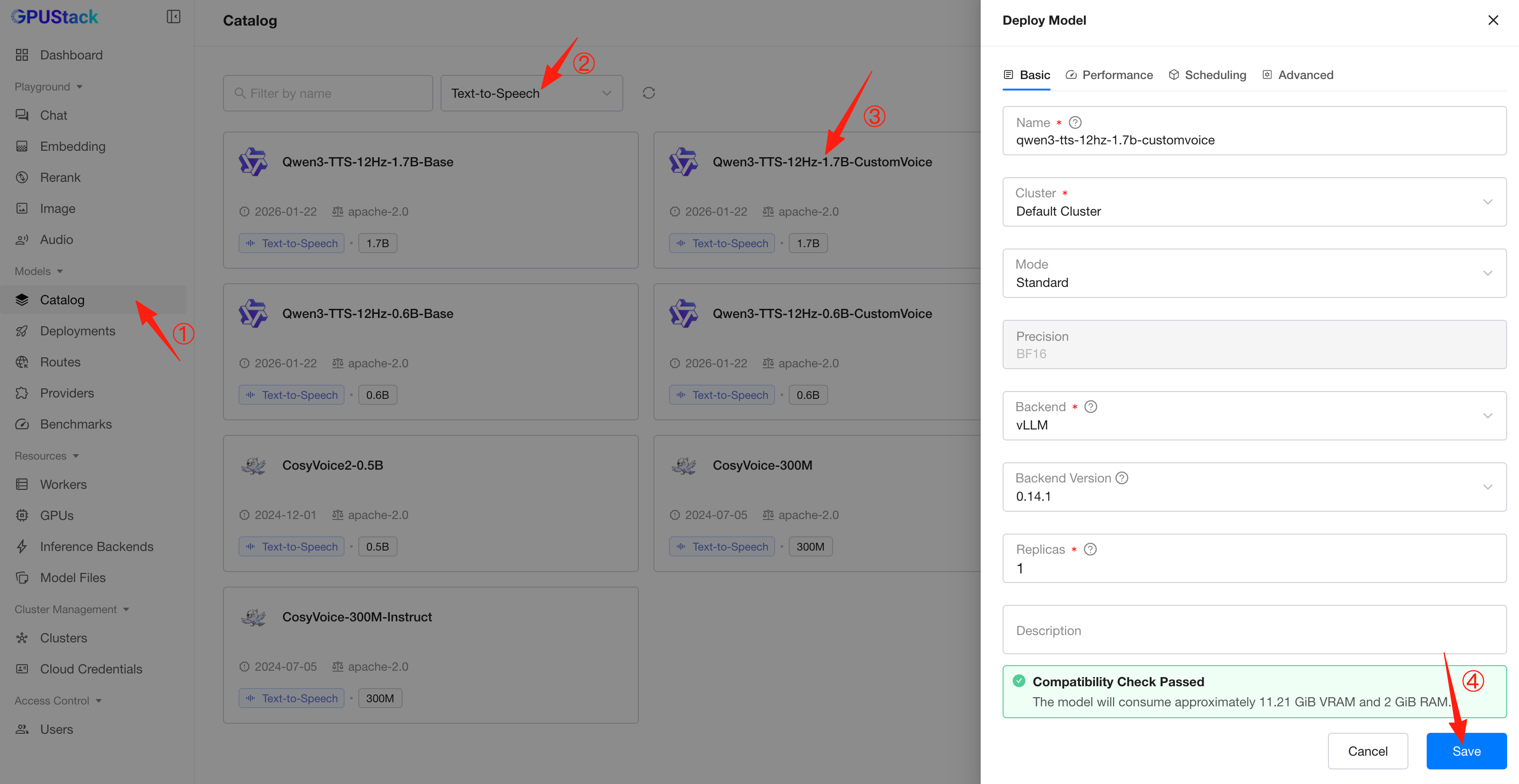
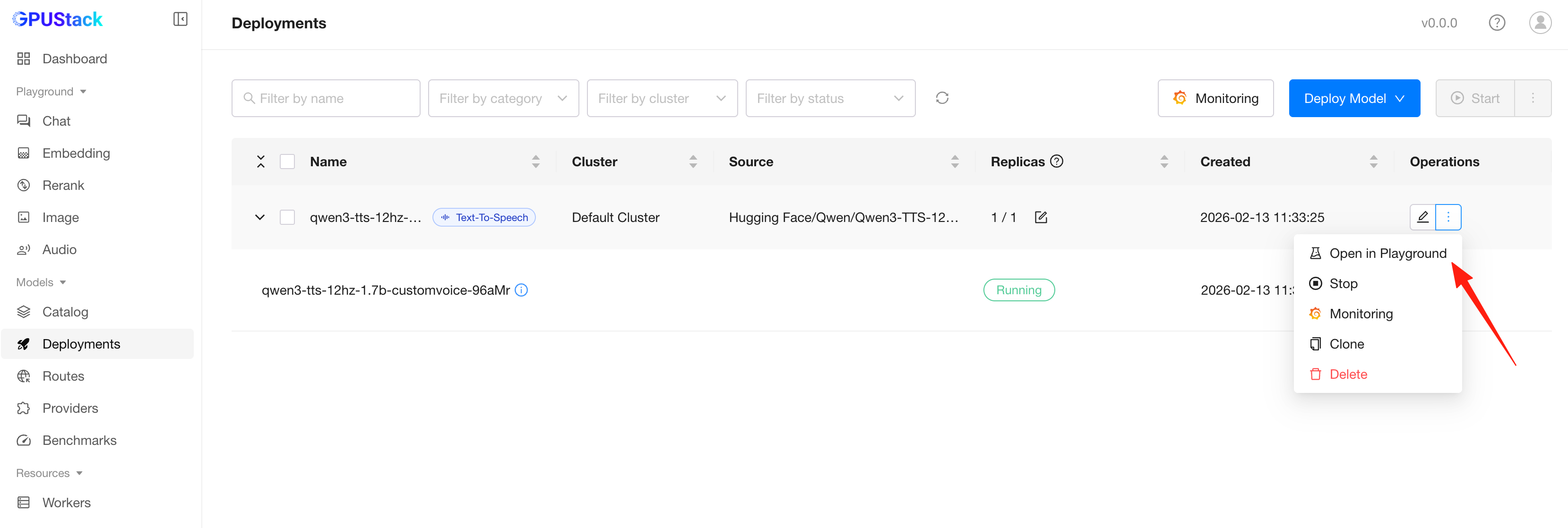
部署后,可在 Deployments 页面查看模型部署状态。部署成功后,点击部署项的省略号图标,选择 Open in Playground,即可在 Playground 中使用模型。
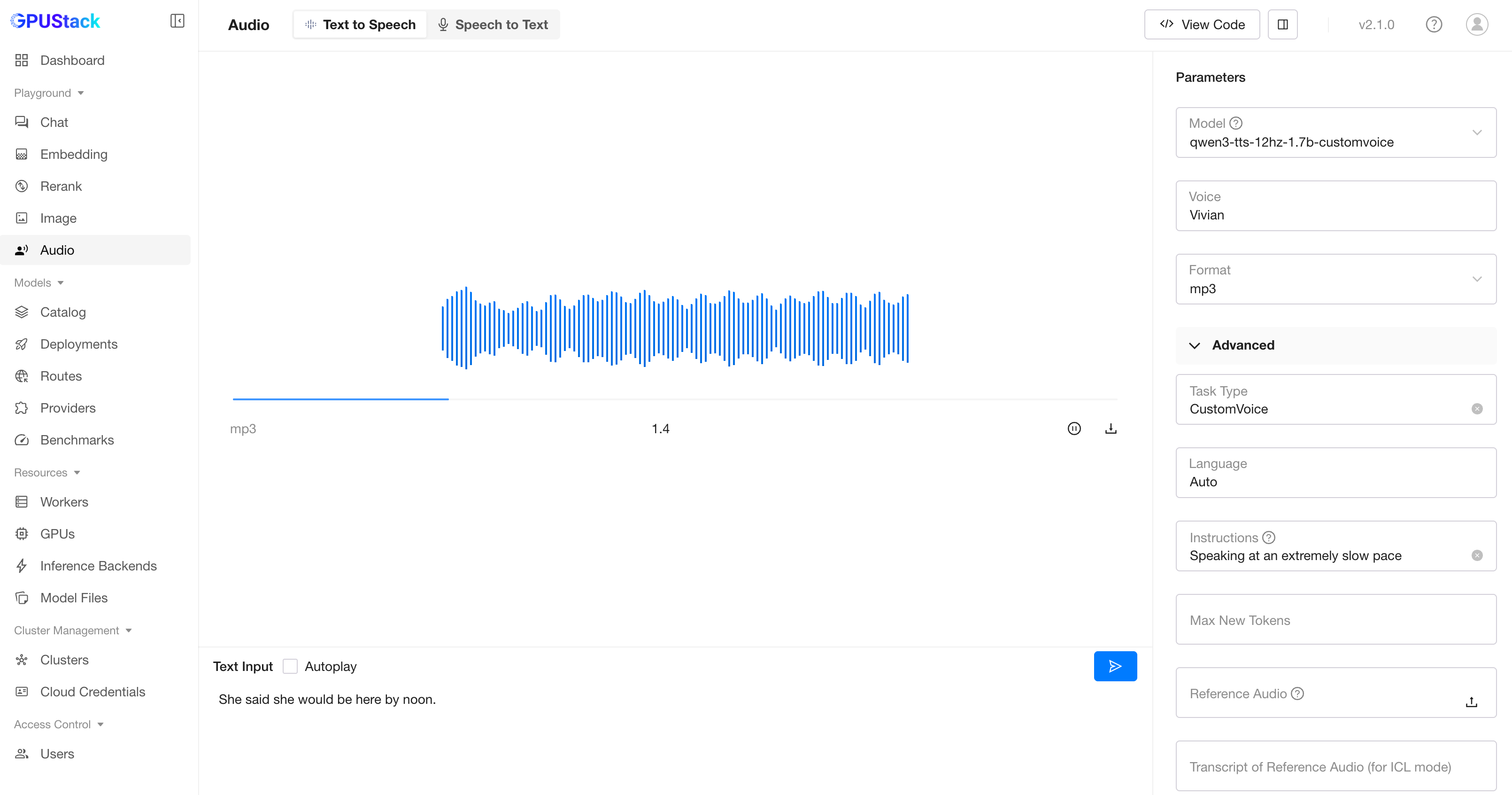
步骤 2:使用文本转语音模型
在 Text to Speech Playground 中:
- 在
Voice下拉菜单中选择所需音色。 - 可选:填写
Instructions,指导模型生成所需风格的语音。 - 输入待转换为语音的文本。
- 点击
Submit生成音频。
步骤 3:通过 API 获取流式输出
也可以通过 API 获取流式音频输出。以下是使用 curl 的示例:
该请求会持续输出音频,并使用 play 命令直接播放。音频采用 PCM 格式,采样率为 24kHz、16 位有符号编码、单声道。
说明
只有部署在 vLLM 后端上的文本转语音模型支持流式语音;VoxBox 后端不支持流式输出。
使用 Qwen3-TTS 克隆音色
GPUStack 也支持通过文本转语音模型克隆音色,操作如下:
步骤 1:部署音色克隆模型
- 在 GPUStack 界面中打开
Model Catalog页面。 - 在分类筛选中选择
Text-to-Speech,然后选择Qwen3-TTS-12Hz-1.7B-Base模型。 - 保持默认设置,点击
Save部署模型。
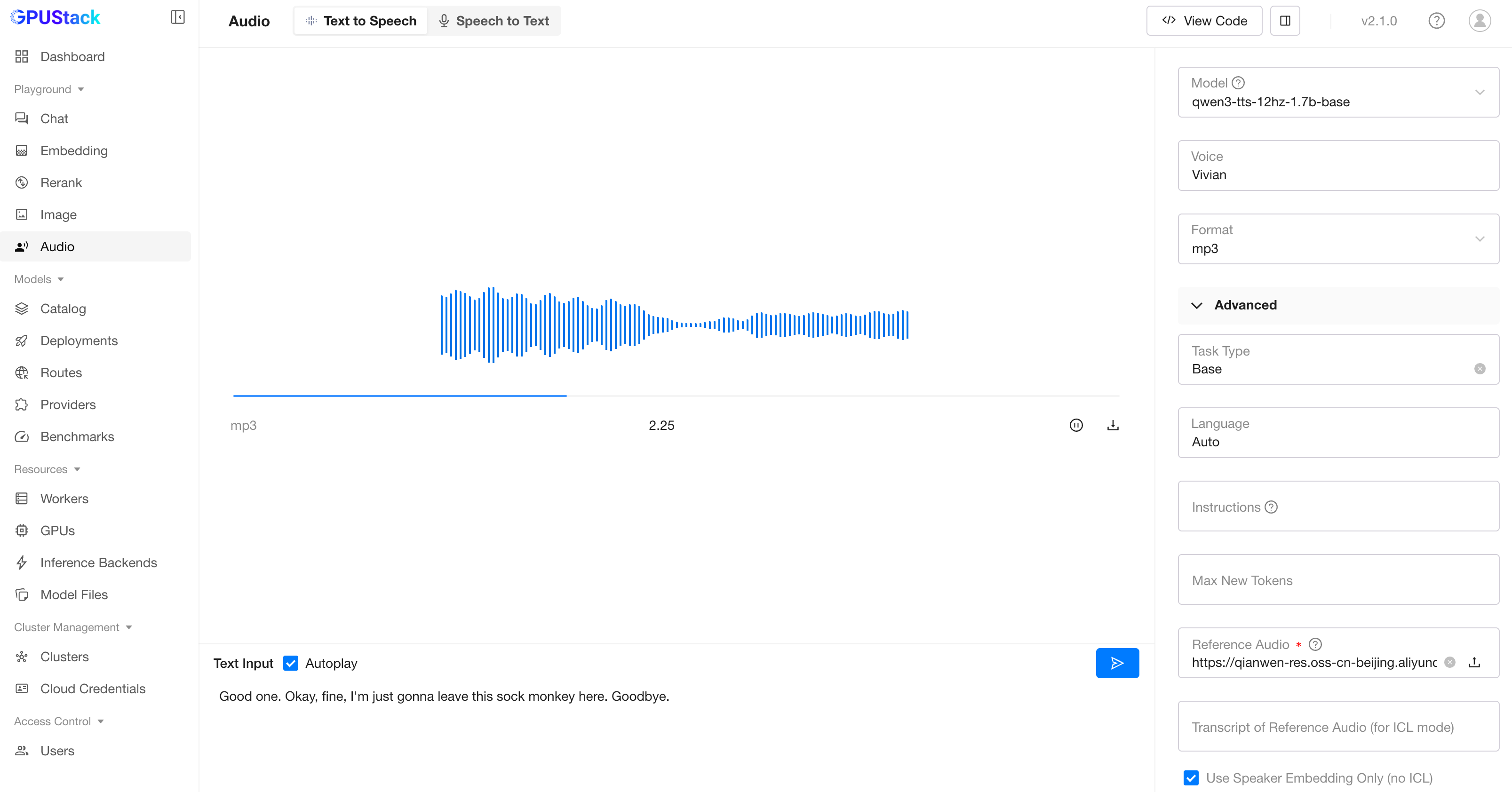
步骤 2:在 Playground 中克隆音色
部署成功后,点击部署项的省略号图标,选择 Open in Playground,然后:
- 在
Reference Audio中上传音频文件或输入音频 URL,提供待克隆的参考音色。例如,可输入https://qianwen-res.oss-cn-beijing.aliyuncs.com/Qwen3-TTS-0115/APS-en_33.wav。 - 勾选
Use Speaker Embedding Only (no ICL)。 - 输入要合成的文本,例如:
Good one. Okay, fine, I'm just gonna leave this sock monkey here. Goodbye.。 - 点击
Submit,使用克隆的音色生成语音。