对话
聊天 Playground
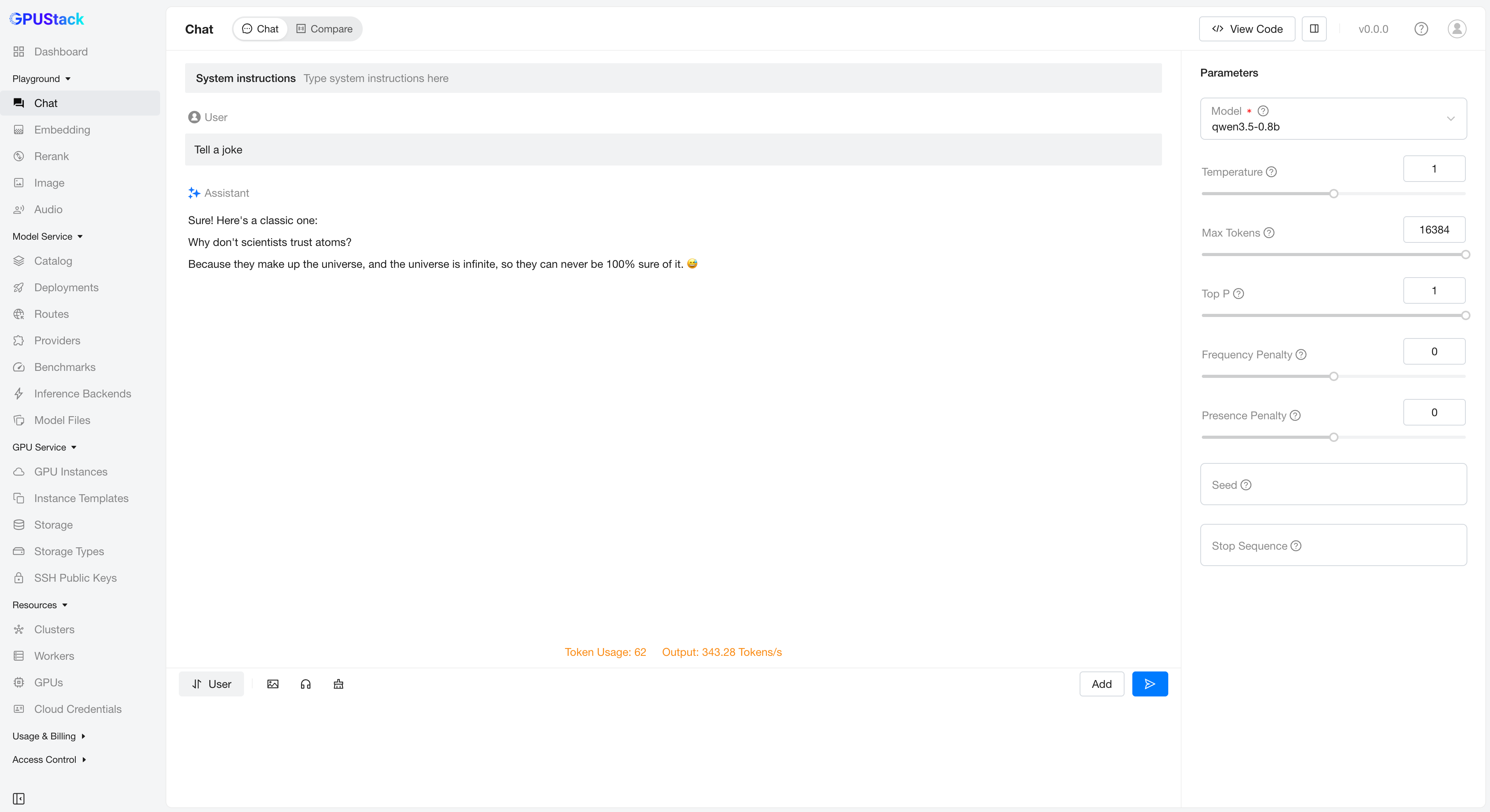
与聊天补全 API 交互。以下是示例截图:
提示词
可以在 Playground 左侧调整提示词消息。消息包含三种角色:system、user 和 assistant。
- System:通常是预定义的指令或指导,用于设置上下文、定义行为,或对模型生成响应的方式施加特定约束。
- User:由用户(与 LLM 交互的人)提供的输入或问题。
- Assistant:LLM 生成的响应。
编辑系统消息
可以在 Playground 顶部添加和编辑系统消息。
编辑用户和助手消息
要添加用户或助手消息,请单击 Add 按钮。
要移除用户或助手消息,请单击消息右上角的减号按钮。
要更改消息角色,请单击消息开头的 User 或 Assistant 文本。
上传图片
单击 Upload Image 按钮,将图片添加到提示词中。
上传音频
单击 Upload Audio 按钮,将音频文件添加到提示词中。
清空提示词
单击 Clear 按钮清空所有提示词。
选择模型
单击 Playground 右上角的模型下拉菜单,选择 GPUStack 中可用的模型。模型部署方法参见模型部署管理。
自定义参数
可以在 Parameters 部分自定义补全参数。
执行补全
单击 Submit 按钮或按 Enter 键执行补全。
查看代码
尝试不同提示词和参数后,单击 View Code 按钮,查看如何通过代码使用相同输入调用 API。提供 curl、Python 和 Node.js 代码示例。
对比 Playground
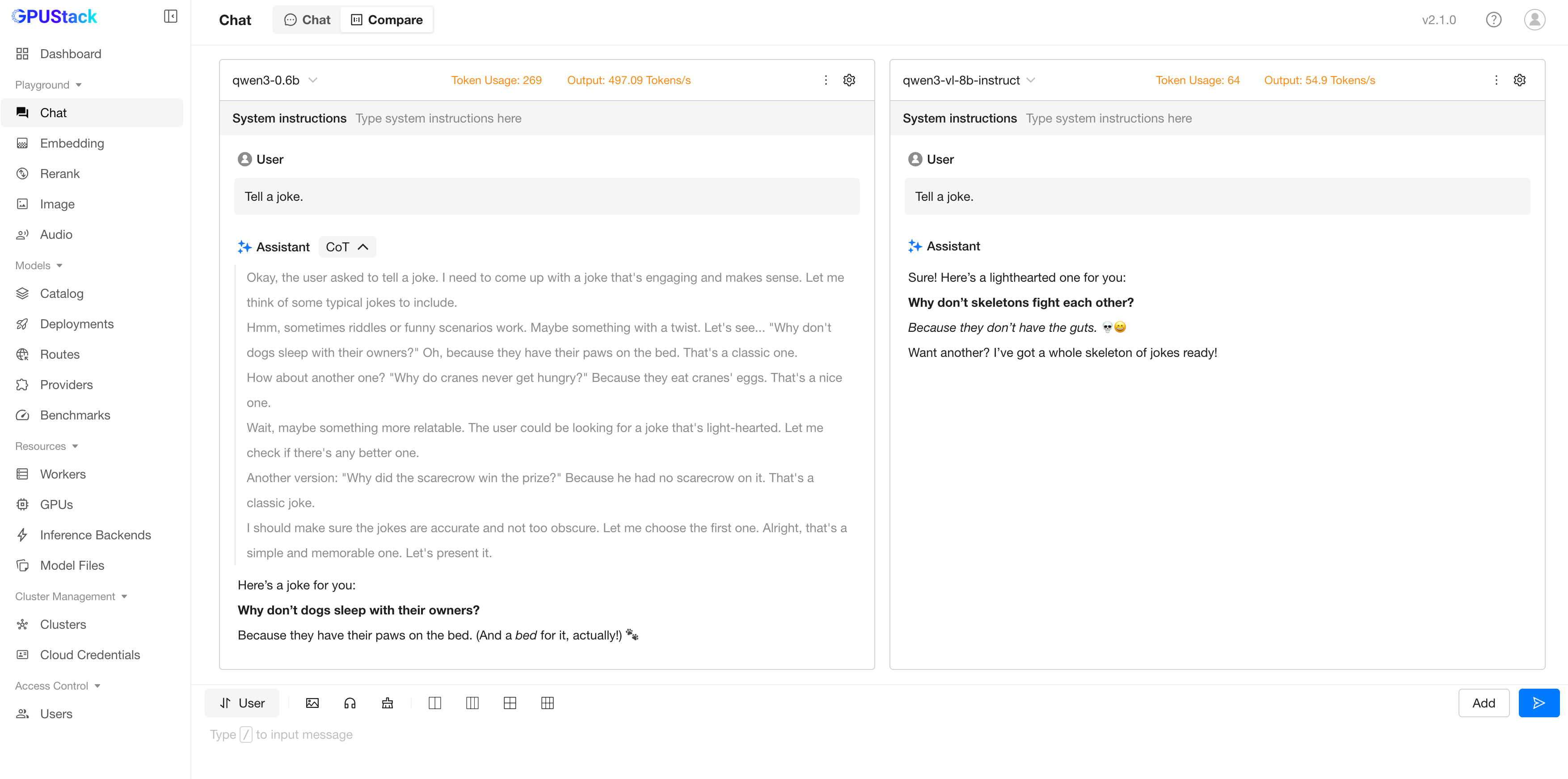
可以在 Playground 中比较多个模型。以下是示例截图:
对比模式
单击对比视图按钮,选择参与对比的模型数量,支持 2、3、4 和 6 个模型。
提示词
可以按照与聊天 Playground 相同的方式调整提示词消息。
上传图片
单击 Upload Image 按钮,将图片添加到提示词中。
上传音频
单击 Upload Audio 按钮,将音频文件添加到提示词中。
清空提示词
单击 Clear 按钮清空所有提示词。
选择模型
单击各模型面板左上角的模型下拉菜单,选择 GPUStack 中可用的模型。
自定义参数
单击各模型的设置按钮,自定义补全参数。