快速入门
本指南介绍如何在自托管的 GPU 服务器上运行 GPUStack。如需使用云 GPU或集成现有 Kubernetes 集群,请参阅相应教程。
前提条件
- 一个至少配备一块 NVIDIA GPU 的节点。对于其他 GPU 类型,请查看 GPUStack UI 中添加 Worker 时的指引,或参阅安装文档了解详细信息。
- 确保 Worker 节点已安装 NVIDIA 驱动、Docker 和 NVIDIA Container Toolkit。
- (可选) 一个用于运行 GPUStack Server 的 CPU 节点。GPUStack Server 不需要 GPU,可以在仅有 CPU 的机器上运行。该节点必须安装 Docker,也支持 Docker Desktop(适用于 Windows 和 macOS)。如果没有专用的 CPU 节点,可以将 GPUStack Server 安装在 GPU Worker 所在的机器上。
- GPUStack Worker 仅支持 Linux。如果使用 Windows,请考虑使用 WSL2,并避免使用 Docker Desktop。GPUStack Worker 不支持 macOS。
安装 GPUStack
运行以下命令,使用 Docker 安装并启动 GPUStack Server:
替代方案:使用 Quay 容器镜像仓库
如果无法从 Docker Hub 拉取镜像,或者下载速度很慢,可以将镜像仓库改为 quay.io,使用我们提供的 Quay 容器镜像仓库:
查看 GPUStack 启动日志:
GPUStack 启动后,运行以下命令获取默认管理员密码:
在浏览器中访问 http://your_host_ip,打开 GPUStack UI。使用默认用户名 admin 和刚获取的密码登录。
设置 GPU 集群
-
在 GPUStack UI 中,进入
Clusters页面。 -
单击
Add Cluster按钮。 -
选择
Docker作为集群提供方。 -
填写新集群的
Name和Description字段,然后单击Save按钮。 -
按照界面指引配置新的 Worker。您需要在 Worker 上运行 Docker 命令,将其连接到 GPUStack Server。命令类似如下:
-
在 Worker 上执行该命令,将其连接到 GPUStack Server。
-
Worker 连接成功后,会出现在 GPUStack UI 的
Workers页面中。
部署模型
-
在 GPUStack UI 中,进入
Catalog页面。 -
从可用模型列表中选择
Qwen3.5-0.8B模型。 -
部署兼容性检查通过后,单击
Save按钮部署模型。
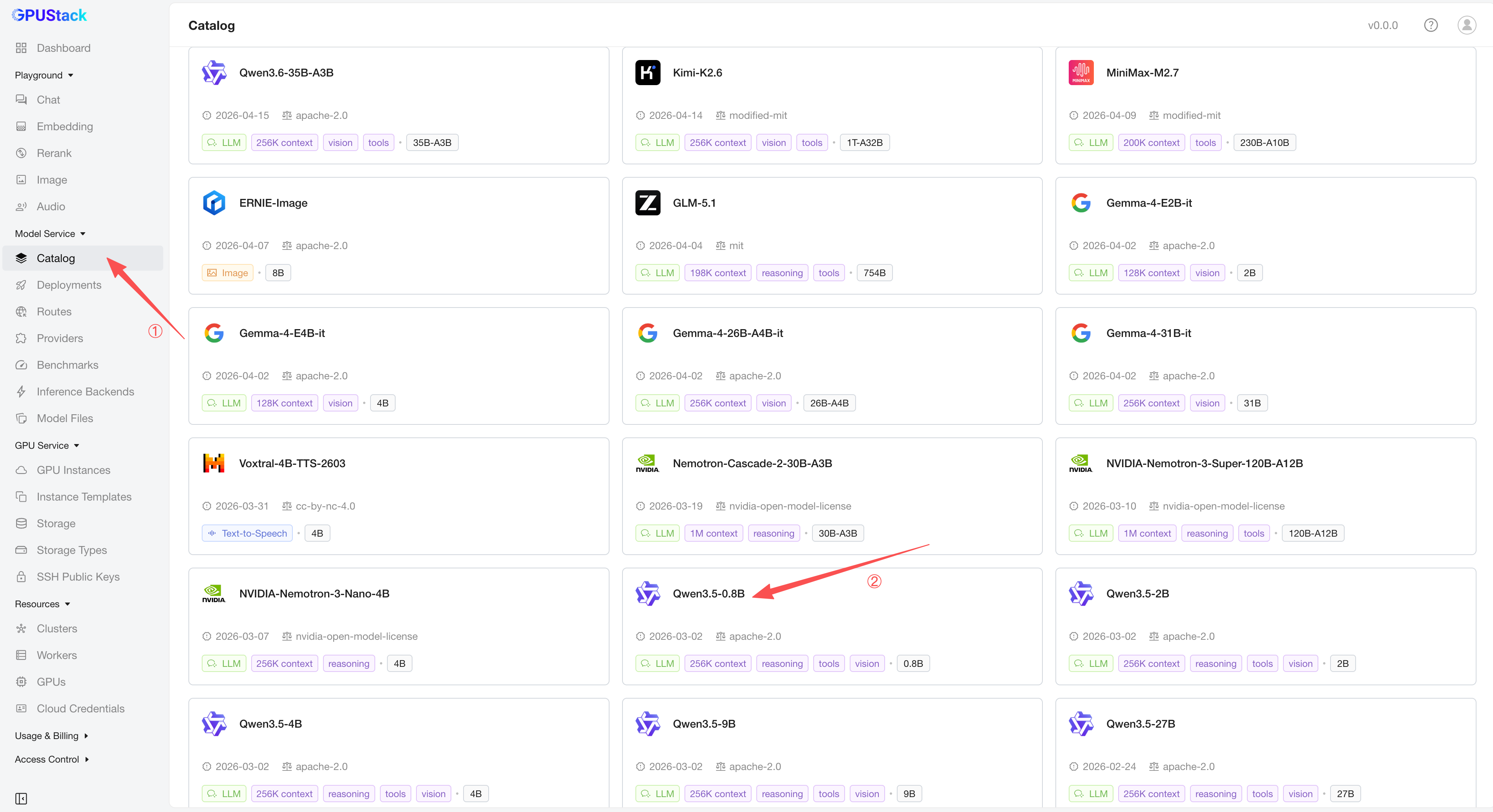
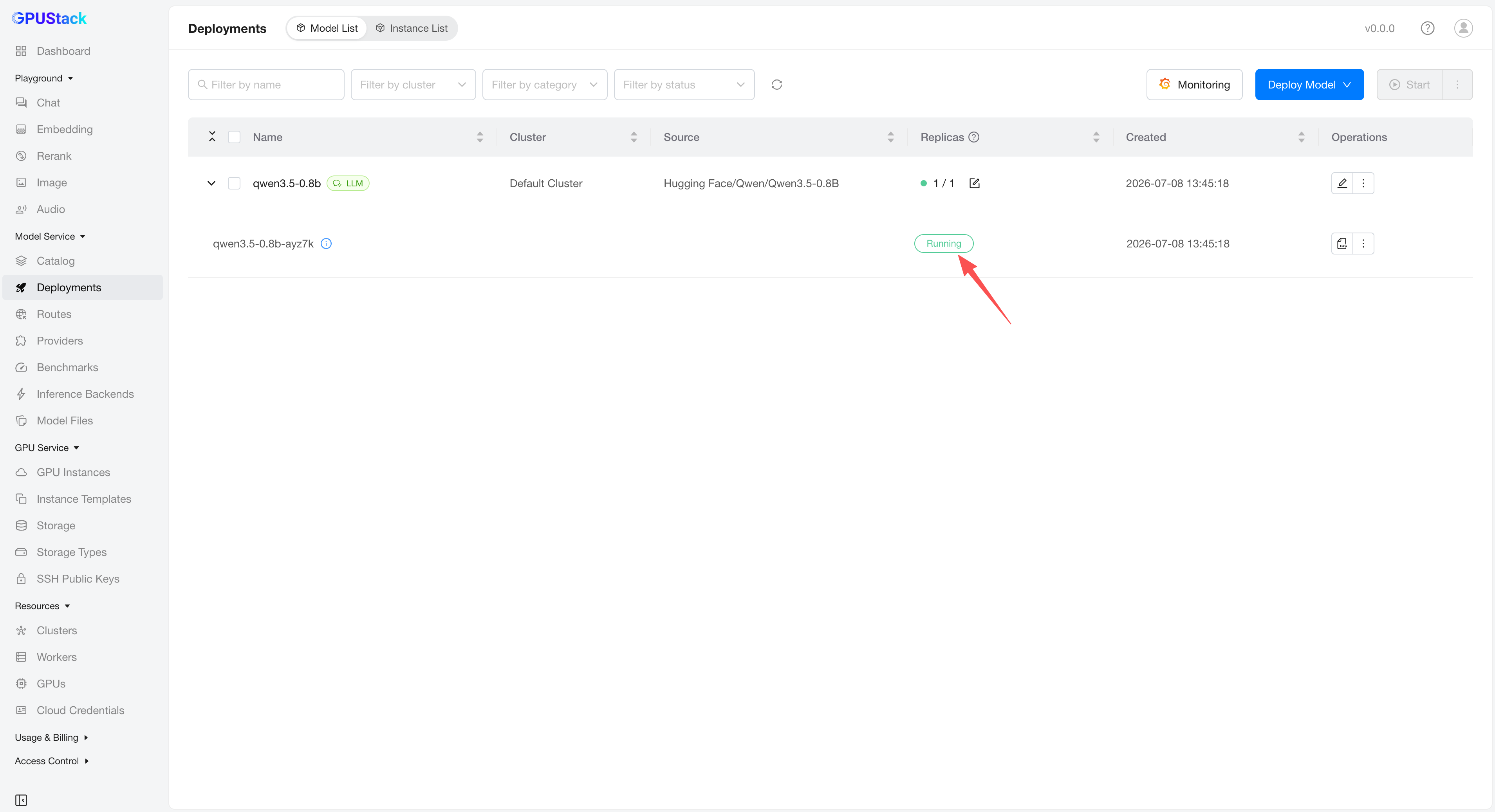
- GPUStack 将开始下载模型文件并部署模型。当部署状态显示为
Running时,表示模型已成功部署。
说明
GPUStack 使用容器运行模型。首次部署模型时,下载模型文件和容器镜像可能需要一些时间。可以在界面中单击 View Logs,查看部署进度。
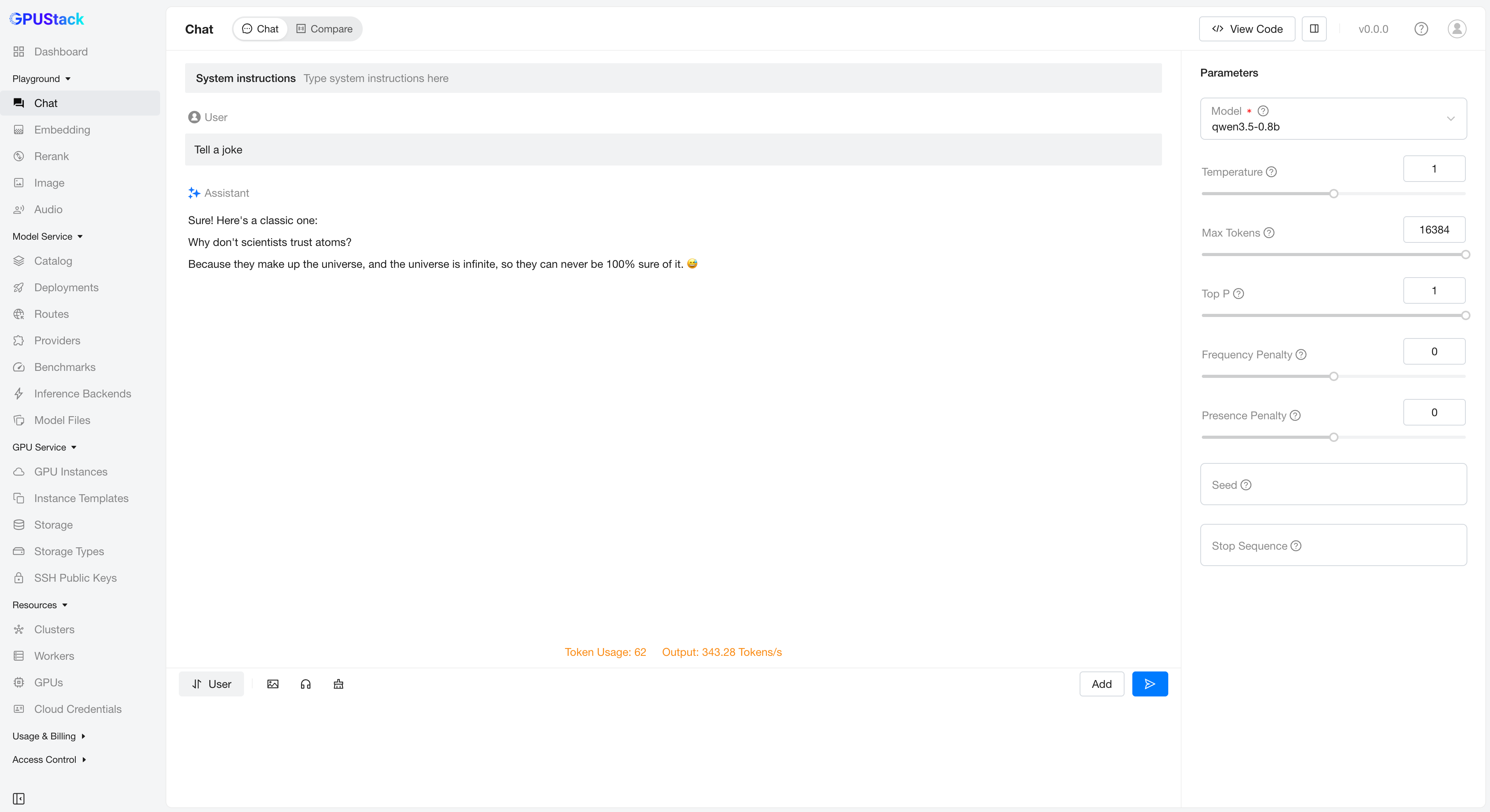
- 在导航菜单中单击
Playground - Chat,确认右上角的Model下拉框已选中模型qwen3.5-0.8b。现在可以在界面的 Playground 中与模型对话。
通过 API 使用模型
-
进入
Access Control>API Keys页面,然后单击New API Key按钮。 -
填写
Name,然后单击Save按钮。 -
复制生成的 API 密钥,并将其保存在安全的位置。请注意,密钥只会在创建时显示一次。
-
现在可以使用 API 密钥访问 GPUStack 提供的 OpenAI 兼容 API 端点。例如,使用以下 curl 命令:
清理
使用完已部署的模型后,可以进入 GPUStack UI 的 Deployments 页面删除模型,以释放资源。