与 MaxKB 集成
MaxKB 可接入 GPUStack,使用本地部署的 LLM、向量嵌入模型和重排序模型构建基于知识库的 AI 助手。
部署模型
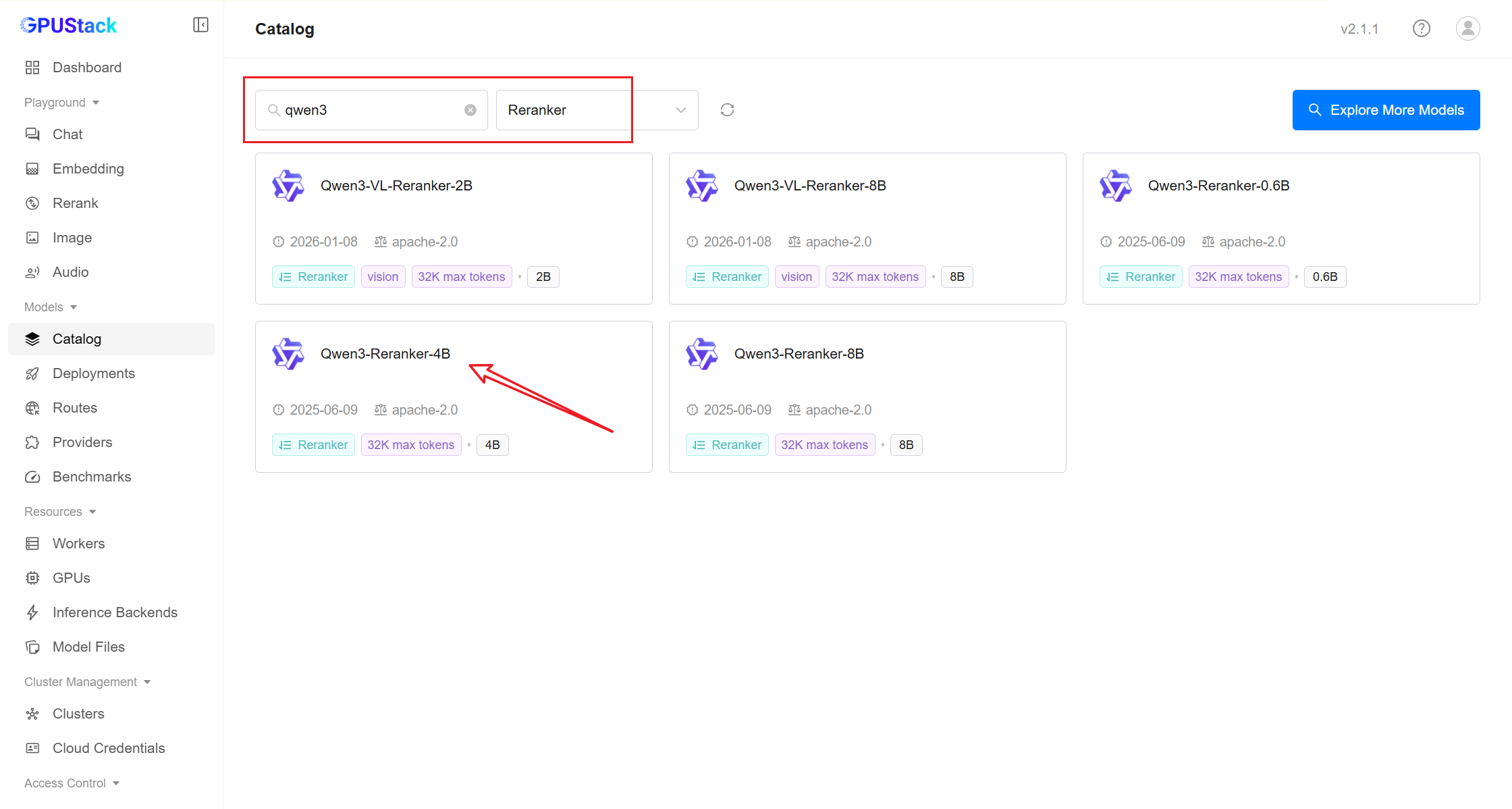
- 在 GPUStack 界面中打开
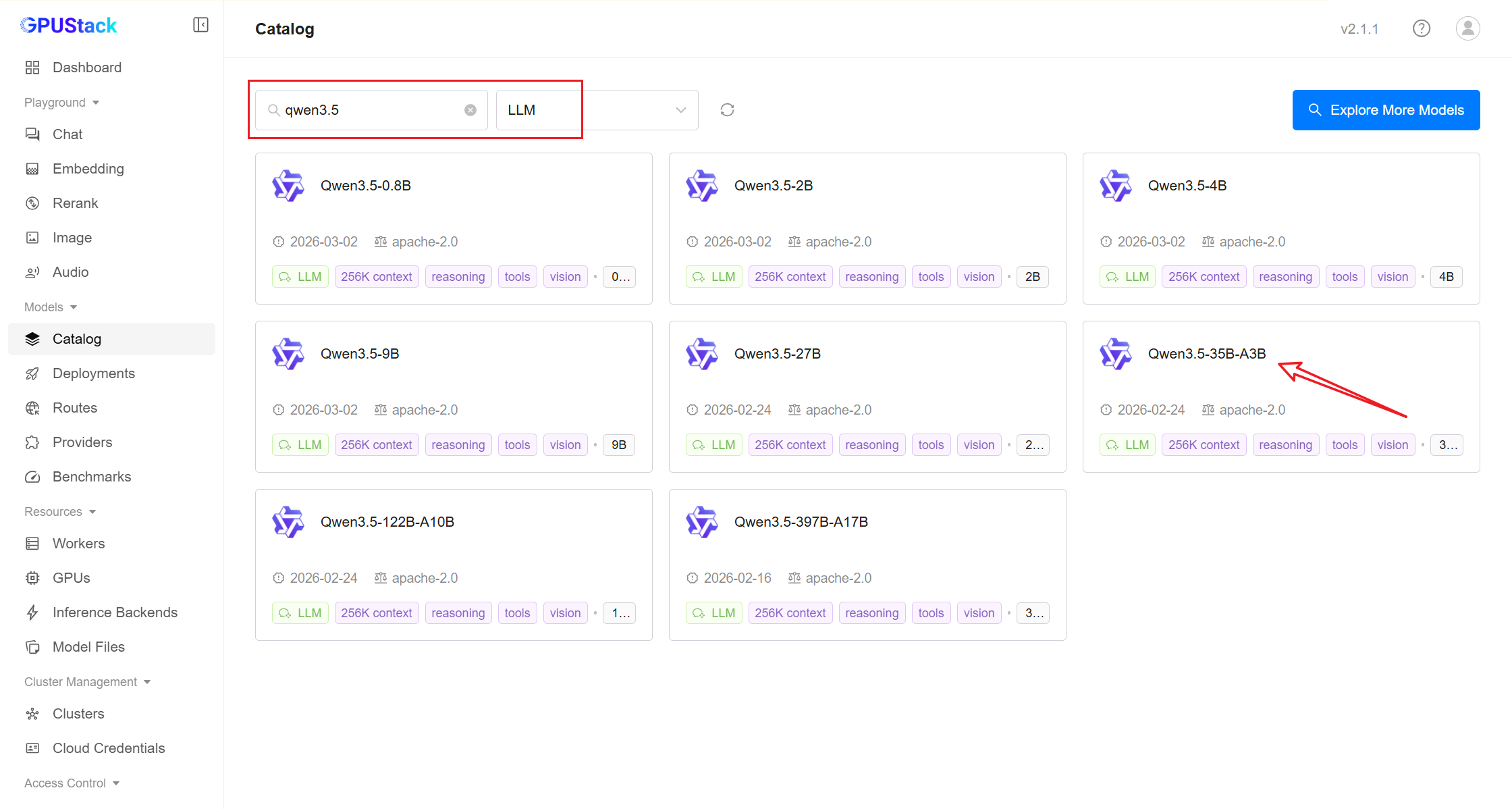
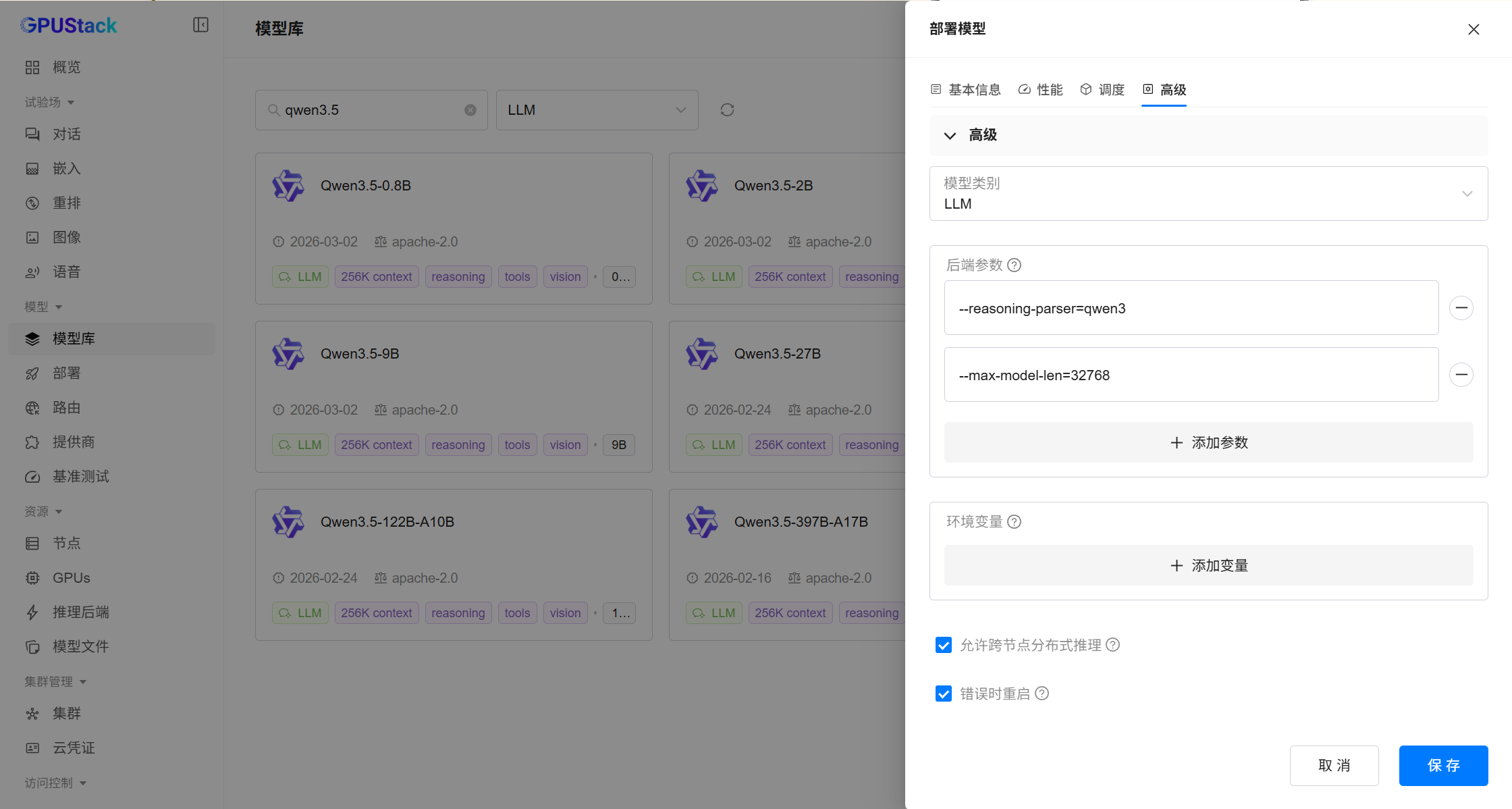
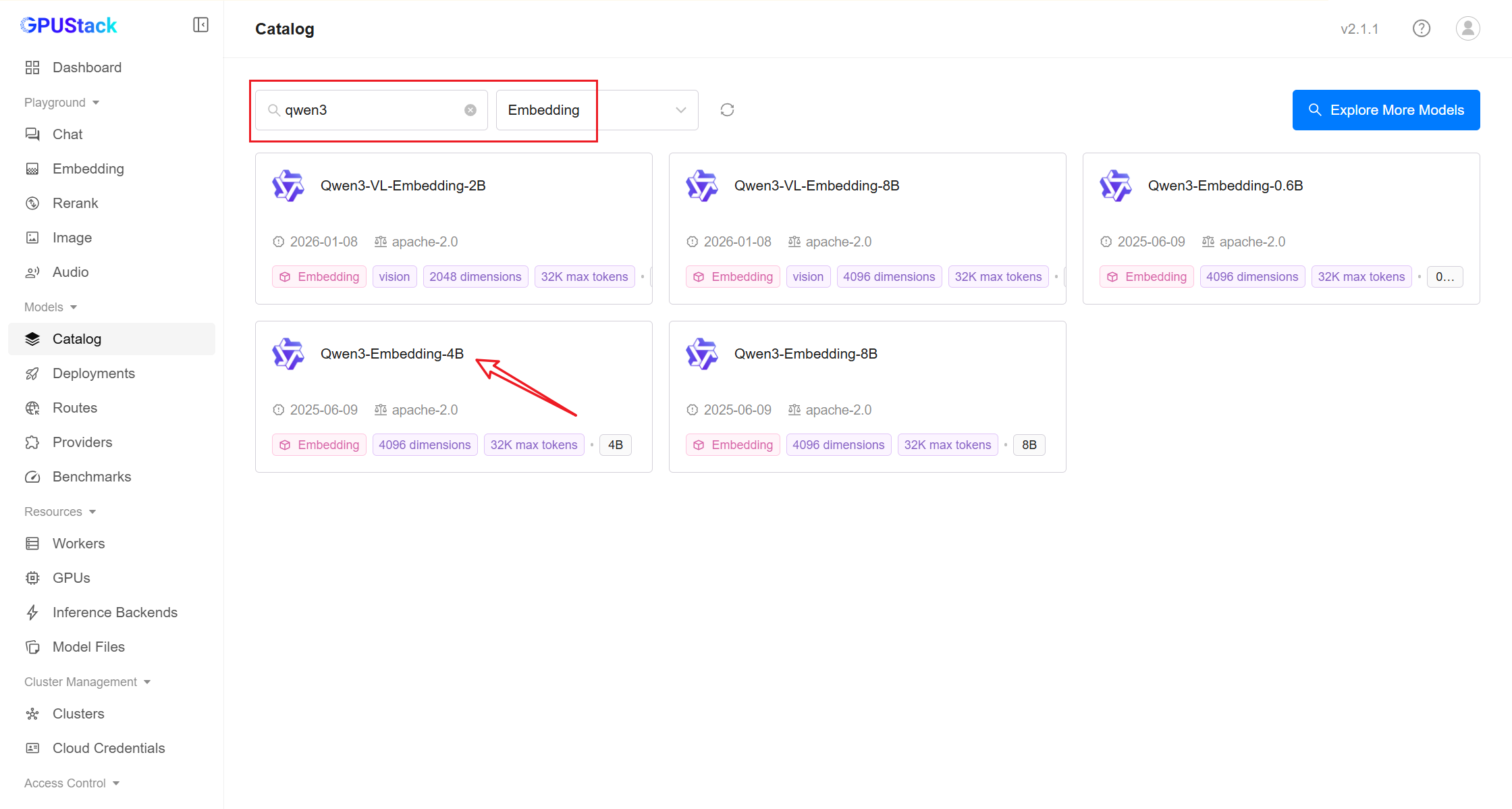
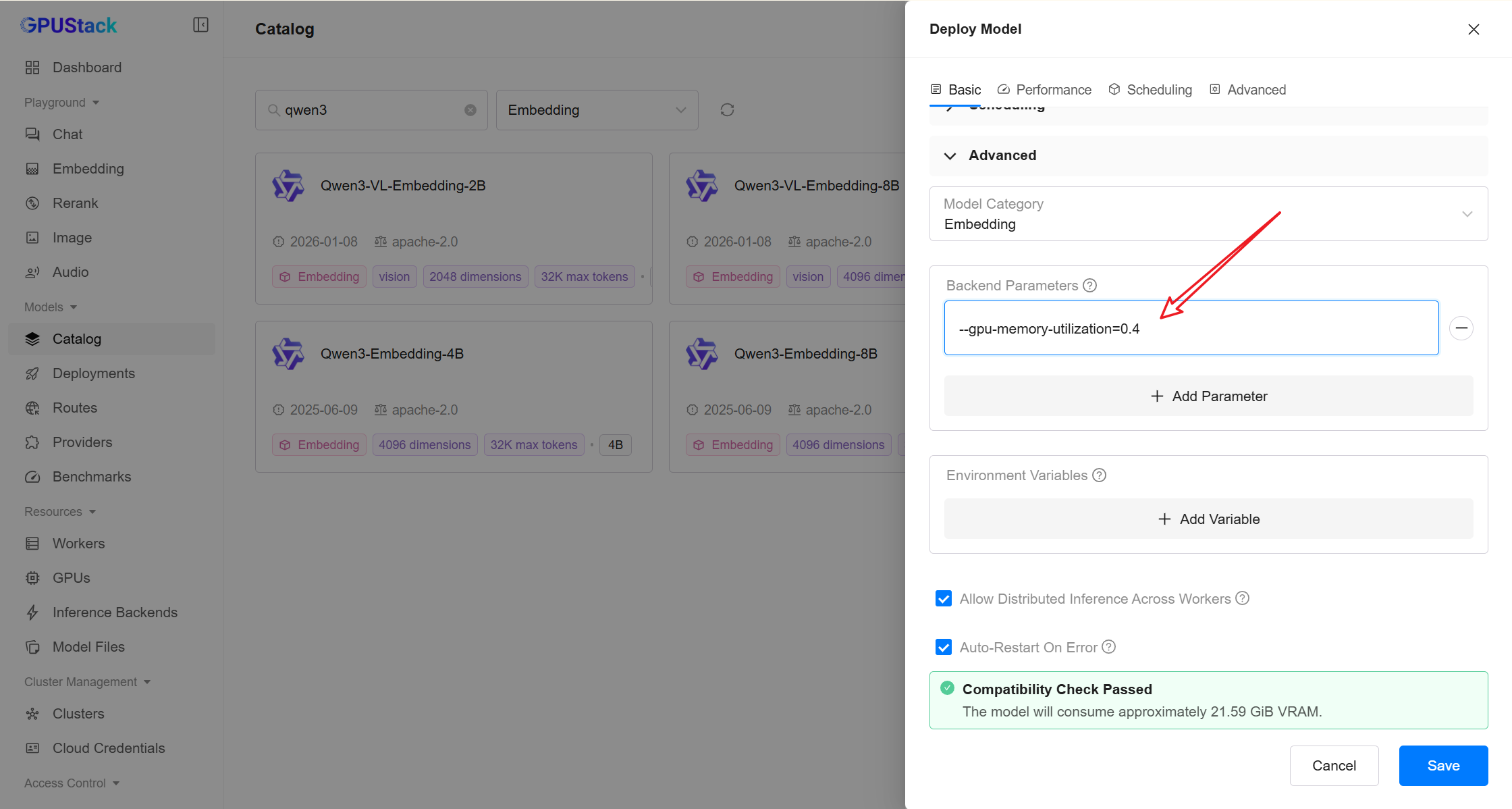
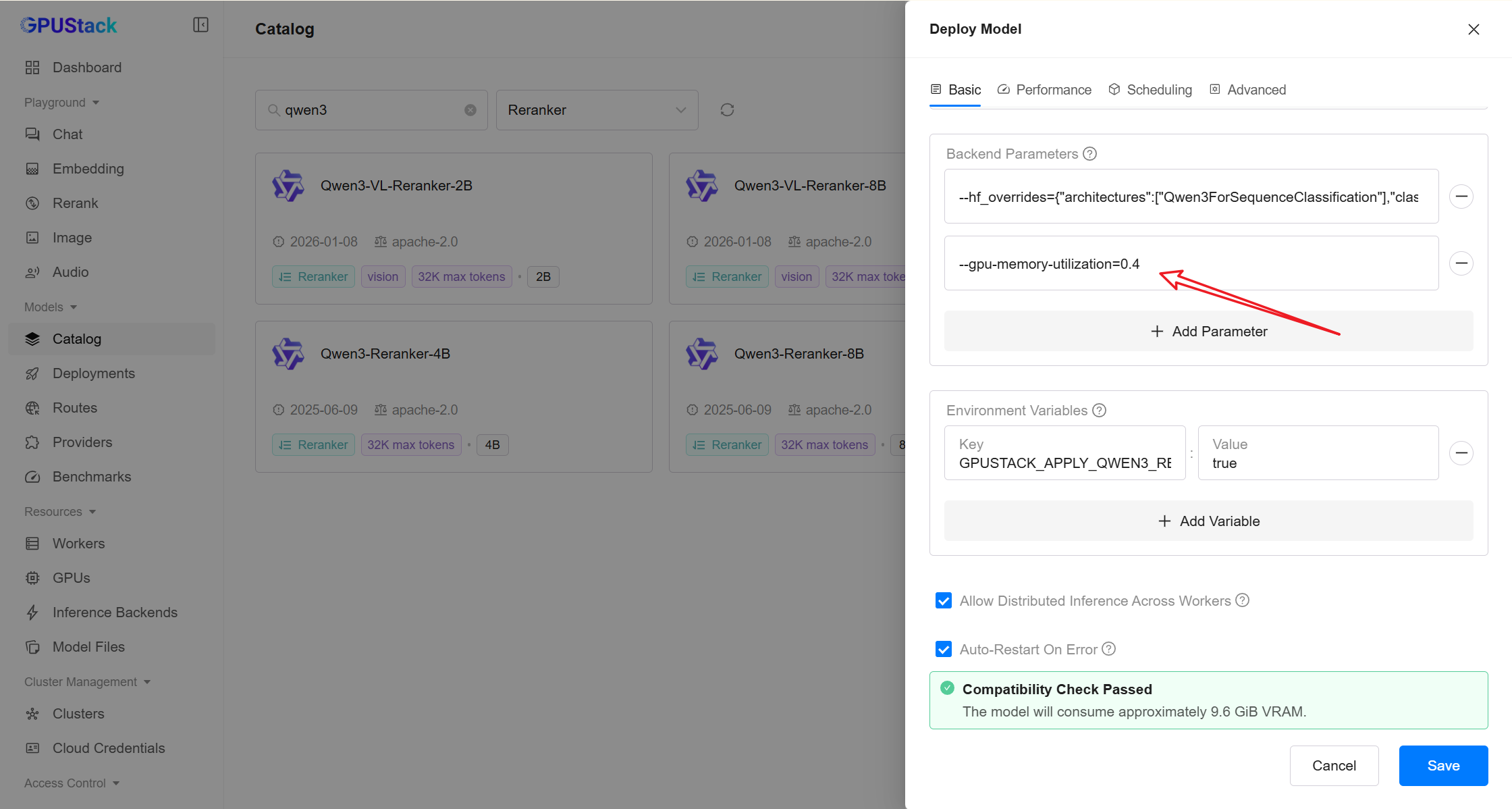
Deployments页面,点击Deploy Model部署所需模型,例如:
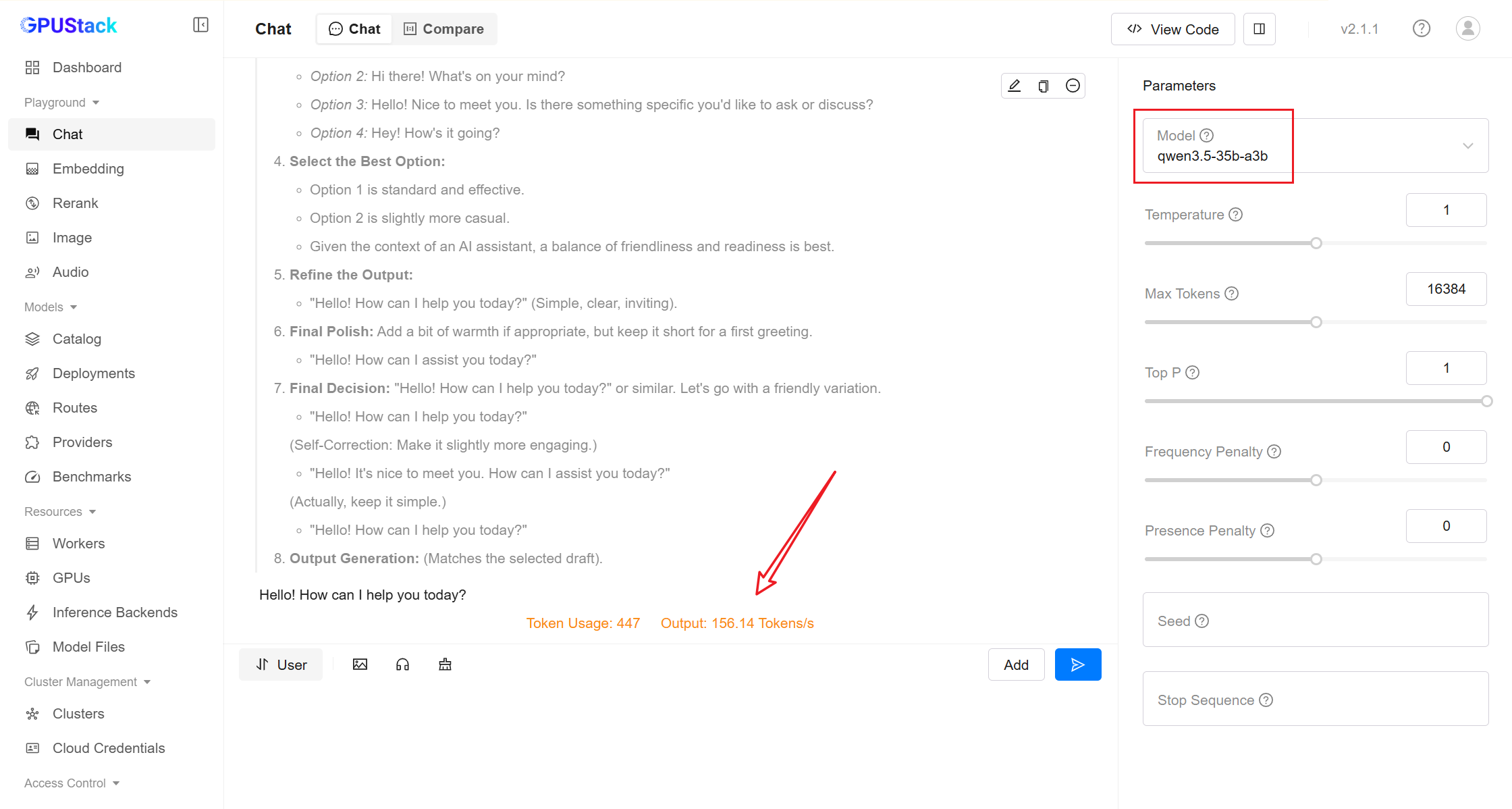
qwen3.5-35b-a3b
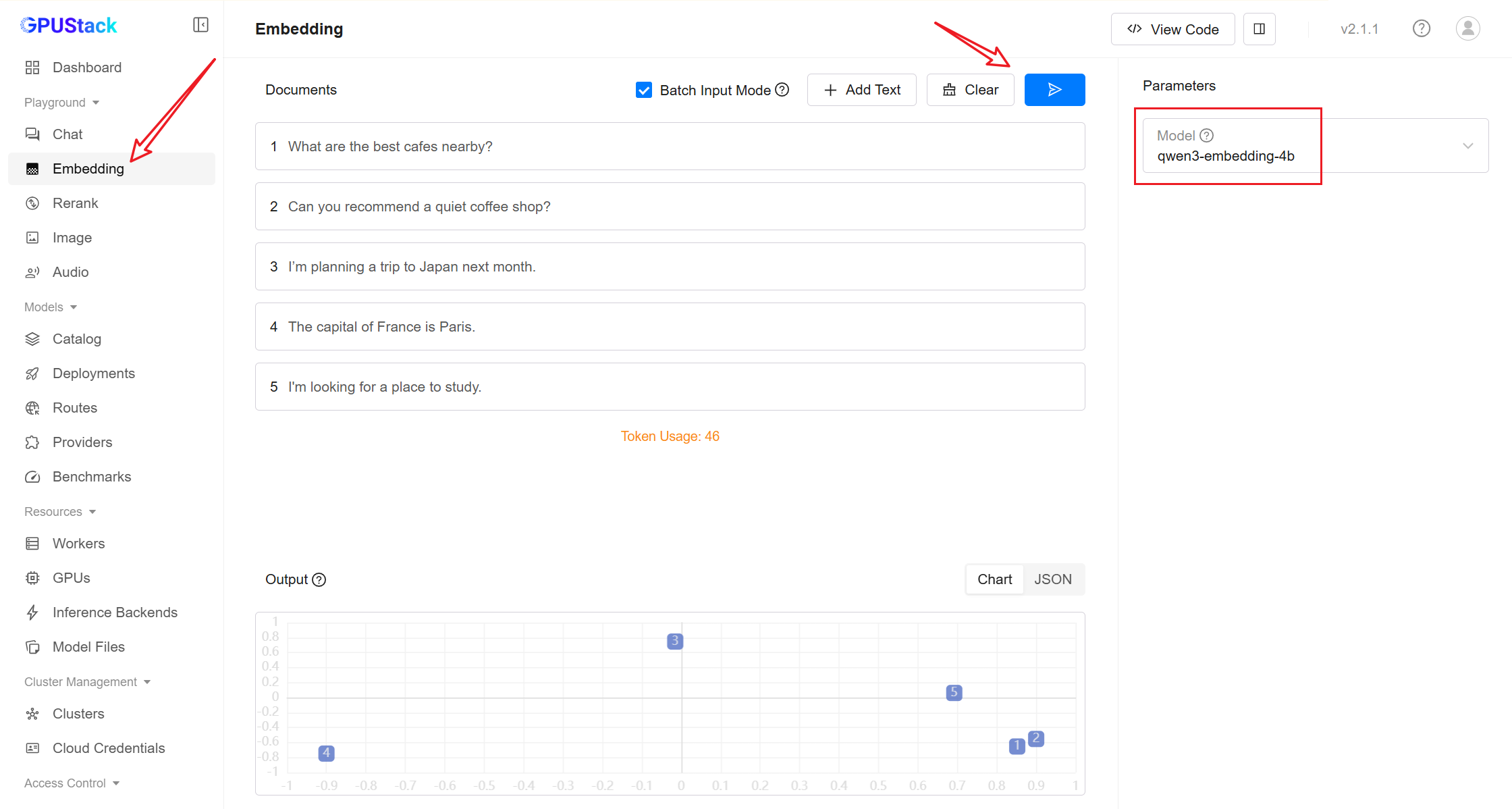
qwen3-embedding-4b
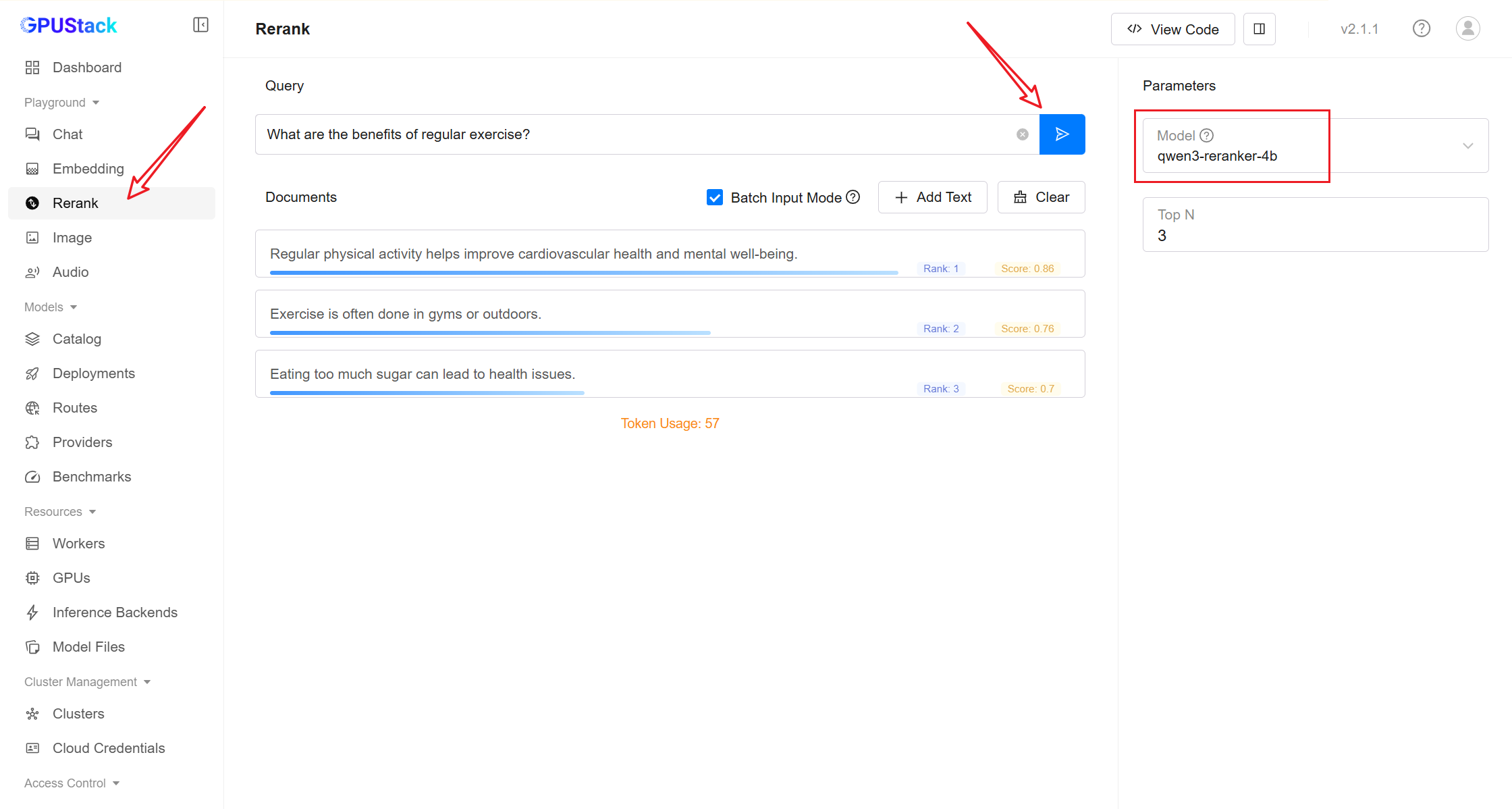
qwen3-reranker-4b
- 部署后,可在 Playground 中测试模型。
获取模型访问信息
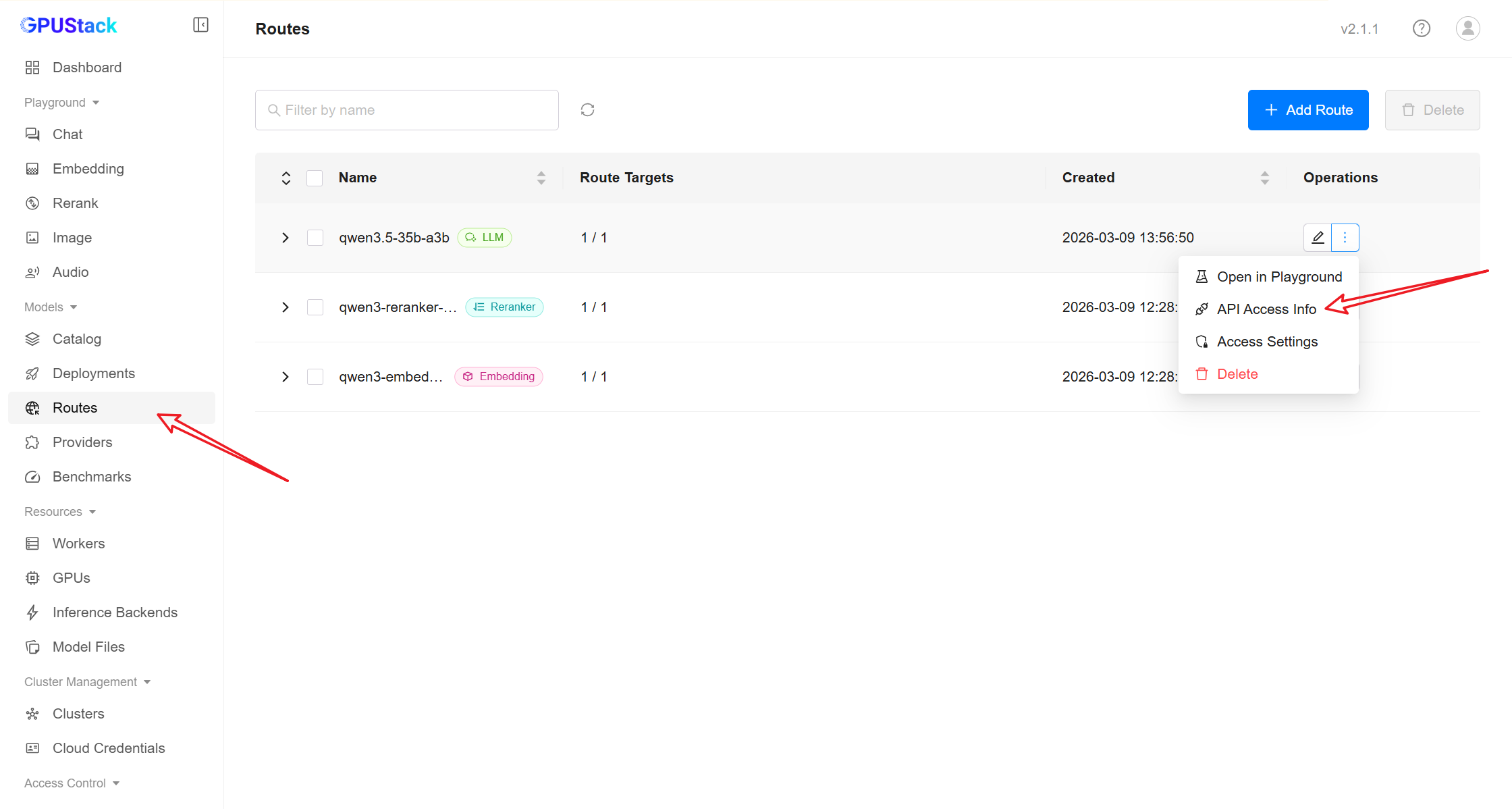
- 在 GPUStack 侧边栏打开 Routes 页面。
- 点击路由旁的 More actions menu,选择 API Access Info。
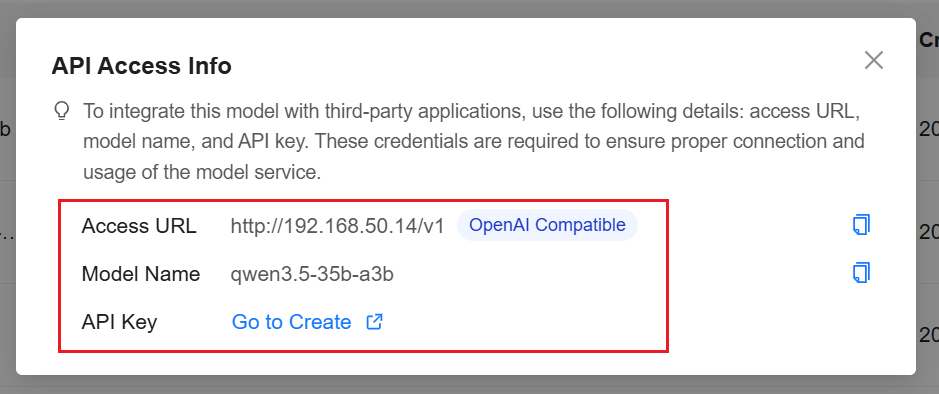
记录以下信息:
示例:
说明
可按照界面提示创建 API 密钥。
部署 MaxKB
可以使用 Docker 部署 MaxKB:
默认凭据:
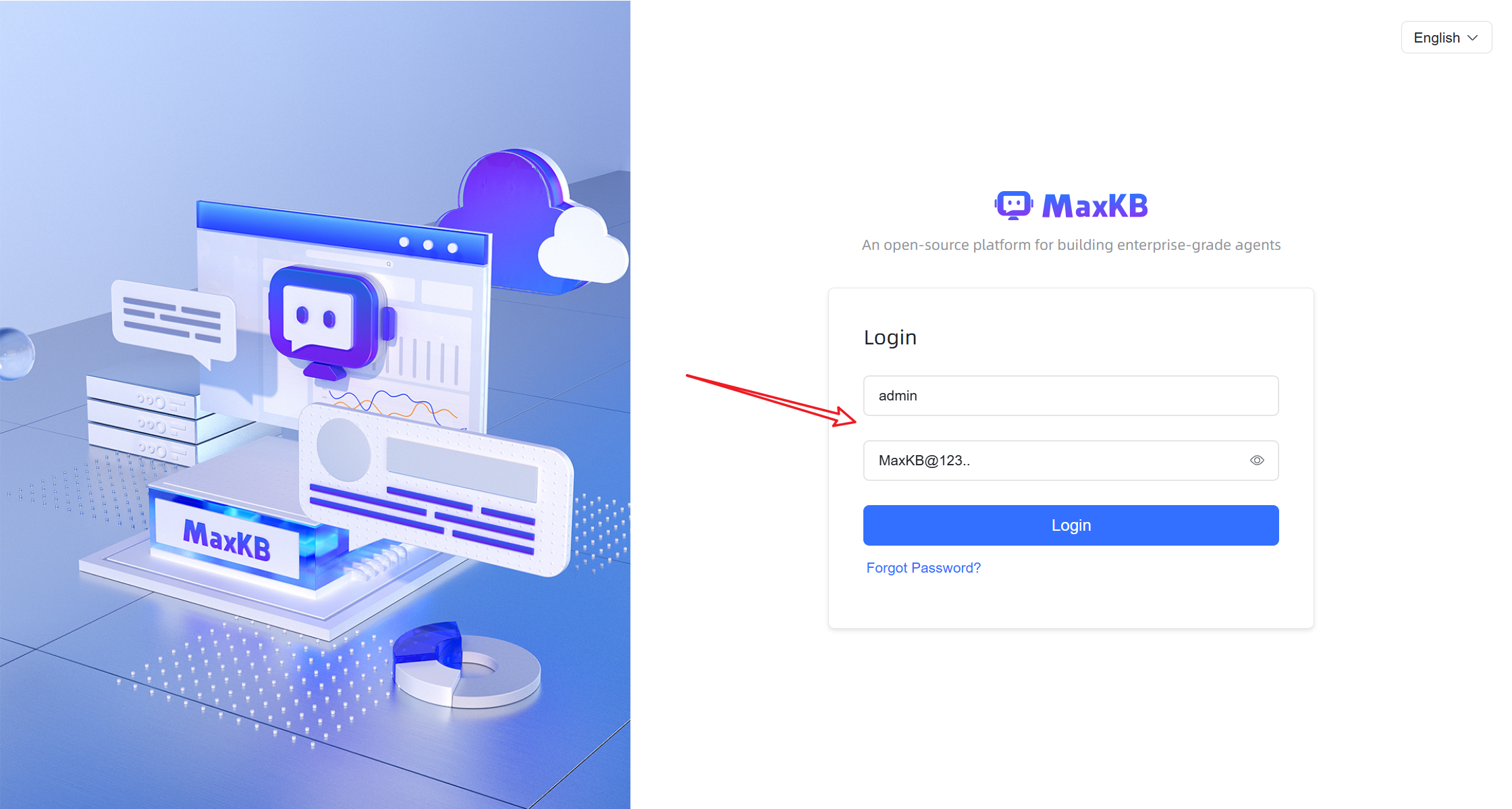
首次登录后,请按照提示修改密码。
在 MaxKB 中接入 GPUStack
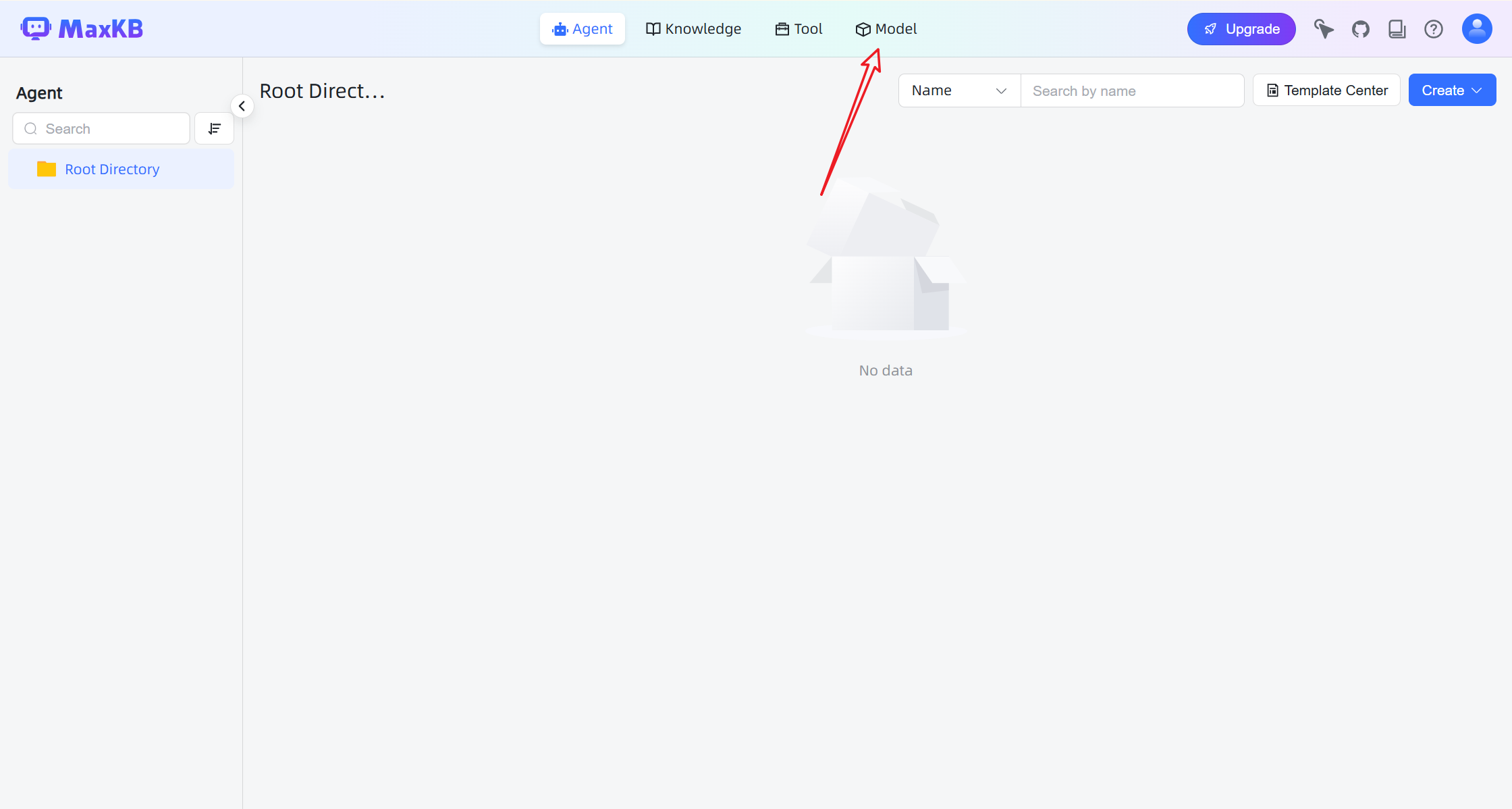
- 在 MaxKB 顶部导航栏打开 Model。
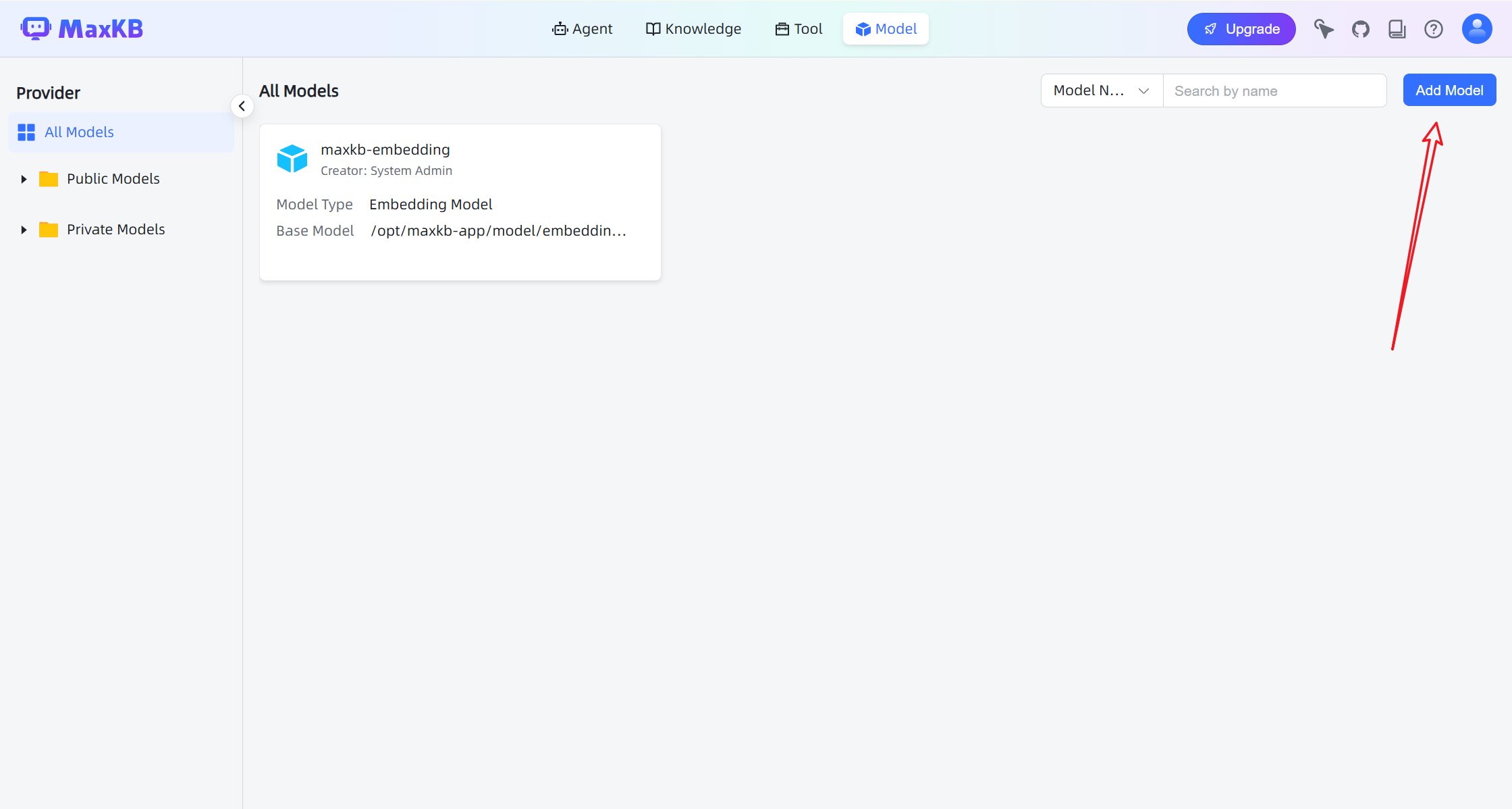
- 点击 Add Model,配置模型。
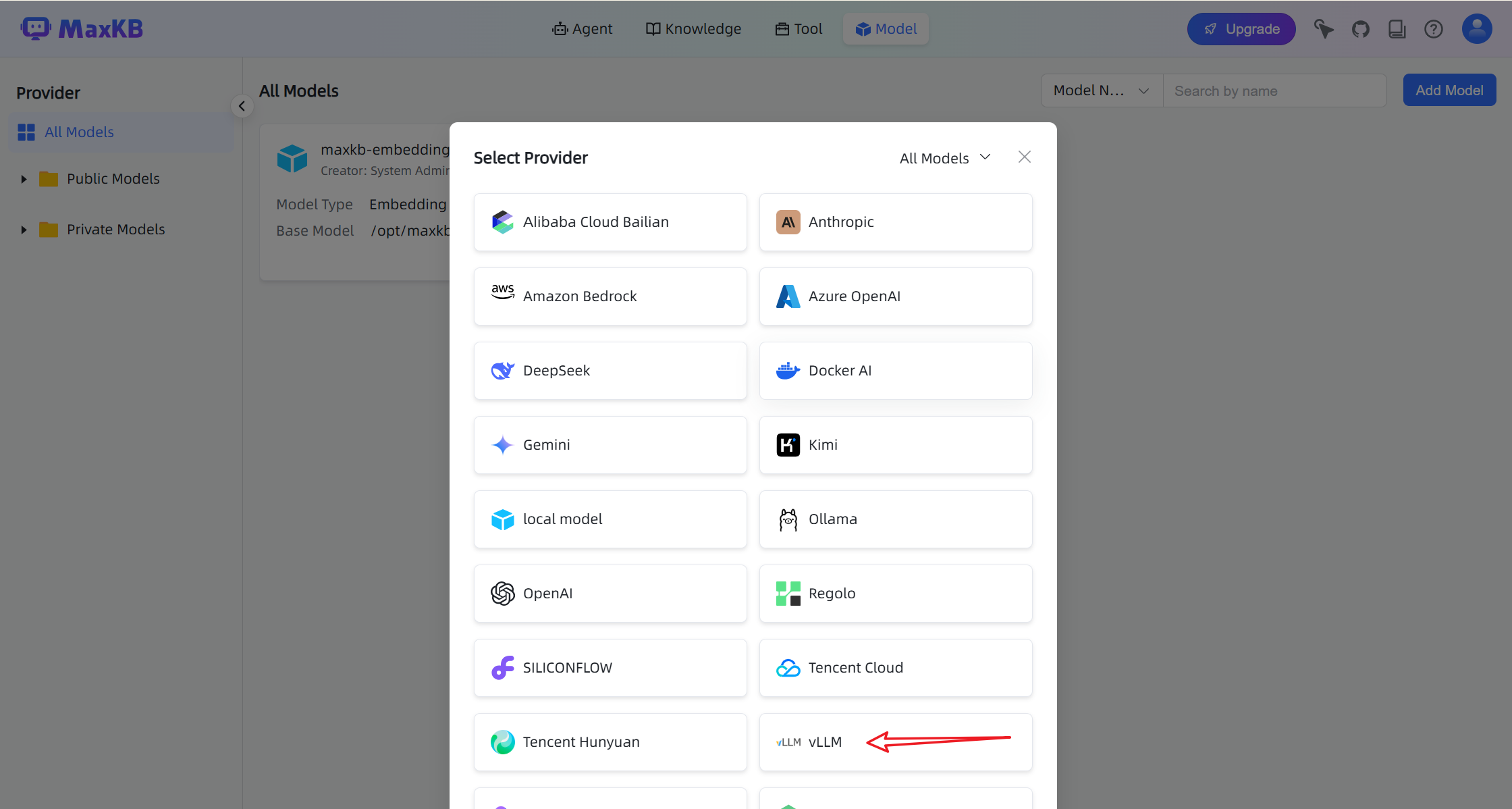
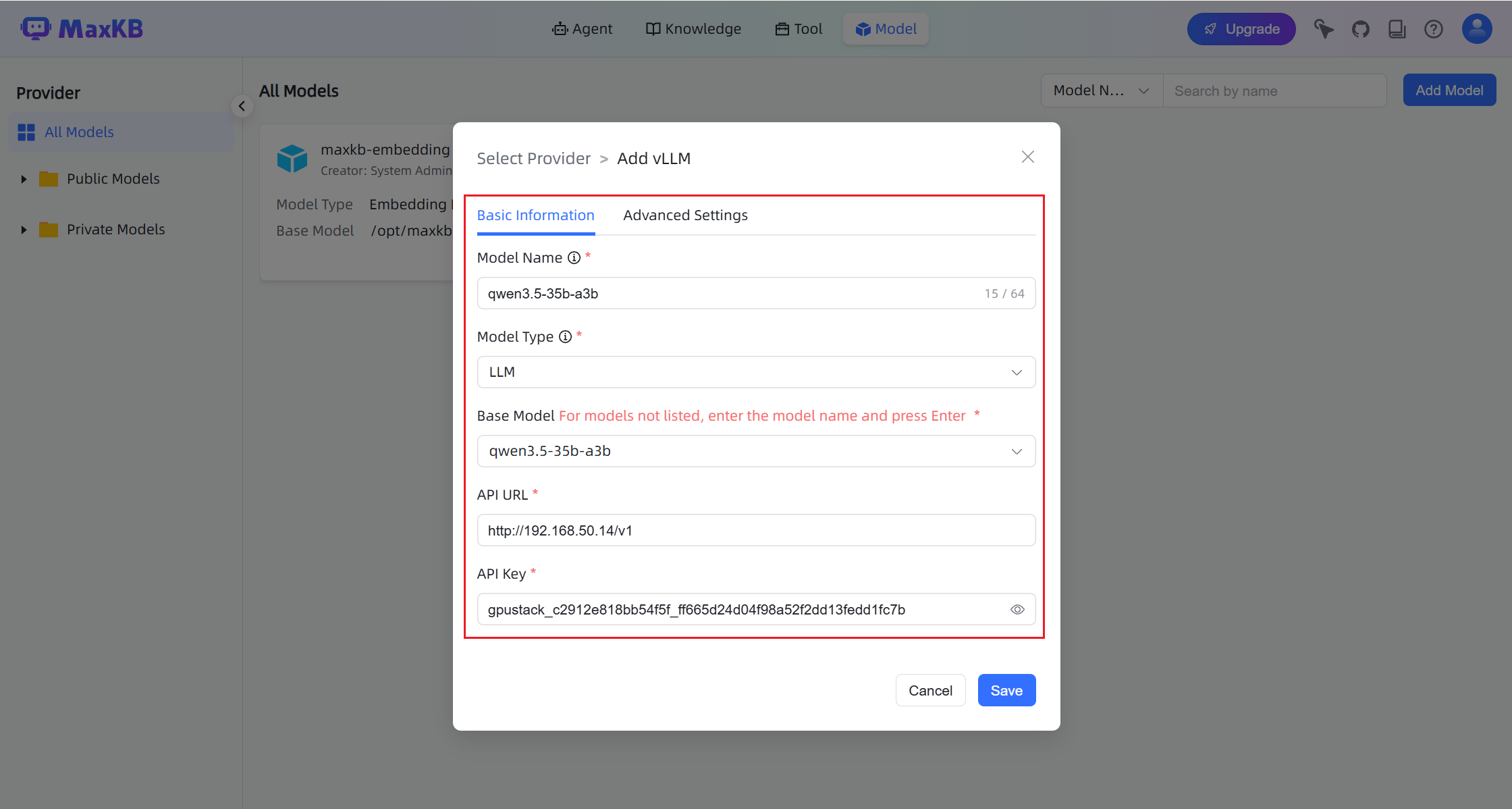
模型配置如下:
- Base Model:必须与 GPUStack 中部署的模型名称一致。
- API URL:
http://your-gpustack-url/v1 - API Key:在 GPUStack 中创建的 API 密钥。
说明
输入 Base Model 并按 Enter 后,才会显示 API URL 和 API Key 字段。
- 使用同样的方法添加向量嵌入模型和重排序模型:
qwen3-embedding-4b
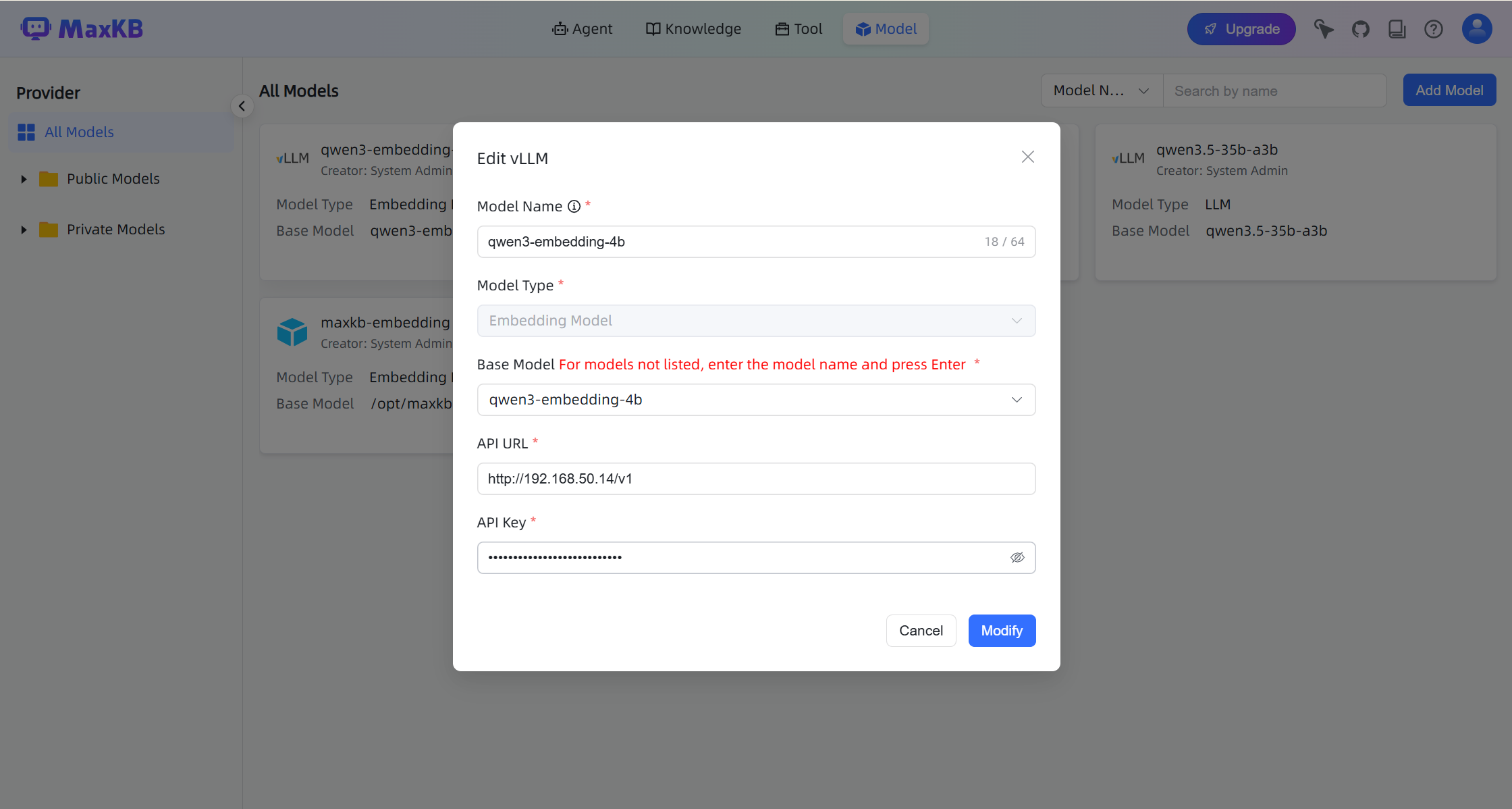
qwen3-reranker-4b
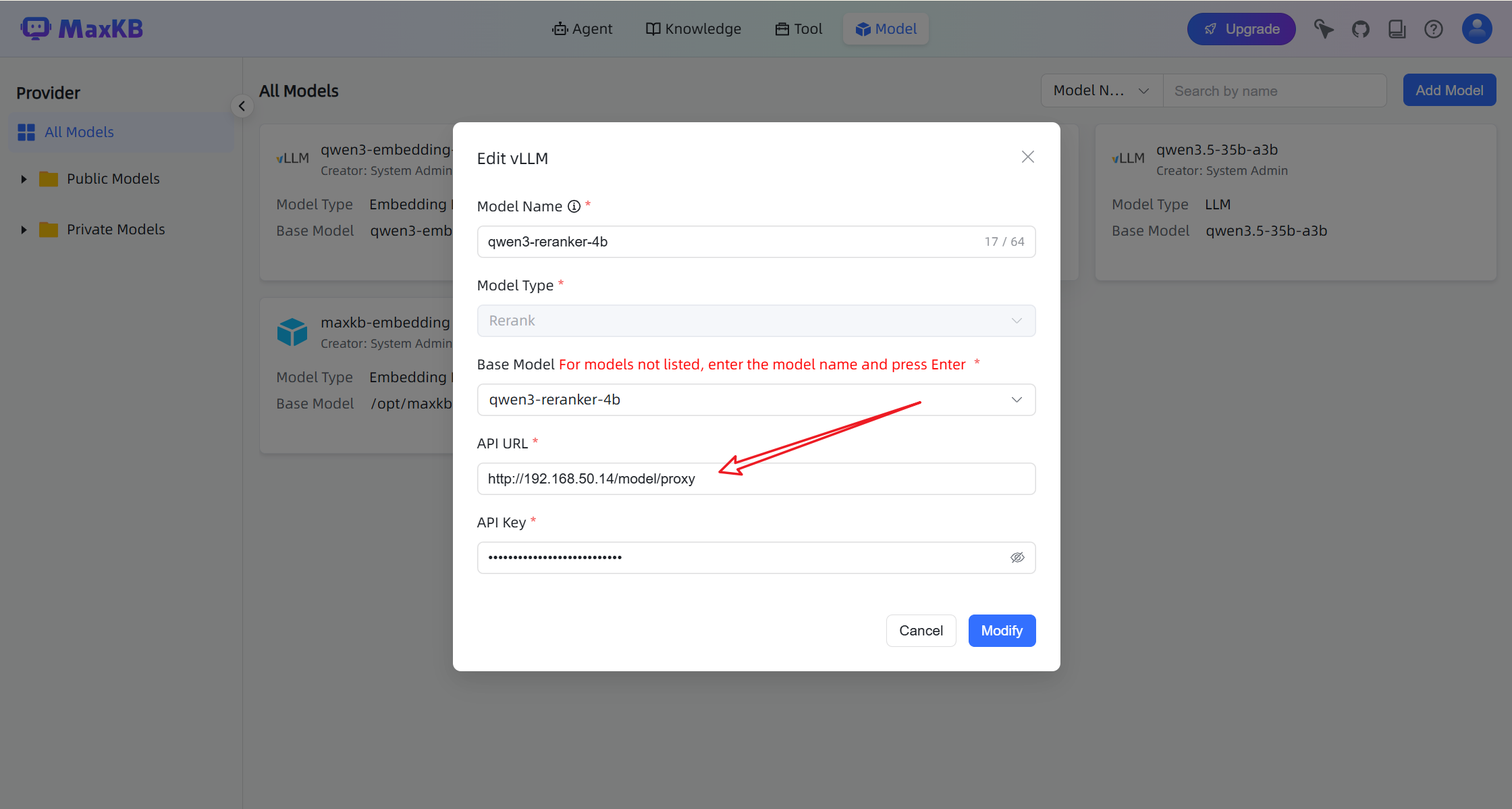
对 qwen3-reranker-4b 启用 Generic Proxy。
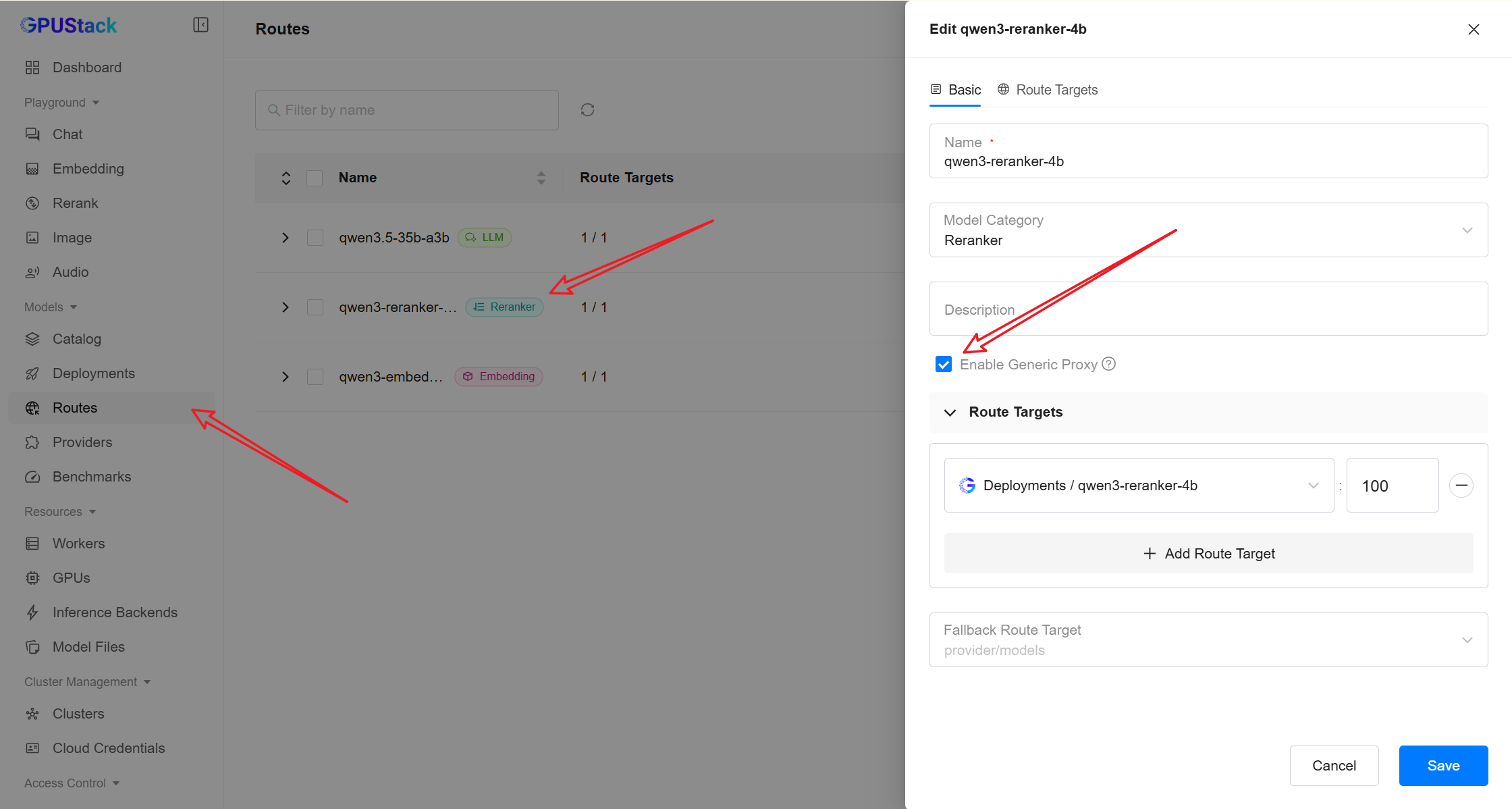
这是因为 MaxKB 使用以下端点:
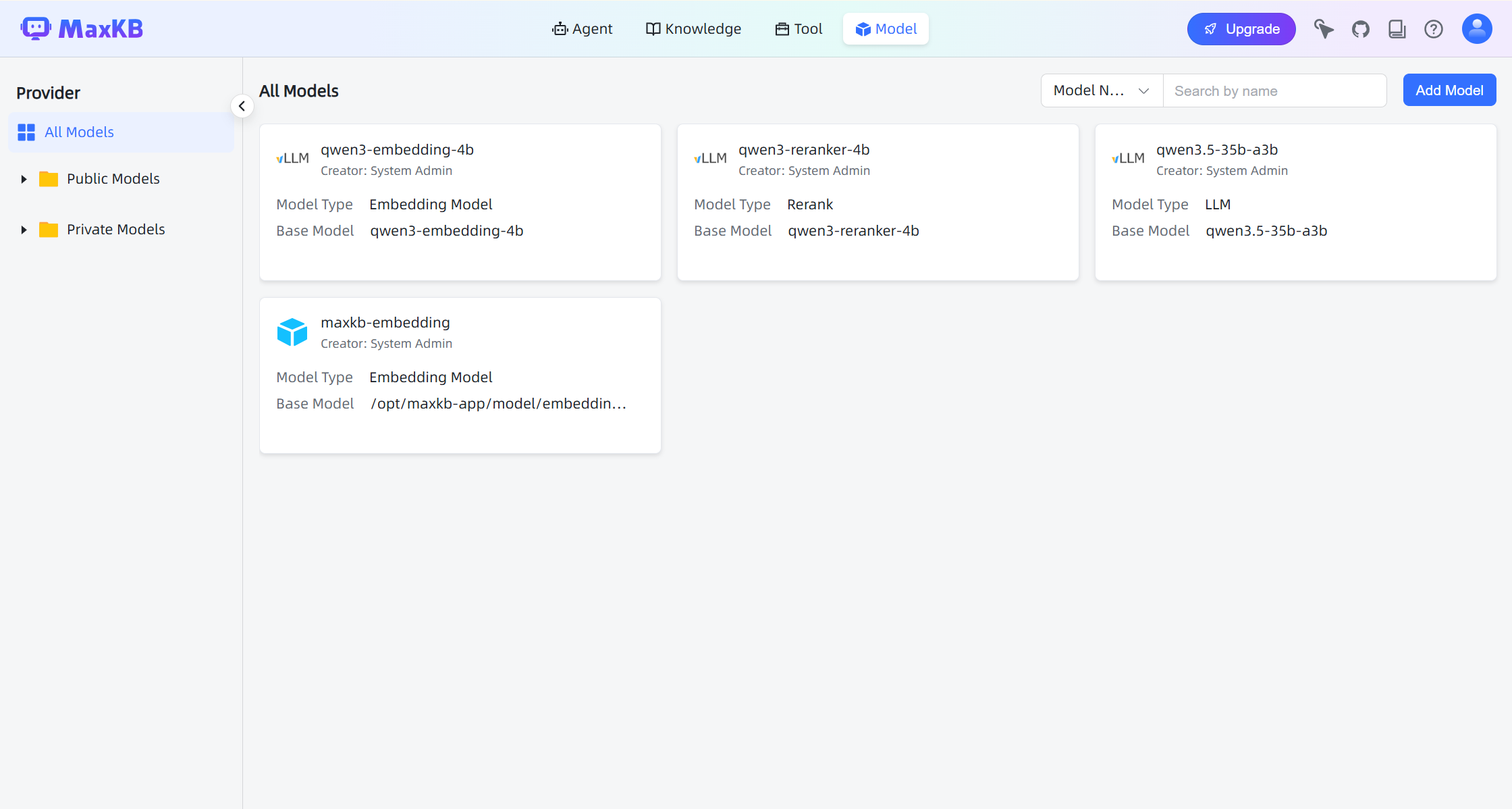
配置完成后,模型应出现在模型列表中。
创建知识库
- 打开 Knowledge 页面。
- 点击 Create,选择 Web Knowledge。
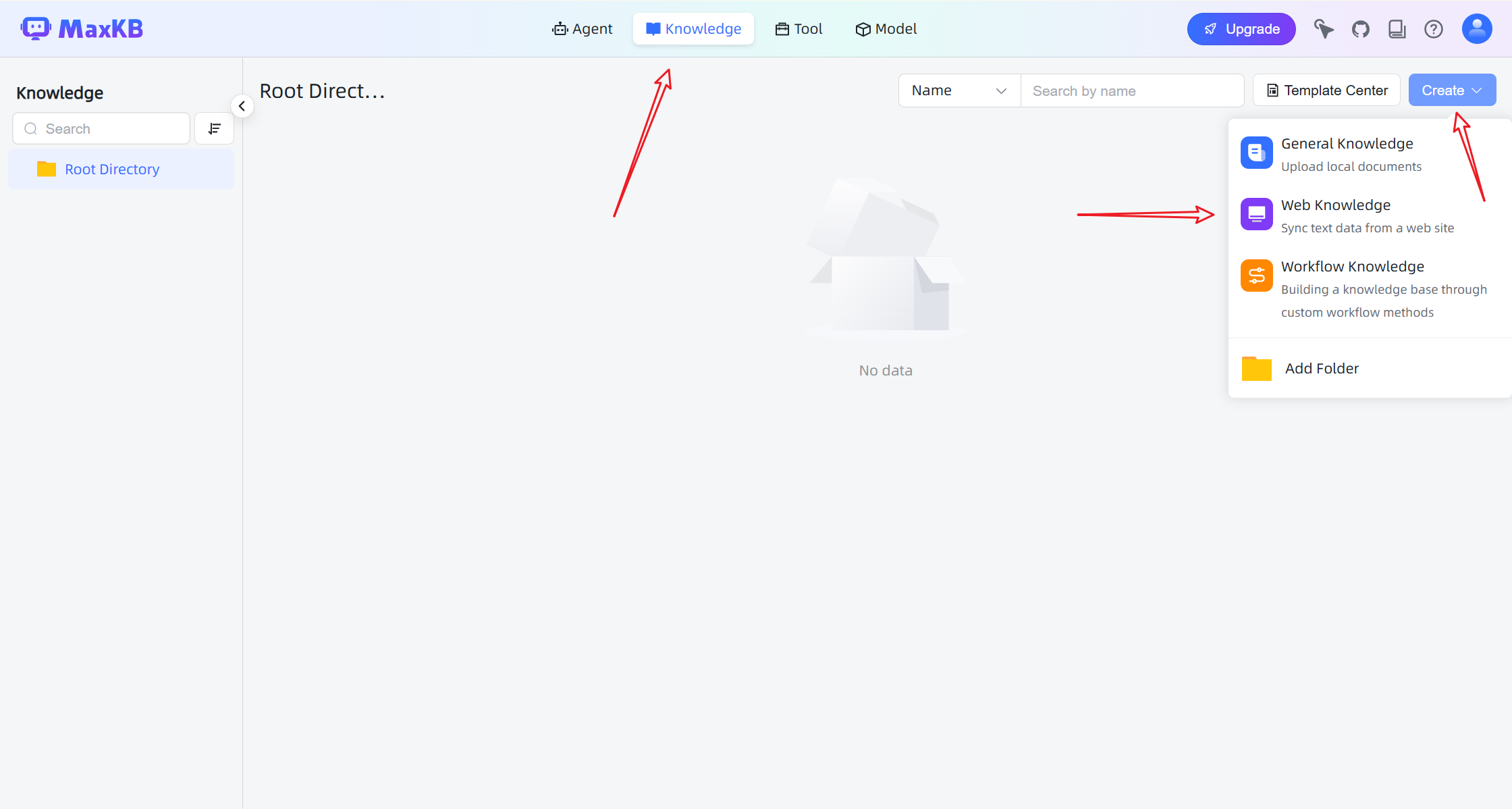
- 输入文档 URL 或其他数据源,MaxKB 会自动抓取并解析内容。
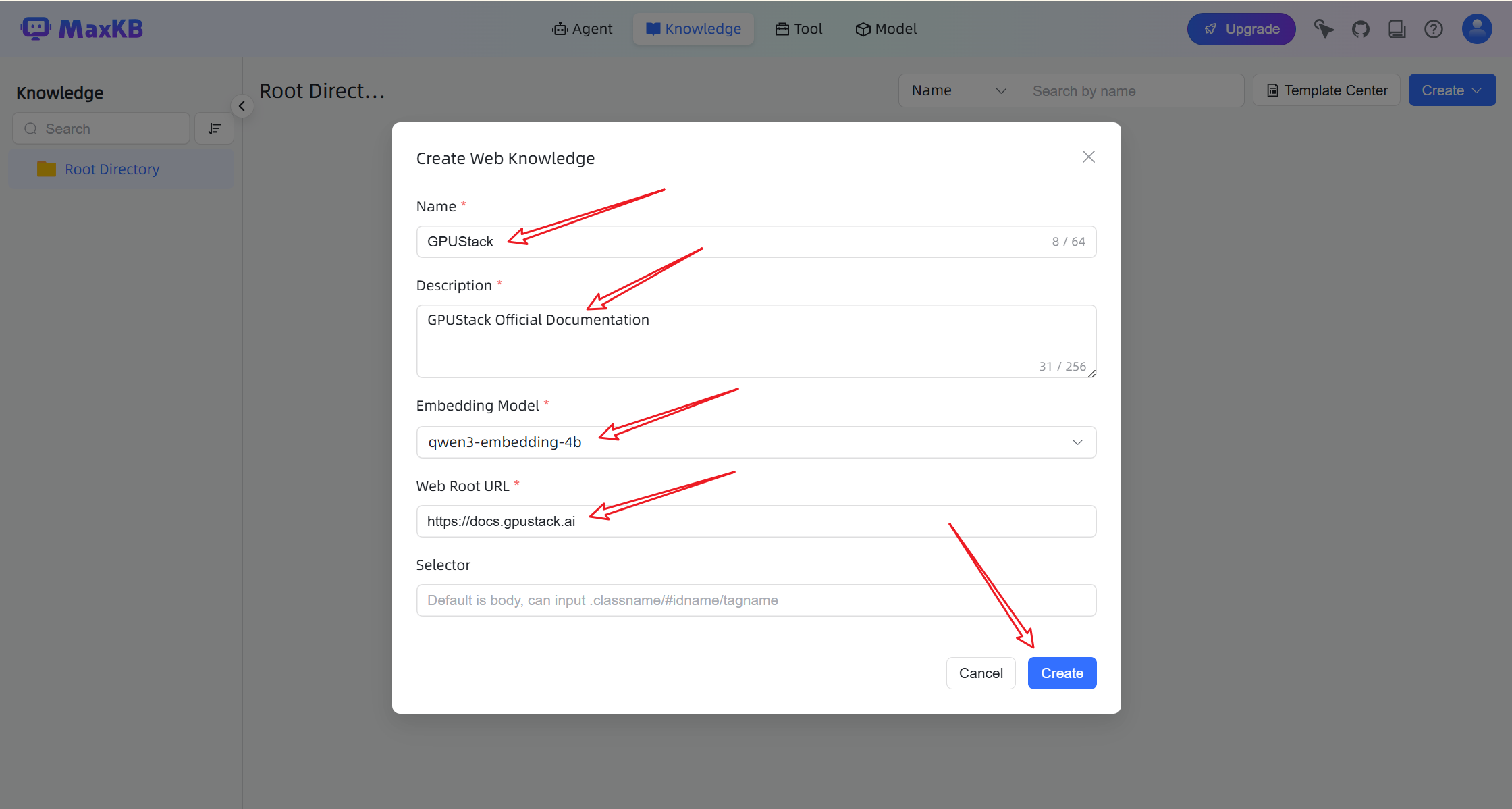
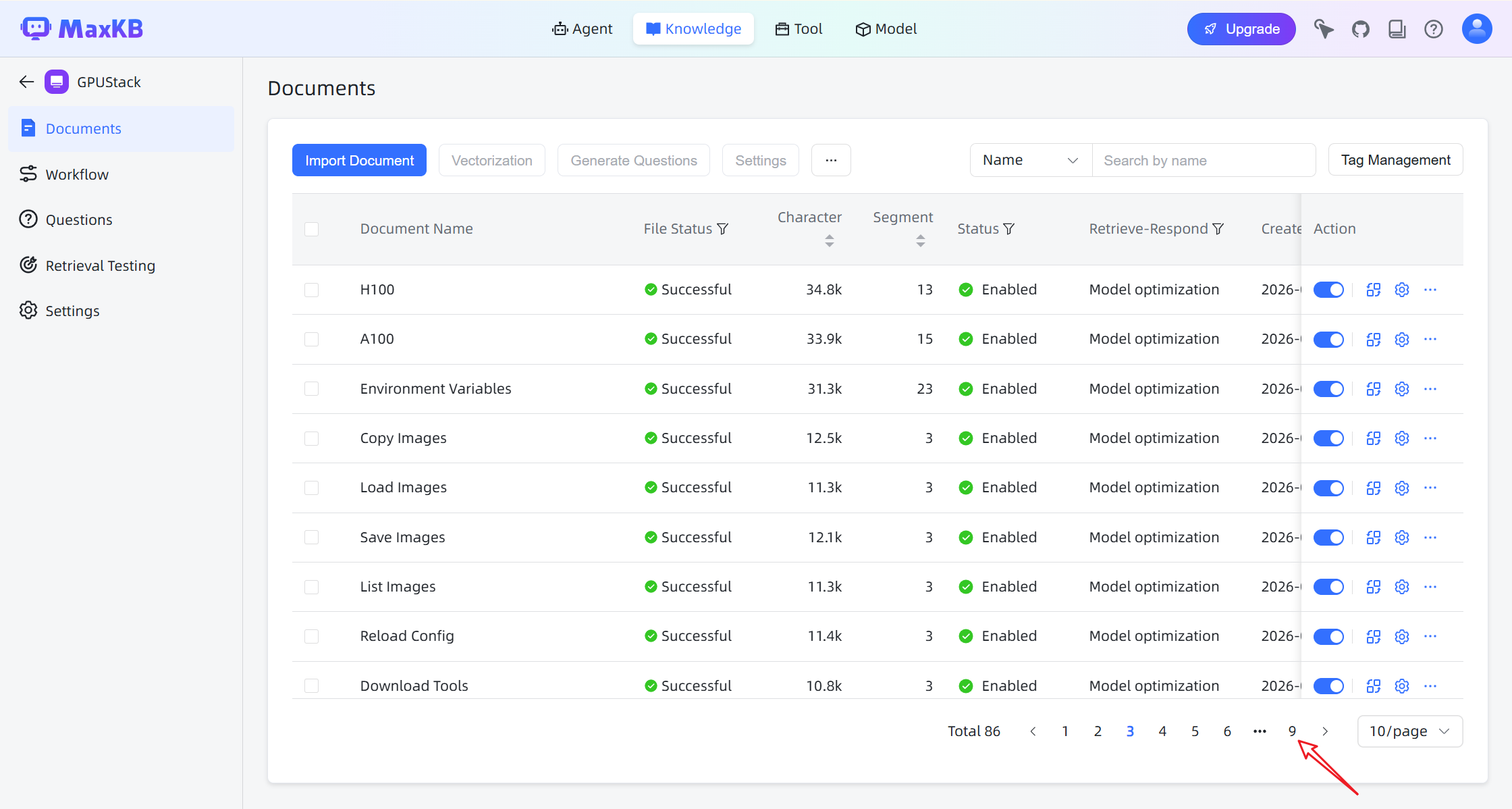
抓取完成后:
创建 AI 智能体
- 打开 Agent 页面。
- 点击 Create,创建新智能体。
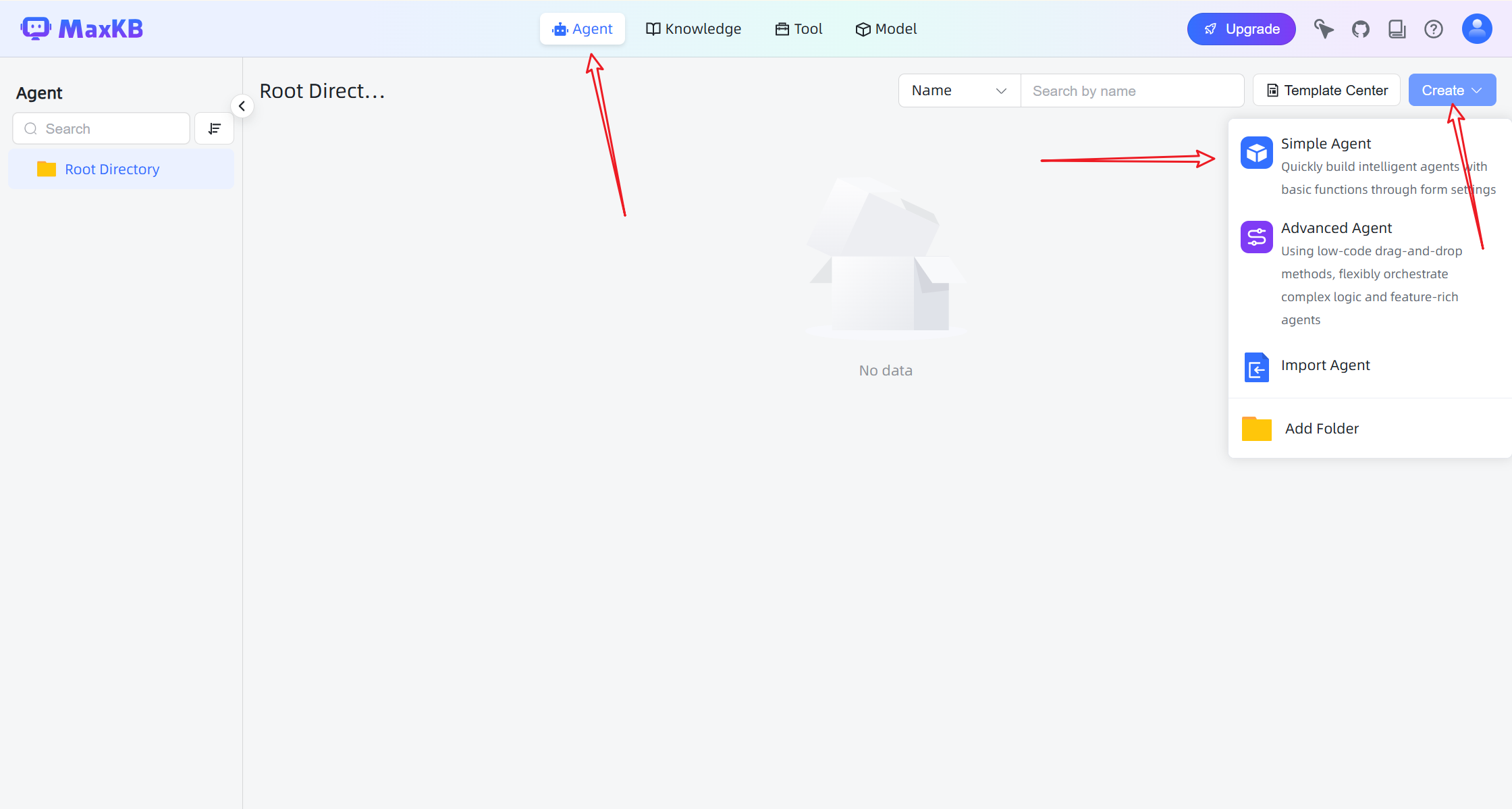
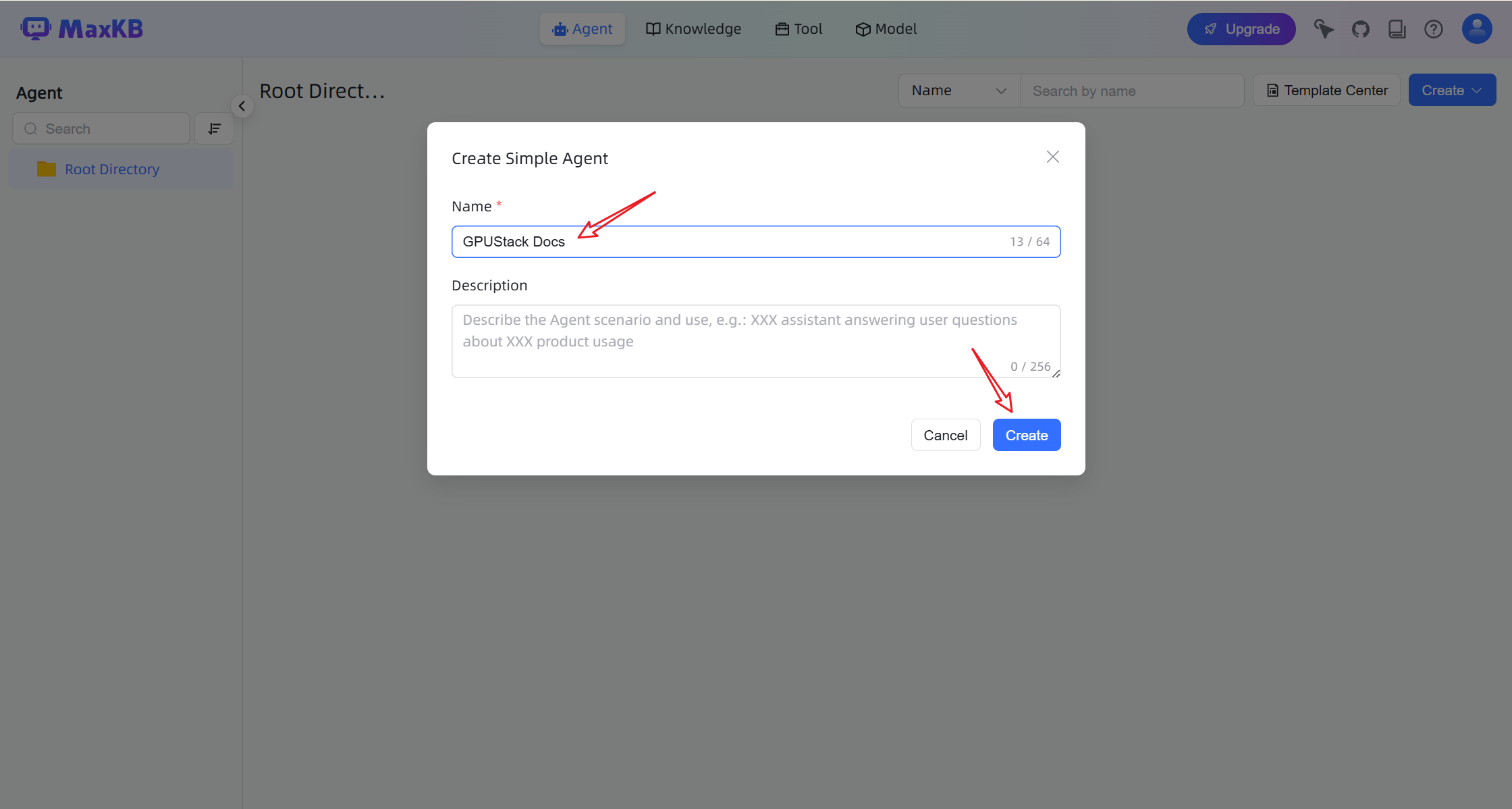
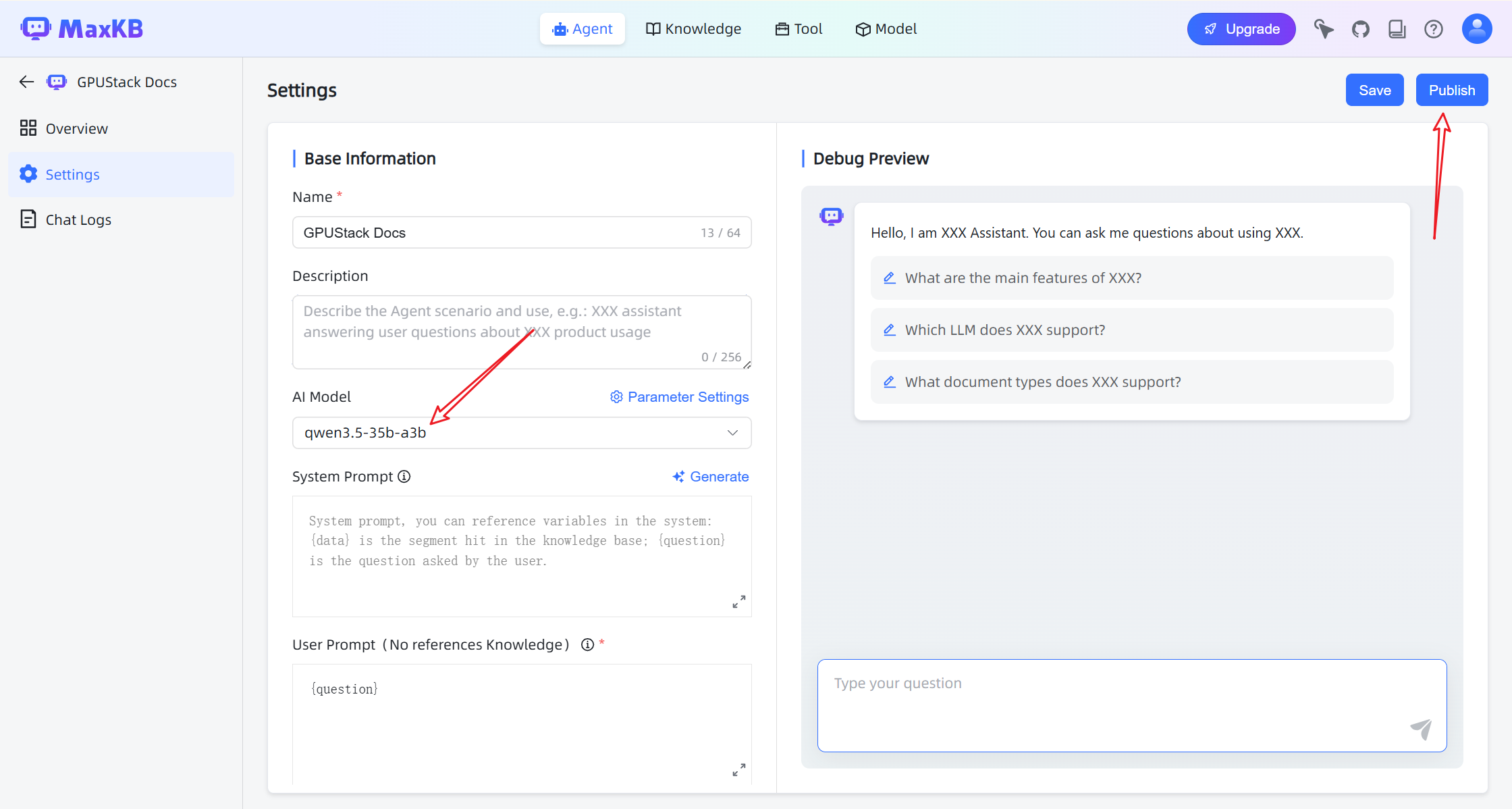
- 为智能体配置:
- 对话模型
- 知识库
- 检索设置
- 点击 Publish 发布并启用智能体。
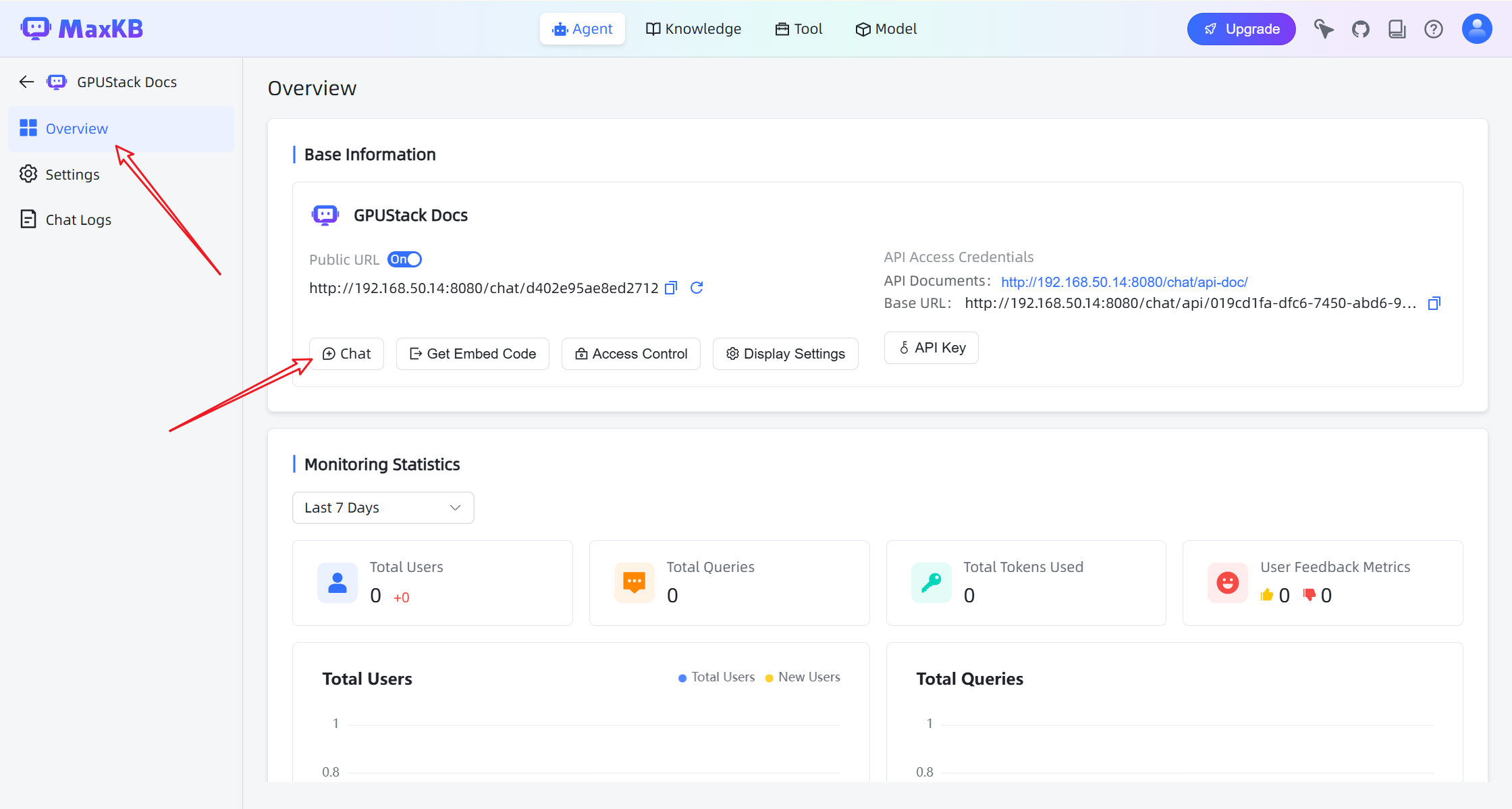
与知识库对话
打开聊天界面,开始与助手交互。
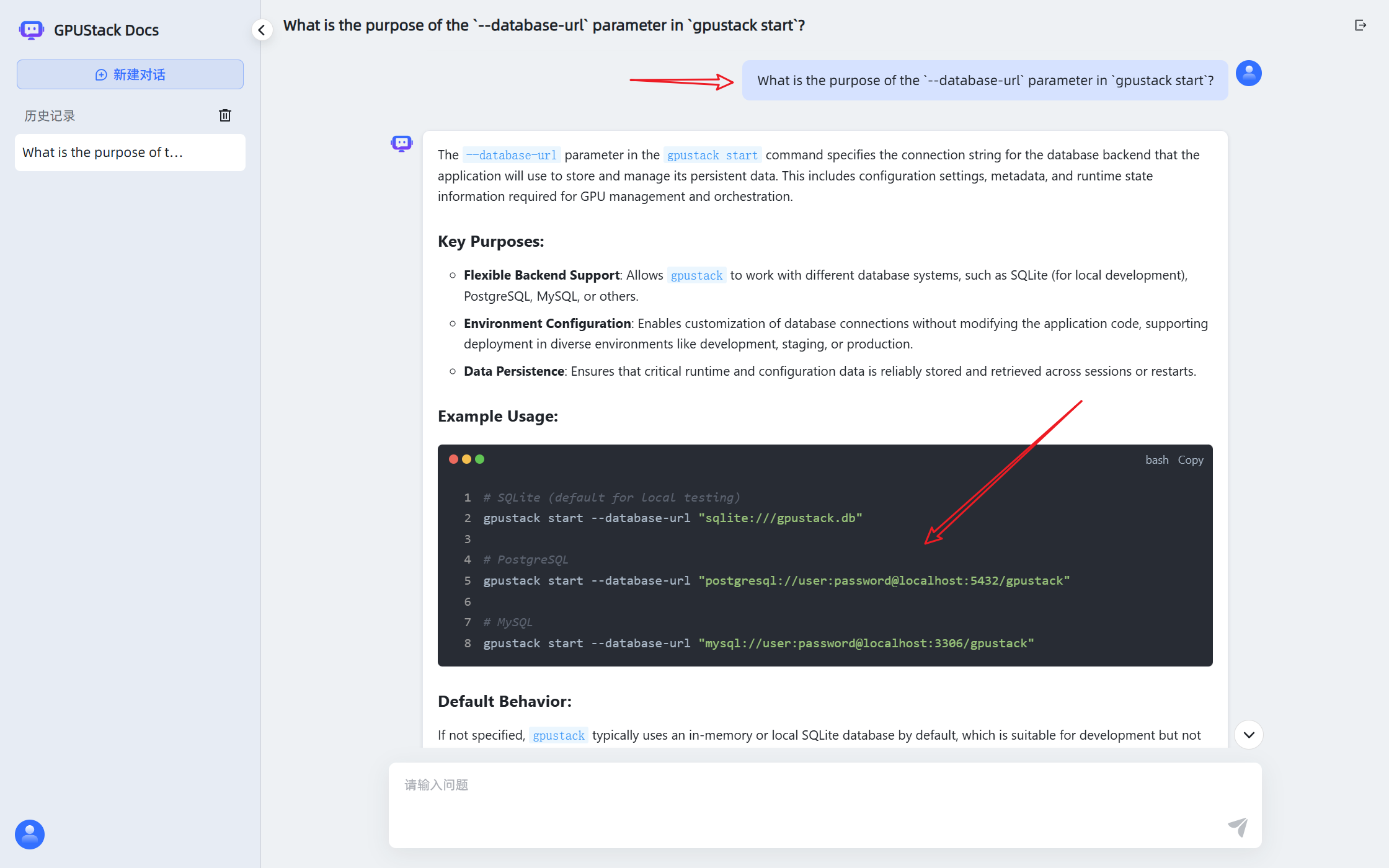
助手现在可以根据接入的知识库和 GPUStack 上部署的模型回答问题。