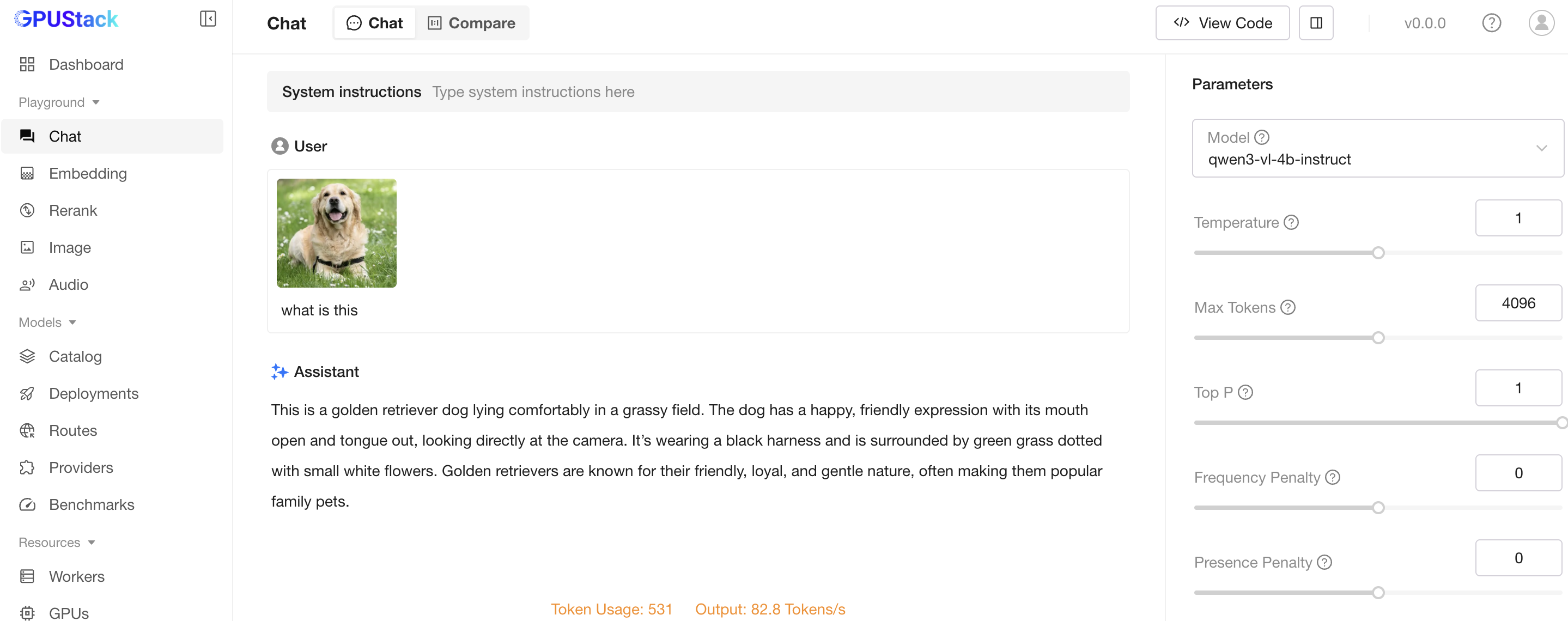
Görme Dili Modellerini Kullanmak
Görüntü Dili Modelleri hem görsel (görüntü) hem de dil (metin) verilerini aynı anda işleyebilir, bu da onları görüntü altyazısı, görsel soru yanıtlama ve daha fazlası gibi çeşitli uygulamalar için çok yönlü araçlar haline getirir. Bu kılavuzda GPUStack'te Görme Dili Modellerini (VLM'ler) nasıl dağıtacağınızı ve bunlarla nasıl etkileşim kuracağınızı öğreneceksiniz.
Bu modelleri GPUStack'te dağıtma ve bunlarla etkileşim kurma prosedürü benzerdir. Temel fark, modelleri dağıtırken ayarlamanız gereken parametrelerdir. Ayarlayabileceğiniz parametreler hakkında daha fazla bilgi için lütfen Arka Uç Parametreleri konusuna bakın.
Bu kılavuzda aşağıdaki modellerin dağıtımını ele alacağız:
- Qwen3-VL
- Llama3.2-Vision
- Pixtral
- Phi3.5-Vision
Önkoşullar
Başlamadan önce aşağıdakilere sahip olduğunuzdan emin olun:
- Toplamda en az 30 GB VRAM'e sahip, bir veya daha fazla GPU'ya sahip bir Linux makinesi. Yalnızca Linux'u destekleyen vLLM arka ucunu kullanacağız.
- Model dosyalarını indirmek için Hugging Face'e ve Hugging Face API anahtarına erişim.
- Hugging Face'te yukarıdaki modellere erişim izni verildi. Llama3.2-VL ve Pixtral kapılı modellerdir ve bunlara erişim talep etmeniz gerekir.
Not
Bu kılavuz boyunca bir adet H100 (80GB) GPU ile donatılmış bir Ubuntu düğümü kullanılmıştır.
Adım 1: GPUStack'i yükleyin
GPUStack'i yüklemek için lütfen Kurulum Belgelerini takip edin.
Adım 2: GPUStack kullanıcı arayüzünde oturum açın
Sunucu başladıktan sonra varsayılan yönetici şifresini almak için aşağıdaki komutu çalıştırın:
Tarayıcınızı açın ve GPUStack kullanıcı arayüzüne erişmek için http://your_host_ip seçeneğine gidin. Giriş yapmak için varsayılan kullanıcı adı olan admin'i ve yukarıda aldığınız şifreyi kullanın.
Adım 3: vLLM ile Görme Dili Modellerini Dağıtın
Qwen3-VL'yi dağıtın
- GPUStack kullanıcı arayüzünde
Deploymentssayfasına gidin. Deploy Modeldüğmesine tıklayın, ardından açılır menüdenHugging Face'i seçin.- Arama çubuğunda
Qwen/Qwen3-VL-4B-Instructifadesini arayın. Savedüğmesine tıklayın. Yeterli GPU kaynağınız olduğu sürece varsayılan yapılandırmalar çalışmalıdır.
Llama3.2-Vision'ı dağıtın
- GPUStack kullanıcı arayüzünde
Deploymentssayfasına gidin. Deploy Modeldüğmesine tıklayın, ardından açılır menüdenHugging Face'i seçin.- Arama çubuğunda
meta-llama/Llama-3.2-11B-Vision-Instructifadesini arayın. - Yapılandırmalarda
Advancedbölümünü genişletin veBackend Parametersbölümüne doğru aşağı kaydırın. Add Parameterdüğmesine birden çok kez tıklayın ve aşağıdaki parametreleri ekleyin:
--enforce-eager--max-num-seqs=16--max-model-len=8192
Savedüğmesine tıklayın.
Pixtral'ı dağıtın
- GPUStack kullanıcı arayüzünde
Deploymentssayfasına gidin. Deploy Modeldüğmesine tıklayın, ardından açılır menüdenHugging Face'i seçin.- Arama çubuğunda
mistralai/Pixtral-12B-2409ifadesini arayın. - Yapılandırmalarda
Advancedbölümünü genişletin veBackend Parametersbölümüne doğru aşağı kaydırın. Add Parameterdüğmesine birden çok kez tıklayın ve aşağıdaki parametreleri ekleyin:
--tokenizer-mode=mistral--limit-mm-per-prompt=image=4
Savedüğmesine tıklayın.
Phi3.5-Vision'ı dağıtın
- GPUStack kullanıcı arayüzünde
Deploymentssayfasına gidin. Deploy Modeldüğmesine tıklayın, ardından açılır menüdenHugging Face'i seçin.- Arama çubuğunda
microsoft/Phi-3.5-vision-instructifadesini arayın. - Yapılandırmalarda
Advancedbölümünü genişletin veBackend Parametersbölümüne doğru aşağı kaydırın. Add Parameterdüğmesine tıklayın ve aşağıdaki parametreyi ekleyin:
--trust-remote-code
Savedüğmesine tıklayın.
Adım 4: Görme Dili Modelleriyle Etkileşim Kurun
- GPUStack kullanıcı arayüzünde
Chatsayfasına gidin. - Sağ üstteki açılır menüden dağıtılan modeli seçin.
- Giriş metni alanının üstündeki
Upload Imagedüğmesine tıklayın ve bir resim yükleyin. - Giriş metni alanına bir istem girin. Örneğin, "Resmi tanımlayın."
- Çıktıyı oluşturmak için
Submitdüğmesine tıklayın.