Использование языковых моделей видения
Визуально-языковые модели одновременно обрабатывают визуальные данные (изображения) и язык (текст). Они применяются для создания описаний изображений, ответов на вопросы об изображениях и других задач. В этом руководстве вы узнаете, как развертывать визуально-языковые модели (VLM) в GPUStack и взаимодействовать с ними.
Процедура развертывания и взаимодействия с этими моделями в GPUStack аналогична. Основное отличие заключается в параметрах, которые необходимо задать при развертывании моделей. Дополнительную информацию о параметрах, которые вы можете установить, см. в разделе Параметры серверной части.
В этом руководстве мы рассмотрим развертывание следующих моделей:
- Qwen3-VL
- Llama3.2-Vision
- Pixtral
- Phi3.5-Vision
Предварительные условия
Прежде чем начать, убедитесь, что у вас есть следующее:
- Компьютер Linux с одним или несколькими графическими процессорами и общим объемом видеопамяти не менее 30 ГБ. Мы будем использовать серверную часть vLLM, которая поддерживает только Linux.
- Доступ к Hugging Face и Hugging Face API-ключ для загрузки файлов модели.
- Вам предоставлен доступ к вышеуказанным моделям на Hugging Face. Llama3.2-VL и Pixtral являются закрытыми моделями, и вам необходимо запросить доступ к ним.
Примечание
В этом руководстве используется узел Ubuntu, оснащенный одним графическим процессором H100 (80 ГБ).
Шаг 1. Установите GPUStack.
Следуйте Документации по установке, чтобы установить GPUStack.
Шаг 2. Войдите в пользовательский интерфейс GPUStack.
После запуска сервера выполните следующую команду, чтобы получить пароль администратора по умолчанию:
Откройте браузер и перейдите к http://your_host_ip, чтобы получить доступ к пользовательскому интерфейсу GPUStack. Для входа используйте имя пользователя по умолчанию admin и пароль, который вы получили выше.
Шаг 3. Развертывание языковых моделей Vision с помощью vLLM
Развертывание Qwen3-VL
- Перейдите на страницу
Deploymentsв пользовательском интерфейсе GPUStack. - Нажмите кнопку
Deploy Model, затем выберитеHugging Faceв раскрывающемся списке. - Найдите
Qwen/Qwen3-VL-4B-Instructв строке поиска. - Нажмите кнопку
Save. Конфигурации по умолчанию должны работать, если у вас достаточно ресурсов графического процессора.
Развертывание Llama3.2-Vision
- Перейдите на страницу
Deploymentsв пользовательском интерфейсе GPUStack. - Нажмите кнопку
Deploy Model, затем выберитеHugging Faceв раскрывающемся списке. - Найдите
meta-llama/Llama-3.2-11B-Vision-Instructв строке поиска. - Разверните раздел
Advancedв конфигурациях и прокрутите вниз до разделаBackend Parameters. - Нажмите кнопку
Add Parameterнесколько раз и добавьте следующие параметры:
--enforce-eager--max-num-seqs=16--max-model-len=8192
- Нажмите кнопку
Save.
Развертывание Pixtral
- Перейдите на страницу
Deploymentsв пользовательском интерфейсе GPUStack. - Нажмите кнопку
Deploy Model, затем выберитеHugging Faceв раскрывающемся списке. - Найдите
mistralai/Pixtral-12B-2409в строке поиска. - Разверните раздел
Advancedв конфигурациях и прокрутите вниз до разделаBackend Parameters. - Нажмите кнопку
Add Parameterнесколько раз и добавьте следующие параметры:
--tokenizer-mode=mistral--limit-mm-per-prompt=image=4
- Нажмите кнопку
Save.
Развертывание Phi3.5-Vision
- Перейдите на страницу
Deploymentsв пользовательском интерфейсе GPUStack. - Нажмите кнопку
Deploy Model, затем выберитеHugging Faceв раскрывающемся списке. - Найдите
microsoft/Phi-3.5-vision-instructв строке поиска. - Разверните раздел
Advancedв конфигурациях и прокрутите вниз до разделаBackend Parameters. - Нажмите кнопку
Add Parameterи добавьте следующий параметр:
--trust-remote-code
- Нажмите кнопку
Save.
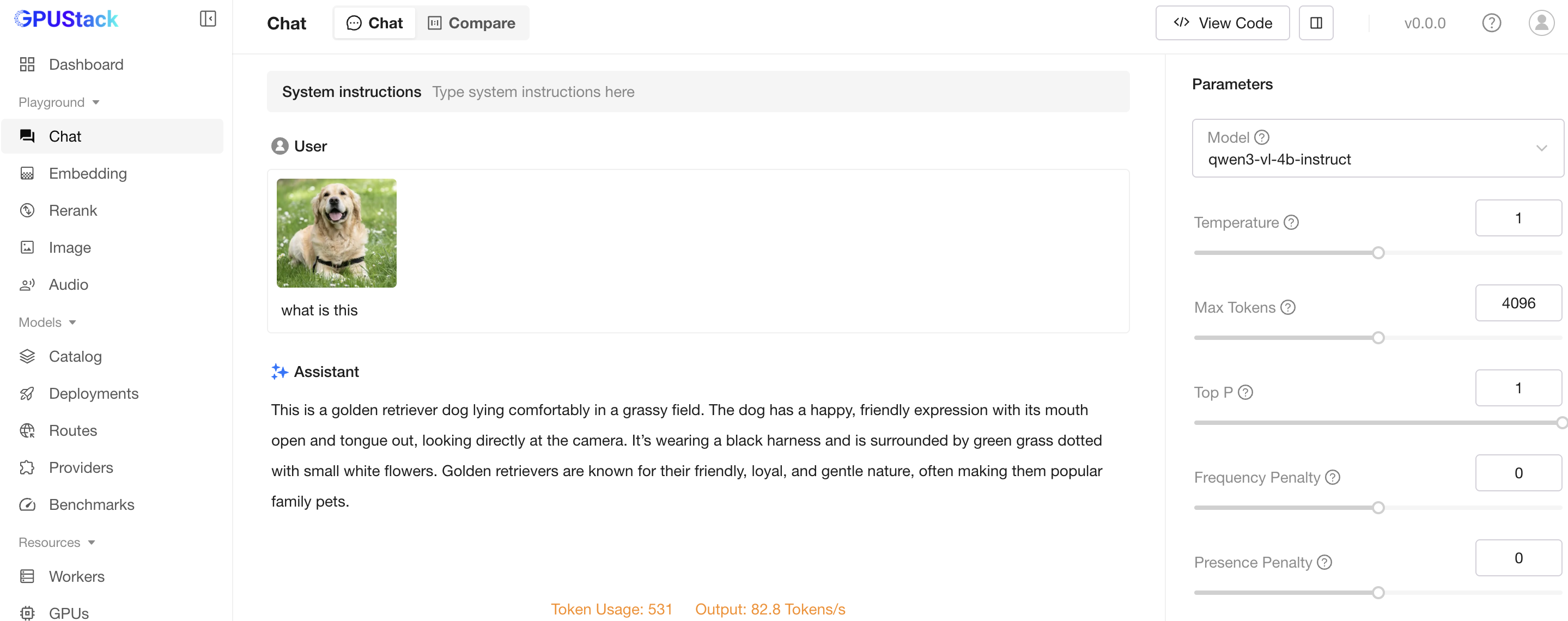
Шаг 4. Взаимодействие с языковыми моделями визуального представления
- Перейдите на страницу
Chatв пользовательском интерфейсе GPUStack. - Выберите развернутую модель в раскрывающемся списке в правом верхнем углу.
- Нажмите кнопку
Upload Imageнад областью ввода текста и загрузите изображение. - Введите подсказку в область ввода текста. Например, «Опишите изображение».
- Нажмите кнопку
Submit, чтобы сгенерировать выходные данные.