Использование аудиомоделей
GPUStack поддерживает работу как моделей преобразования речи в текст, так и преобразования текста в речь. Модели преобразования речи в текст преобразуют аудиовходы на различных языках в письменный текст, а модели преобразования текста в речь преобразуют письменный текст в естественную и выразительную речь.
В этом руководстве мы покажем вам, как развернуть и использовать модели преобразования речи в текст и преобразования текста в речь в GPUStack.
Предварительные условия
Прежде чем начать, убедитесь, что у вас есть следующее:
- GPUStack установлен и работает. Если нет, обратитесь к Краткому руководству.
- Доступ к Hugging Face или ModelScope для загрузки файлов модели.
Запуск модели преобразования речи в текст
Шаг 1. Развертывание модели преобразования речи в текст
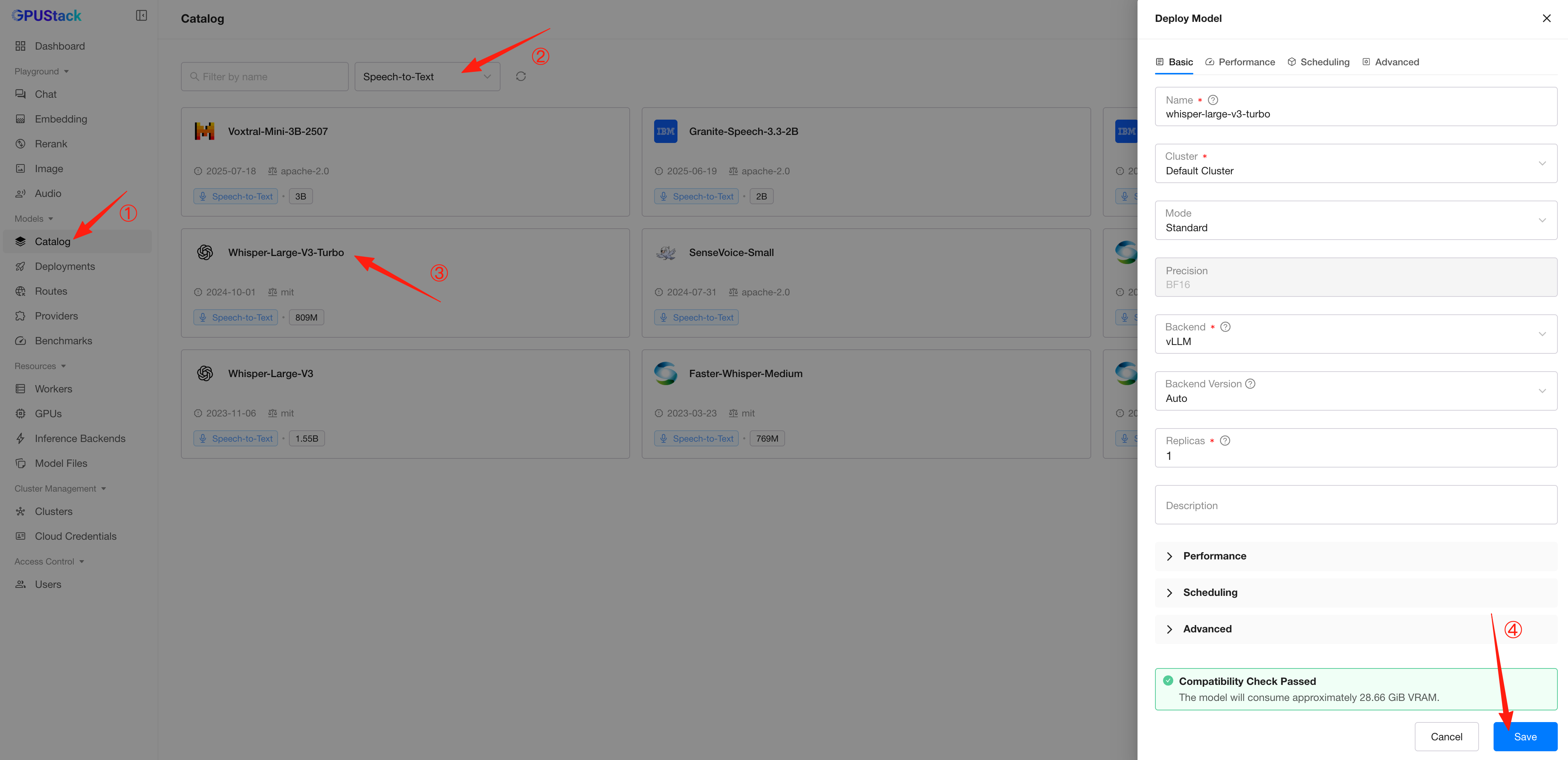
Выполните следующие шаги, чтобы развернуть модель из Каталога моделей:
- Перейдите на страницу
Model Catalogв пользовательском интерфейсе GPUStack. - Выберите
Speech-to-Textв фильтре категории, затем выберите модельWhisper-Large-V3-Turbo. - Оставьте все по умолчанию и нажмите кнопку
Save, чтобы развернуть модель.
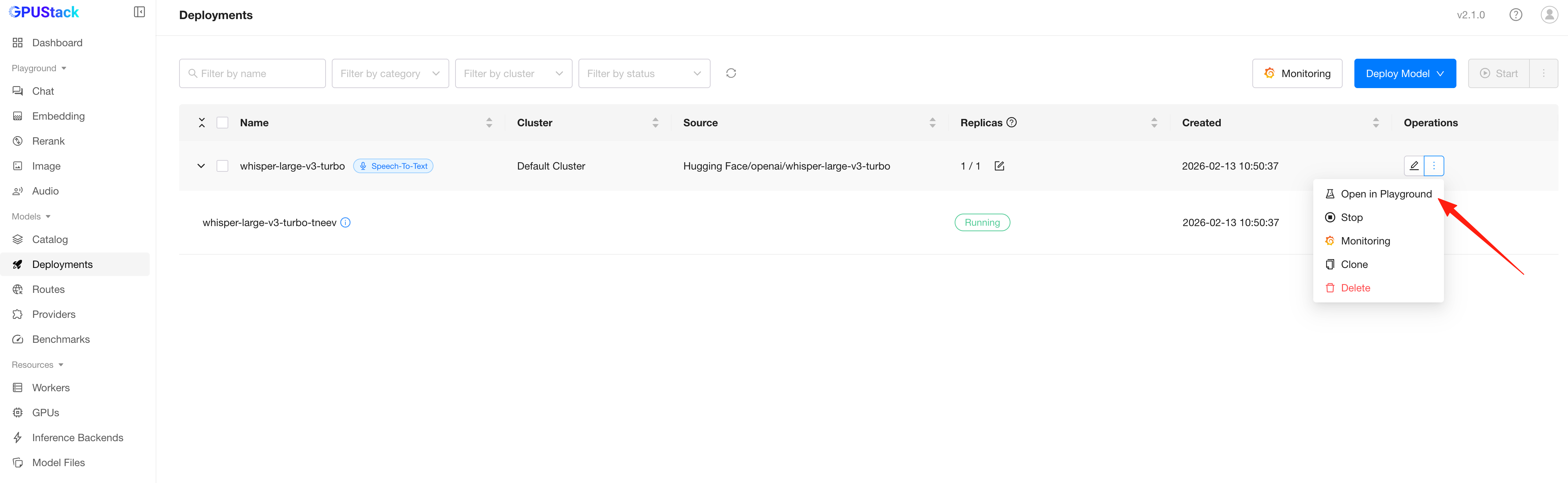
После развертывания вы можете отслеживать состояние развертывания модели на странице Deployments. После успешного развертывания щелкните значок многоточия на развертывании и выберите Open in Playground, чтобы начать использовать модель в Песочнице.
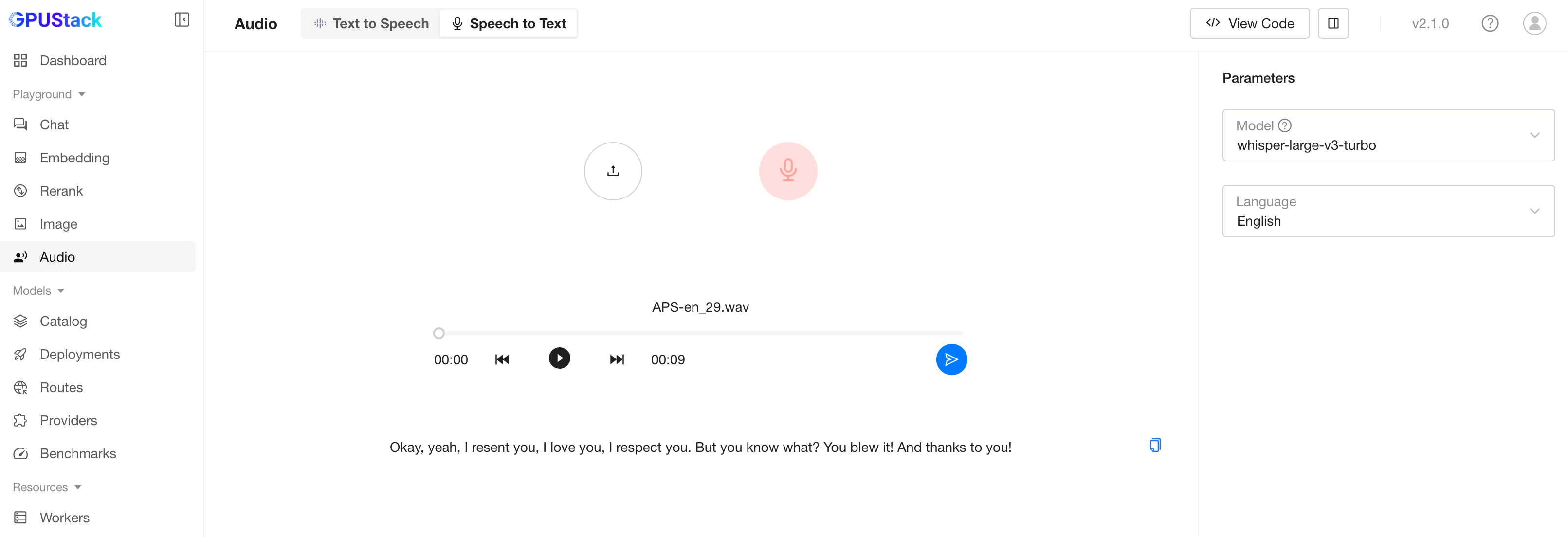
Шаг 2. Взаимодействие с моделью преобразования речи в текст
В Песочнице Speech to Text,
- Нажмите кнопку
Upload, чтобы загрузить аудиофайл, или нажмите кнопкуMicrophone, чтобы записать звук. - Нажмите кнопку
Generate Text Content, чтобы сгенерировать транскрипцию.
Шаг 3. Потоковая передача вывода через API
Вы также можете использовать API для получения транскрипций потоковой передачи. Вот пример использования Curl:
Результаты потоковой транскрипции будут возвращаться по мере их появления.
Примечание
Потоковая транскрипция поддерживается только в том случае, если модель преобразования речи в текст развернута на серверной части vLLM. Серверная часть VoxBox не поддерживает потоковую передачу.
Запуск модели преобразования текста в речь
Шаг 1. Развертывание модели преобразования текста в речь
Выполните следующие шаги, чтобы развернуть модель из Каталога моделей:
- Перейдите на страницу
Model Catalogв пользовательском интерфейсе GPUStack. - Выберите
Text-to-Speechв фильтре категории, затем выберите модельQwen3-TTS-12Hz-1.7B-CustomVoice. - Оставьте все по умолчанию и нажмите кнопку
Save, чтобы развернуть модель.
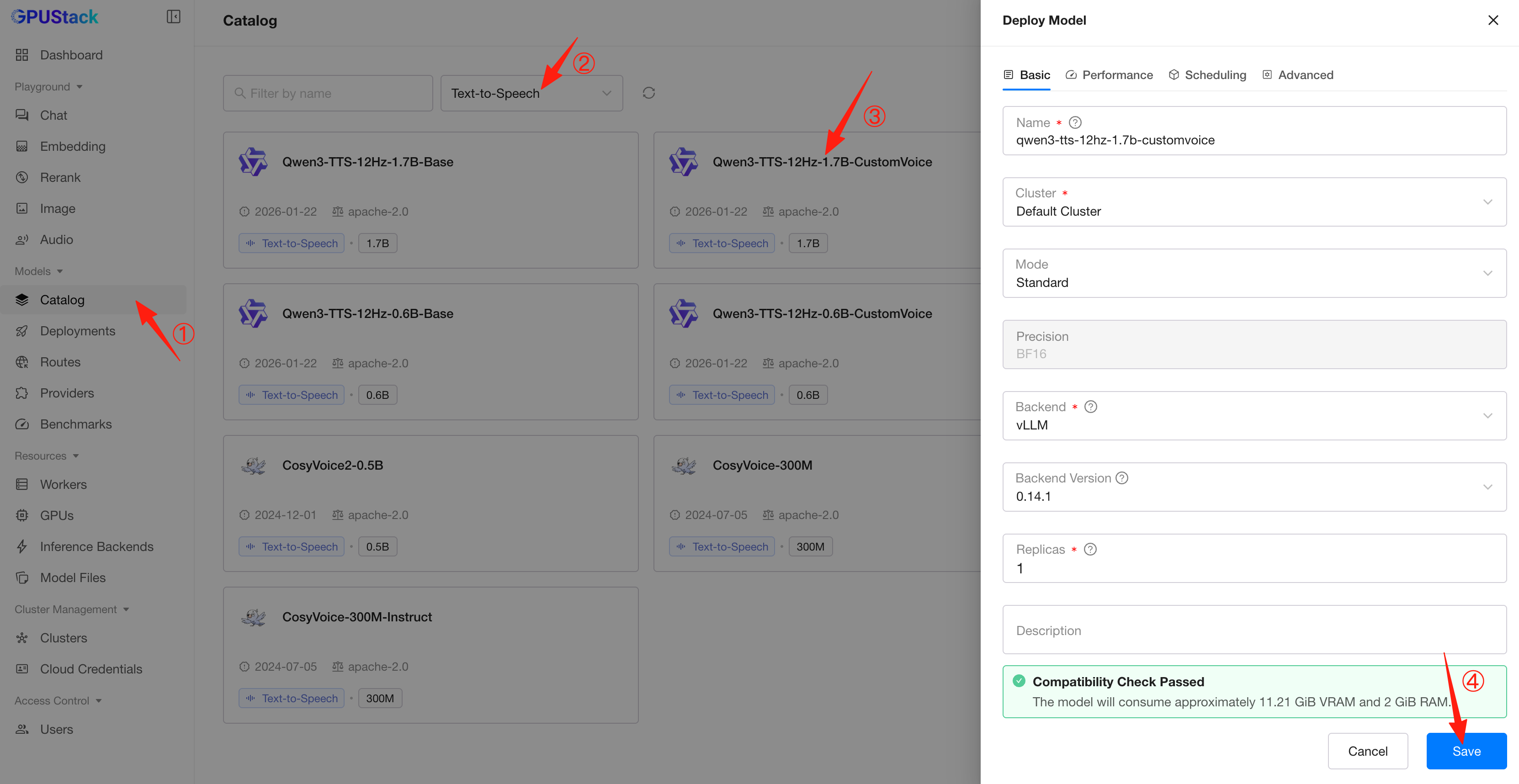
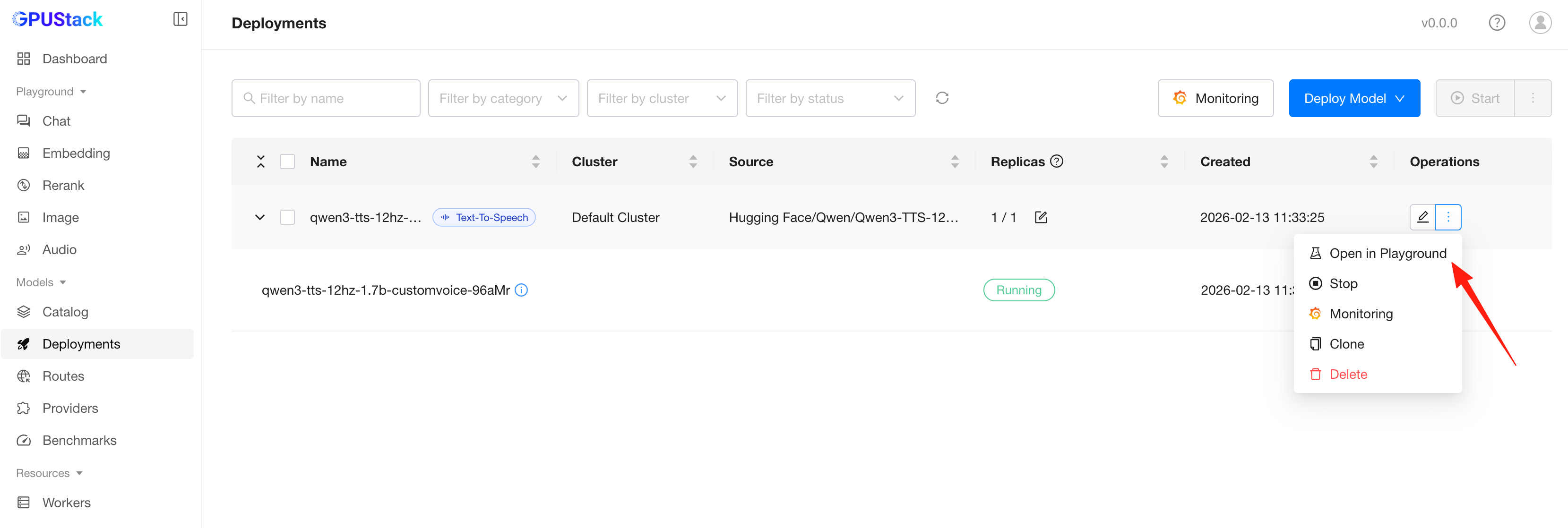
После развертывания вы можете отслеживать состояние развертывания модели на странице Deployments. После успешного развертывания щелкните значок многоточия на развертывании и выберите Open in Playground, чтобы начать использовать модель в Песочнице.
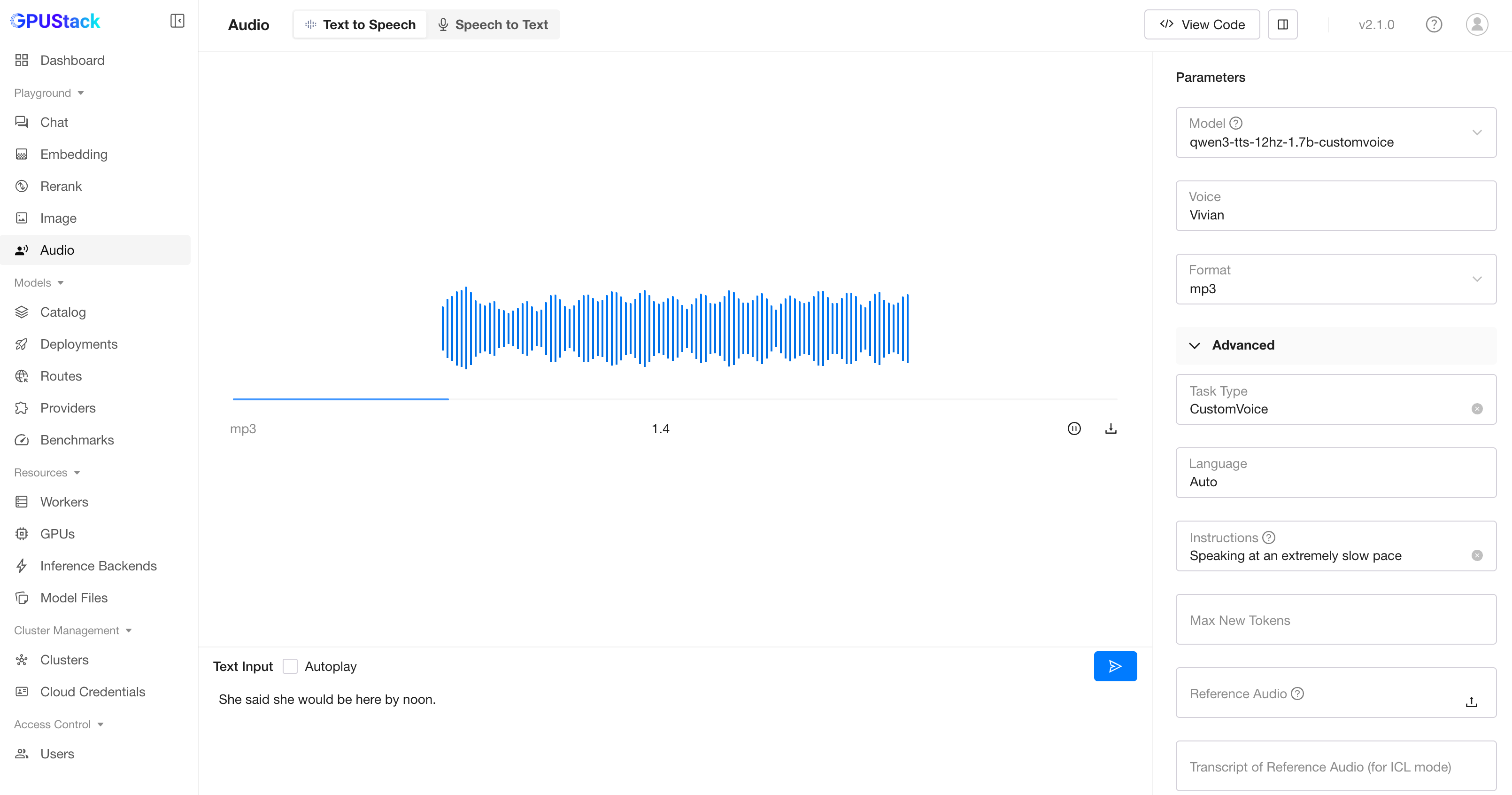
Шаг 2. Взаимодействие с моделью преобразования текста в речь
В Песочнице Text to Speech,
- Выберите нужный голос из раскрывающегося списка
Voice. - (Необязательно) Укажите
Instructions, чтобы модель генерировала желаемый стиль речи. - Введите текст, который хотите преобразовать в речь.
- Нажмите кнопку
Submit, чтобы создать звук.
Шаг 3. Потоковая передача вывода через API
Вы также можете использовать API для вывода потокового аудио. Вот пример использования Curl:
Это позволит напрямую передавать аудиовыход и воспроизводить его с помощью команды play. Звук передается в формате PCM с частотой дискретизации 24 кГц, 16-битным знаковым кодированием и моноканалом.
Примечание
Потоковая передача речи поддерживается только в том случае, если модель преобразования текста в речь развернута на серверной части vLLM. Серверная часть VoxBox не поддерживает потоковую передачу.
Клонирование голоса с помощью Qwen3-TTS
GPUStack также поддерживает клонирование голоса с помощью моделей преобразования текста в речь. Вот как его использовать:
Шаг 1. Развертывание модели клонирования голоса
- Перейдите на страницу
Model Catalogв пользовательском интерфейсе GPUStack. - Выберите
Text-to-Speechв фильтре категории, затем выберите модельQwen3-TTS-12Hz-1.7B-Base. - Оставьте все по умолчанию и нажмите кнопку
Save, чтобы развернуть модель.
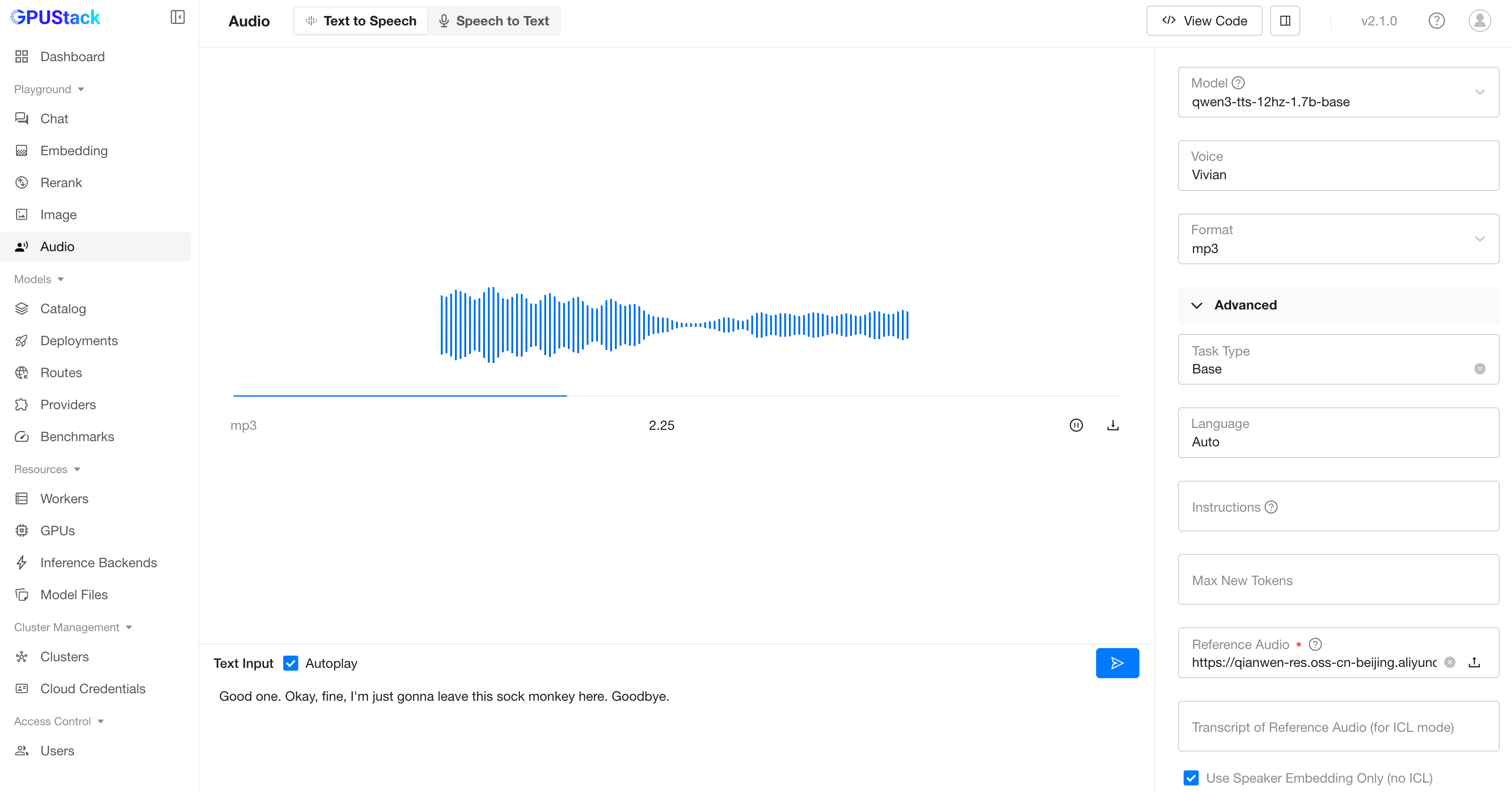
Шаг 2. Используйте клонирование голоса в Песочнице.
После успешного развертывания щелкните значок многоточия развертывания и выберите Open in Playground, чтобы начать использовать модель в Песочнице. Затем выполните следующие действия:
- В поле
Reference Audioзагрузите аудиофайл или введите URL-адрес аудио, чтобы предоставить эталонный голос для клонирования. Например, вы можете ввести URL-адресhttps://qianwen-res.oss-cn-beijing.aliyuncs.com/Qwen3-TTS-0115/APS-en_33.wav. - Отметьте опцию
Use Speaker Embedding Only (no ICL). - Введите текст, который нужно синтезировать, например:
Good one. Okay, fine, I'm just gonna leave this sock monkey here. Goodbye. - Нажмите кнопку
Submit, чтобы сгенерировать речь с клонированным голосом.