Чат
Песочница чата
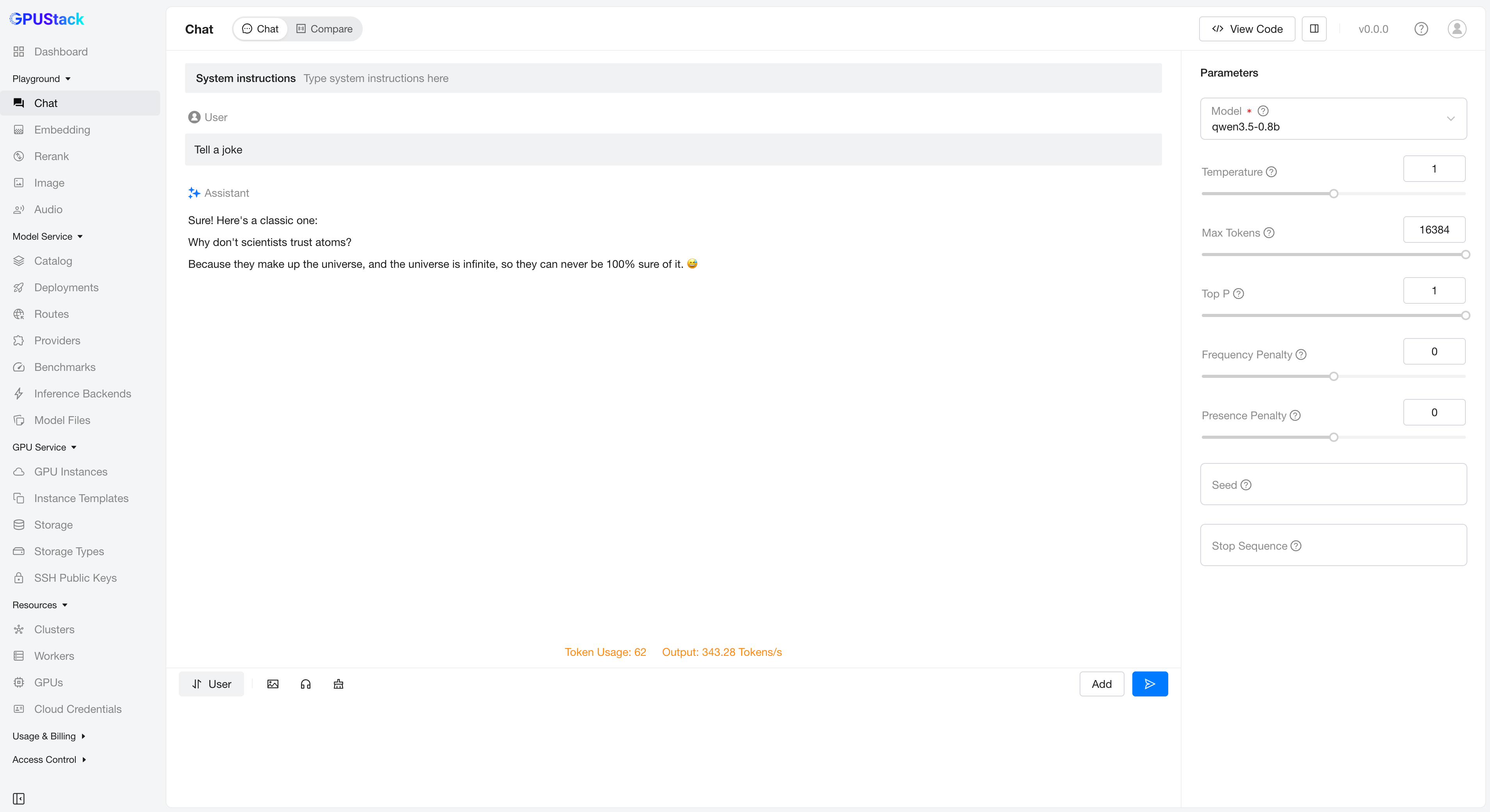
Работайте с API генерации ответов чата. Ниже показан пример интерфейса:
Промпты
В левой части песочницы можно редактировать сообщения промпта. Доступны три роли: система, пользователь и ассистент.
- Система: обычно заранее заданная инструкция, которая устанавливает контекст, определяет поведение модели или ограничивает способ генерации ответов.
- Пользователь: входные данные или запрос человека, взаимодействующего с LLM.
- Ассистент: ответ, сгенерированный LLM.
Редактирование системного сообщения
В верхней части песочницы можно добавить и отредактировать системное сообщение.
Редактирование сообщений пользователя и ассистента
Чтобы добавить сообщение пользователя или ассистента, нажмите Add.
Чтобы удалить сообщение пользователя или ассистента, нажмите кнопку с минусом в его правом углу.
Чтобы изменить роль сообщения, нажмите User или Assistant в его начале.
Загрузка изображения
Чтобы добавить изображения в промпт, нажмите Upload Image.
Загрузка аудио
Чтобы добавить аудиофайлы в промпт, нажмите Upload Audio.
Очистка промптов
Нажмите Clear, чтобы очистить все промпты.
Выбор модели
Выберите доступную модель GPUStack из раскрывающегося списка в правом верхнем углу песочницы. О развёртывании моделей см. Управление развёртыванием моделей.
Настройка параметров
В разделе Parameters можно настроить параметры генерации ответа.
Генерация ответа
Для генерации ответа нажмите Submit или клавишу Enter.
Просмотр кода
Поэкспериментировав с промптами и параметрами, нажмите View Code, чтобы увидеть, как программно вызвать API с теми же входными данными. Доступны примеры на curl, Python и Node.js.
Песочница сравнения
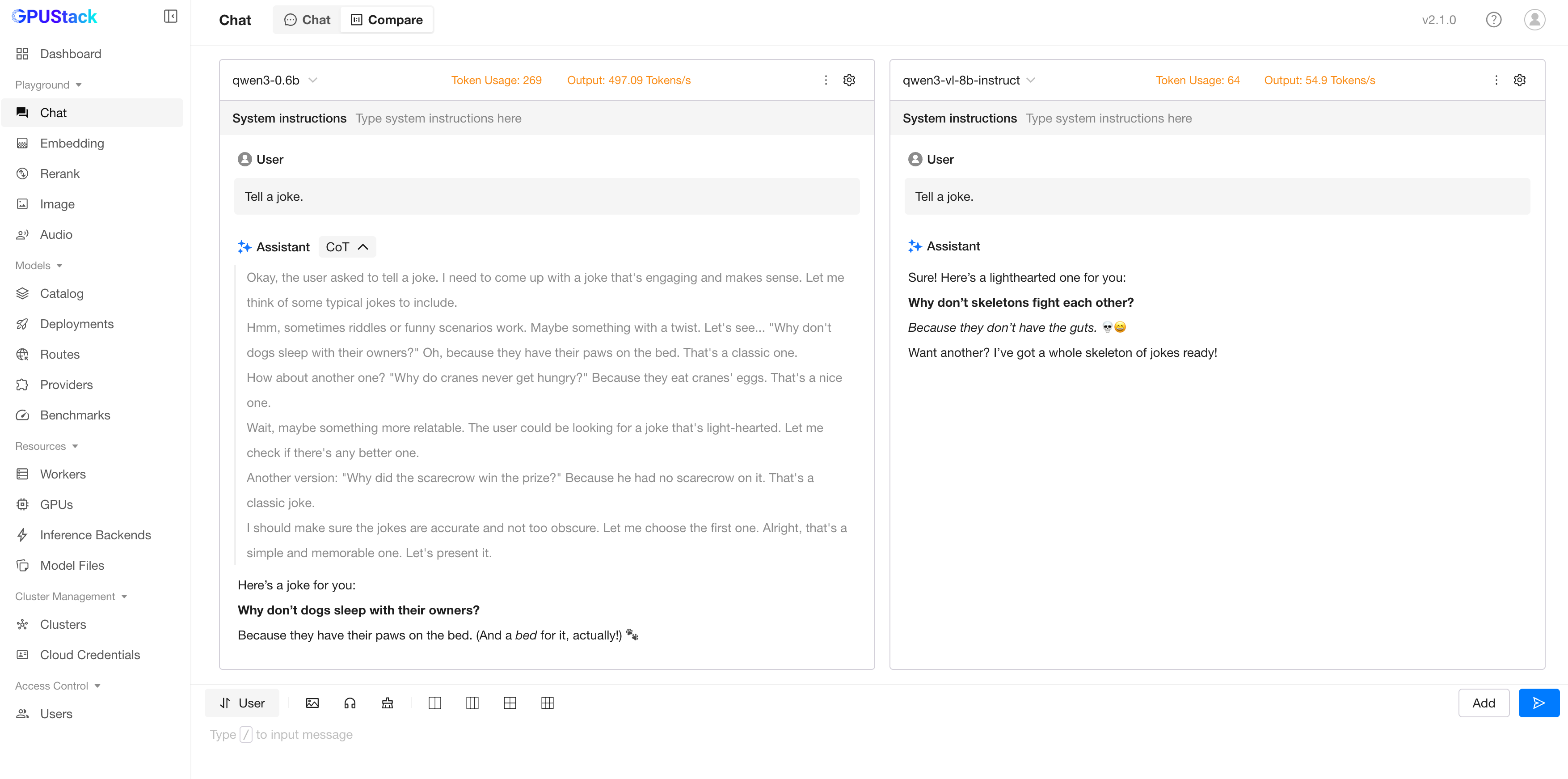
В песочнице можно сравнивать несколько моделей. Ниже показан пример интерфейса:
Режим сравнения
Кнопками выбора вида можно включить сравнение 2, 3, 4 или 6 моделей.
Промпты
Сообщения промпта настраиваются так же, как в песочнице чата.
Загрузка изображения
Чтобы добавить изображения в промпт, нажмите Upload Image.
Загрузка аудио
Чтобы добавить аудиофайлы в промпт, нажмите Upload Audio.
Очистка промптов
Нажмите Clear, чтобы очистить все промпты.
Выбор модели
Выберите доступную модель GPUStack из раскрывающегося списка в левом верхнем углу каждой панели модели.
Настройка параметров
Нажмите кнопку настроек соответствующей модели, чтобы изменить параметры генерации ответа.