Запуск DeepSeek R1 671B с распределенным Ascend MindIE
В этом руководстве описан процесс настройки и запуска исходной версии DeepSeek R1 671B с использованием Distributed Ascend MindIE в кластере GPUStack.
Из-за чрезвычайно большого размера модели обычно требуется распределенный вывод по нескольким исполнителям.
GPUStack обеспечивает простую настройку и оркестрацию распределенного вывода с помощью Ascend MindIE, что позволяет запускать такие массивные модели, как DeepSeek R1, с минимальной ручной настройкой.
Предварительные условия
Прежде чем начать, убедитесь, что выполнены следующие требования:
- У вас есть доступ к достаточному количеству узлов Linux, каждый из которых оснащен необходимыми процессорами искусственного интеллекта Ascend Atlas. Например:
| Сервер(NPU) | Количество узлов |
|---|---|
| Atlas 800T A2 (910B3 x 8) | 4 |
- Все узлы должны поддерживать адаптивный протокол коллективной связи Huawei (HCCP), иметь установленную библиотеку коллективной связи Huawei (HCCL) и включенную систему когерентности кэша Huawei (HCCS).
- Файлы модели следует загружать по одному и тому же пути на каждом узле. Хотя GPUStack поддерживает загрузку модели «на лету», рекомендуется выполнить предварительную загрузку, поскольку это может занять много времени в зависимости от скорости сети.
Примечание
- В этом руководстве мы предполагаем настройку из 4 узлов, каждый из которых оснащен 8 NPU 910B3 и подключен к сети 200G Huawei Cache Conherence Network (HCCN).
- NPU Atlas не поддерживают точность FP8, первоначально использовавшуюся в DeepSeek R1. Следовательно, мы используем версию BF16 из Unsloth.
Шаг 1. Установите сервер GPUStack.
Согласно Установка, вы можете использовать следующую команду для запуска сервера GPUStack:
Примечание
- Замените
/path/to/your/modelфактическим путем в вашей системе, где хранятся файлы модели DeepSeek R1.
После запуска сервера GPUStack выполните следующие команды, чтобы получить первоначальный пароль администратора:
Шаг 2. Доступ к пользовательскому интерфейсу GPUStack.
Войдите в пользовательский интерфейс GPUStack, используя пользователя admin и полученный пароль.
Шаг 3. Установите работники GPUStack.
Перейдите на страницу Workers в пользовательском интерфейсе GPUStack, нажмите кнопку Add Worker, чтобы получить команду для добавления рабочих процессов.
А затем на каждом рабочем узле запустите команду добавления рабочего, чтобы запустить рабочий GPUStack:
Примечание
- Замените соответственно пути-заполнители, IP-адрес/имя хоста и токен кластера.
- Замените
/path/to/your/modelфактическим путем в вашей системе, где хранятся файлы модели DeepSeek R1. - Убедитесь, что
hccn_toolправильно установлен и настроен в вашей системе. Это необходимо для обнаружения сетевой связи HCCN.
После добавления всех рабочих процессов вернитесь в пользовательский интерфейс GPUStack.
Перейдите на страницу Workers и убедитесь, что все рабочие процессы находятся в состоянии готовности и их графические процессоры указаны в списке.
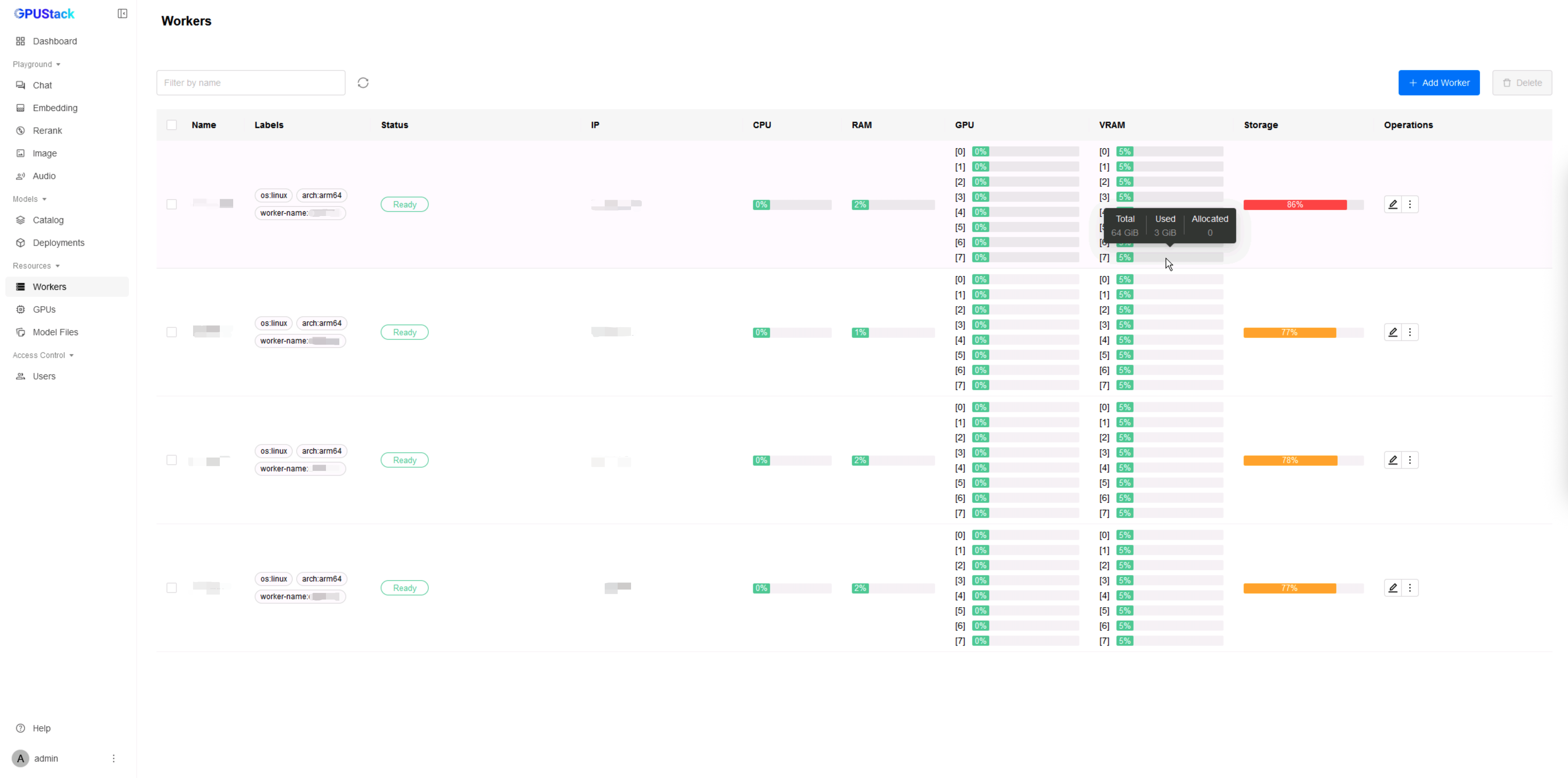
Шаг 4. Развертывание модели DeepSeek R1.
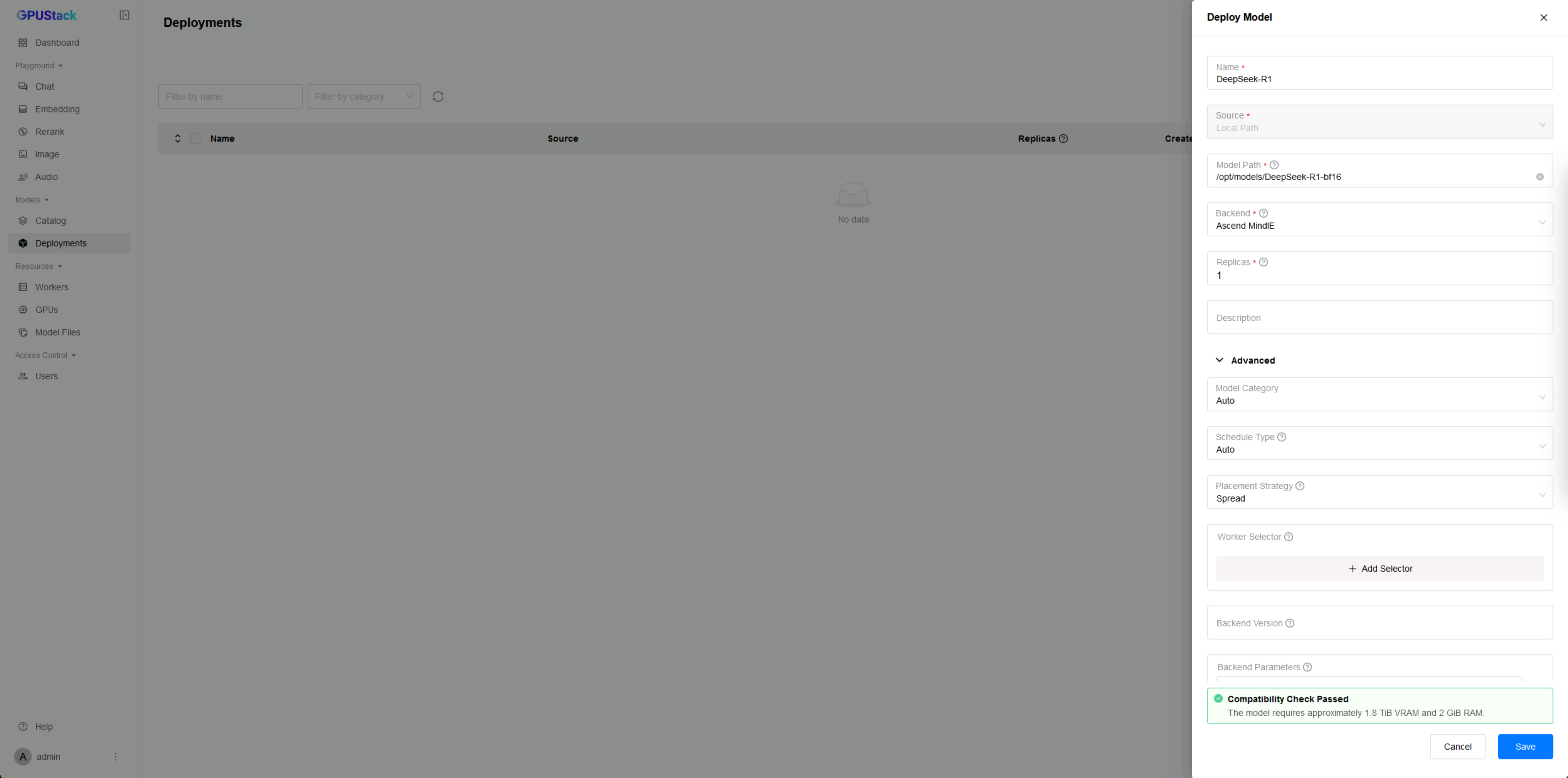
- Перейдите на страницу
Deployments. - Нажмите
Deploy Model. - Выберите
Local Pathв качестве источника. - Введите имя (например,
DeepSeek-R1) в полеName. - Укажите
Model Pathв качестве каталога, содержащего файлы модели DeepSeek R1 на каждом рабочем узле. - Убедитесь, что для
Backendустановлено значениеAscend MindIE. - Разверните
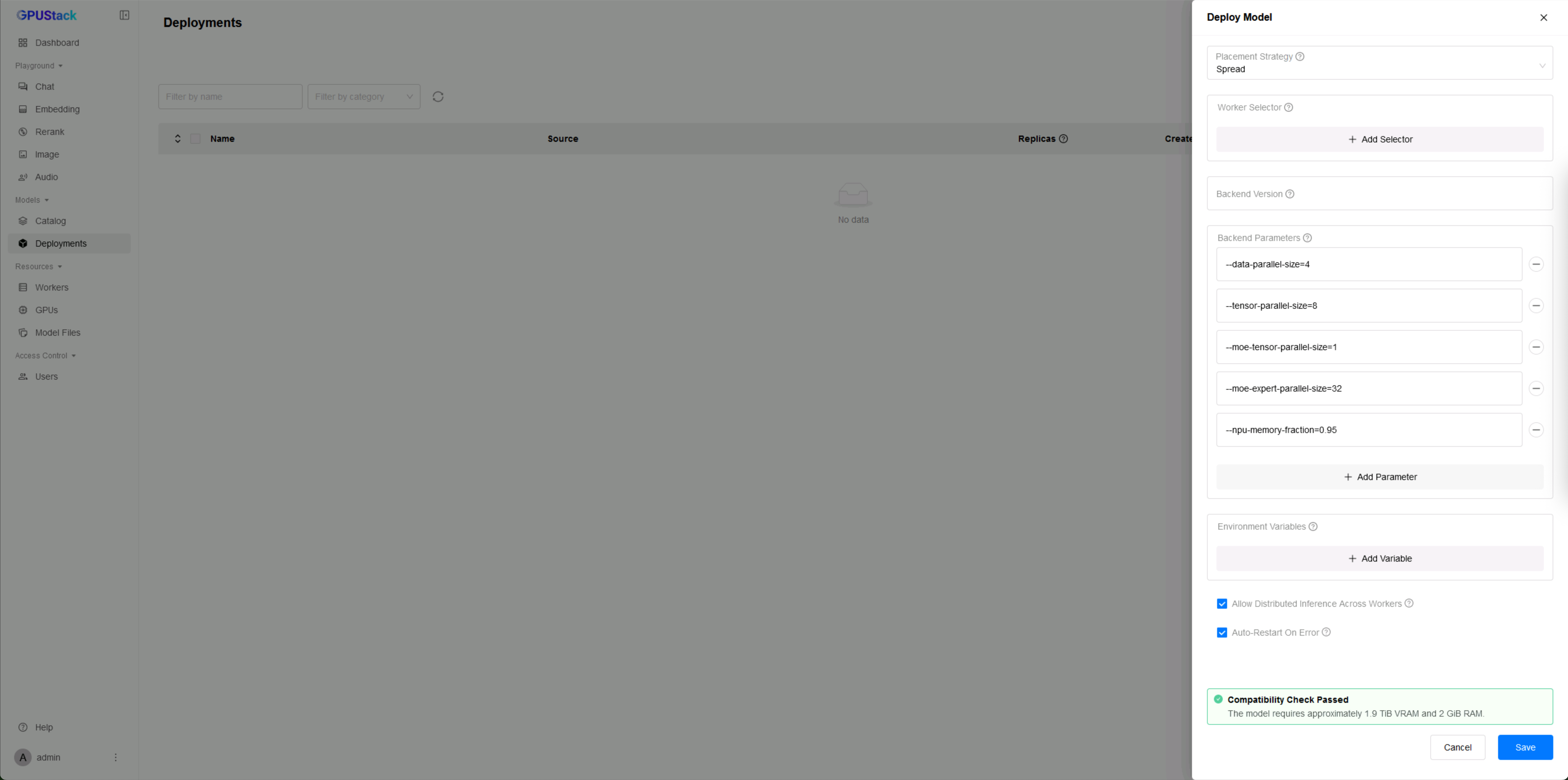
Advanced, добавьте следующие параметры кBackend Parameters: ---data-parallel-size=4---tensor-parallel-size=8---moe-tensor-parallel-size=1---moe-expert-parallel-size=32---npu-memory-fraction=0.95, поскольку мы используем параллелизм данных, долю памяти следует установить равной 0,95, чтобы обеспечить эффективное использование памяти во всех NPU. - После прохождения проверки совместимости нажмите
Saveдля развертывания.
Шаг 5. Мониторинг развертывания
Вы можете отслеживать статус развертывания на странице Deployments. Наведите указатель мыши на distributed across workers, чтобы просмотреть использование графического процессора и рабочих процессов. Нажмите View Logs, чтобы просмотреть журналы в реальном времени, показывающие ход загрузки модели. Загрузка модели может занять несколько минут.
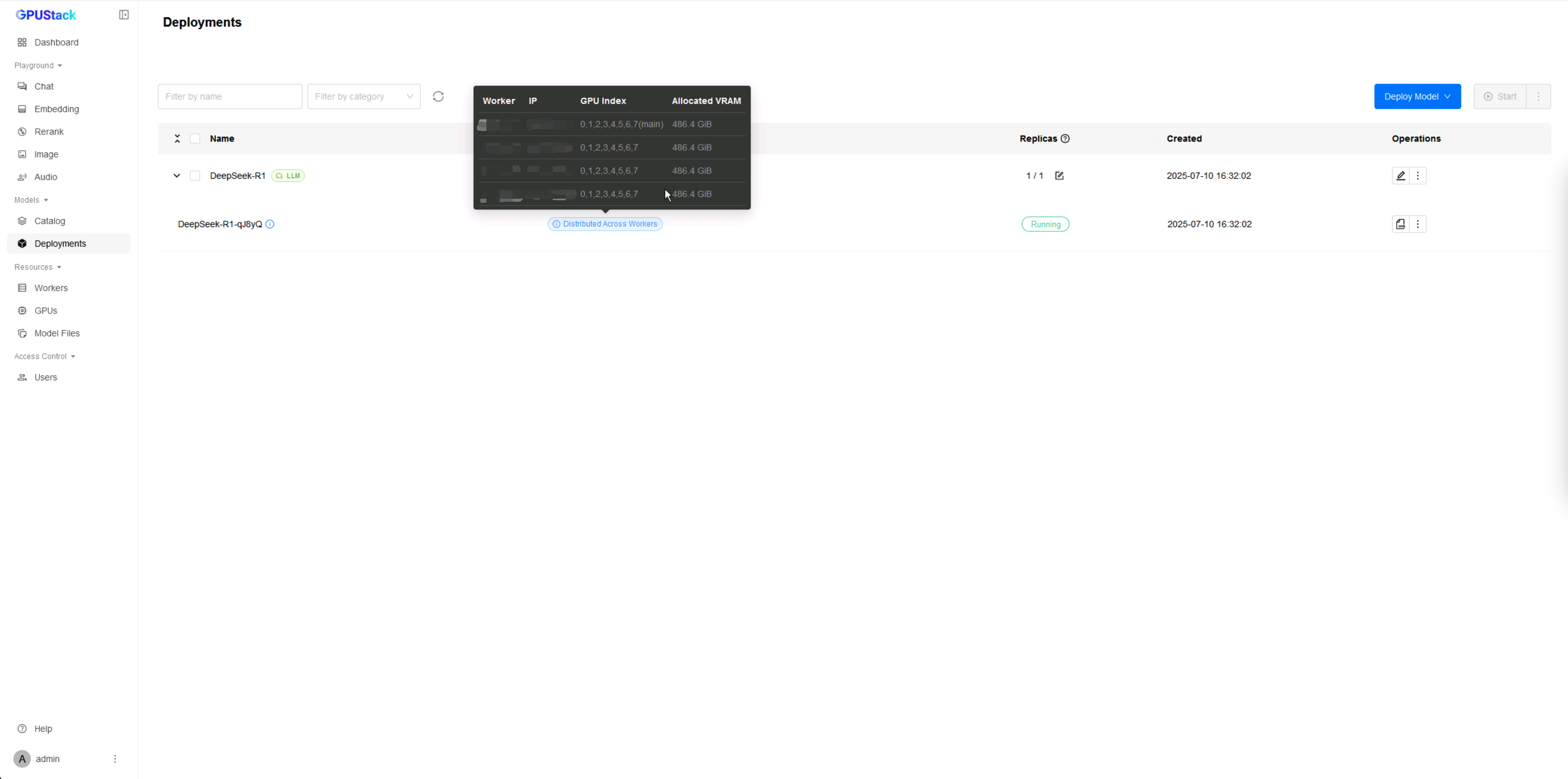
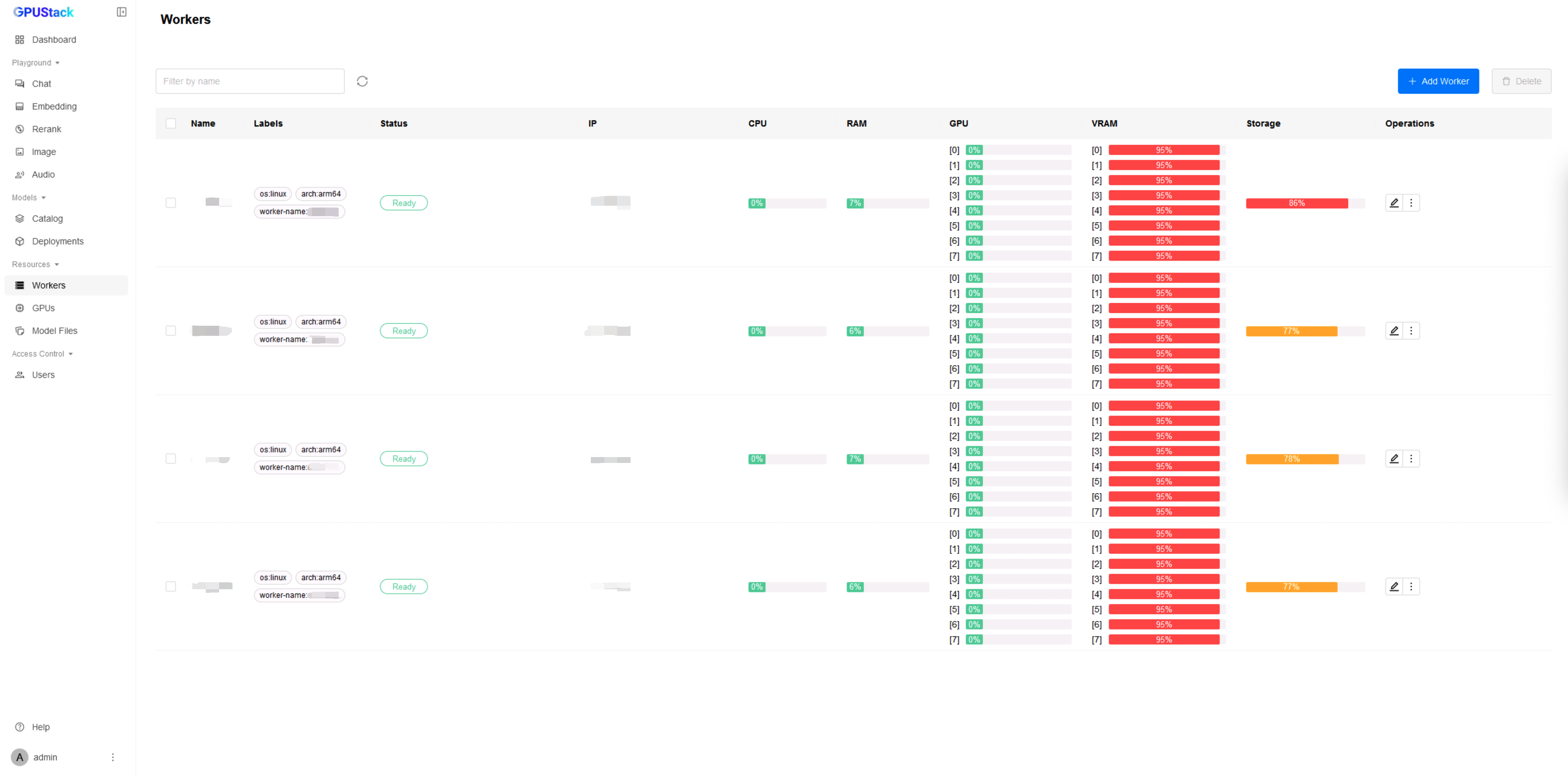
После запуска модели перейдите на страницу Workers, чтобы проверить загрузку графического процессора. Ascend MindIE использует 95% памяти NPU с указанными выше настройками.
Шаг 6: Запустите вывод через Песочницу
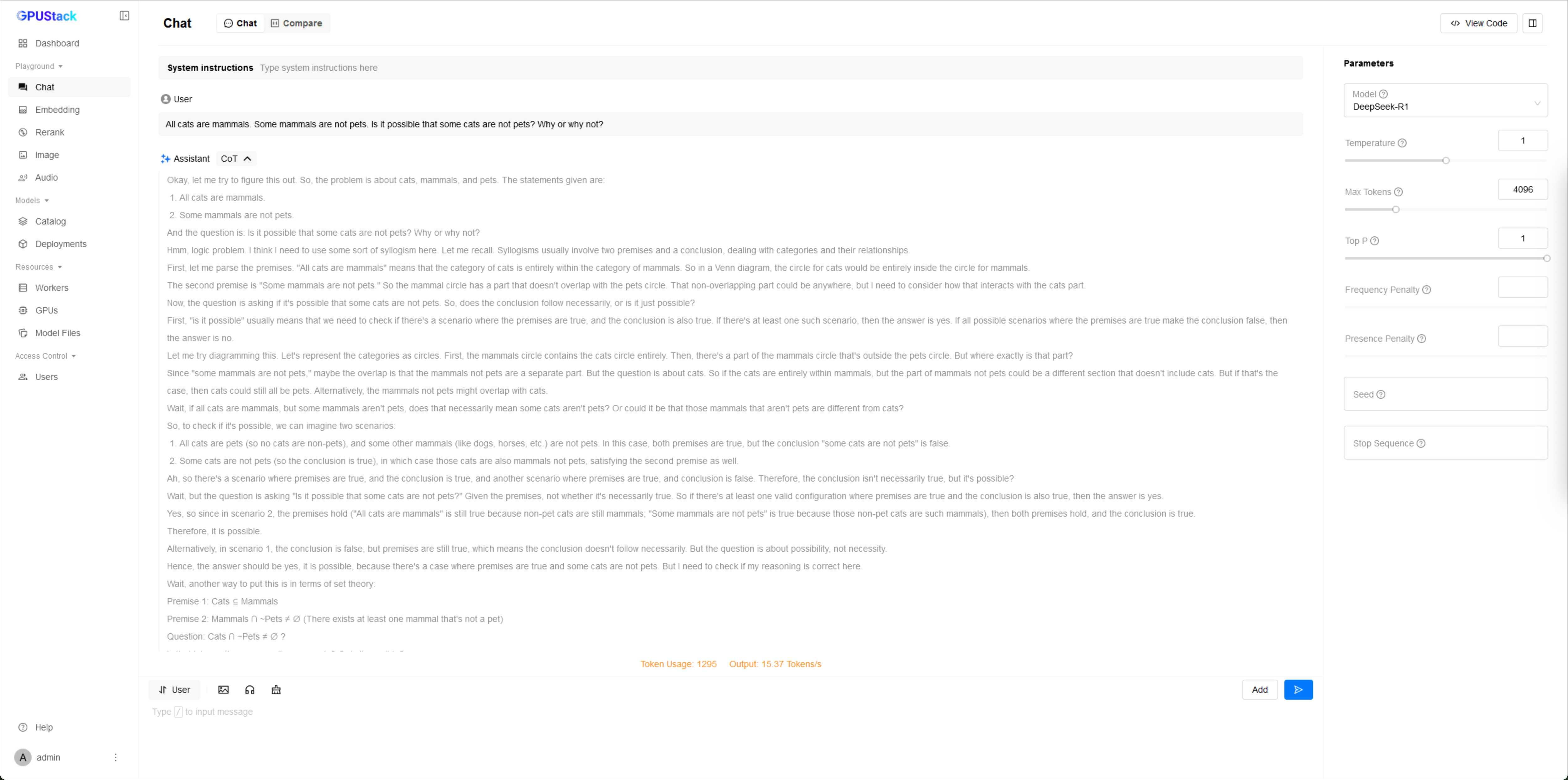
После того как модель развернута и запущена, вы можете протестировать ее с помощью GPUStack Playground.
- Перейдите к
Playground->Chat. - Если развернута только одна модель, она будет выбрана по умолчанию. В противном случае используйте раскрывающееся меню, чтобы выбрать
DeepSeek-R1. - Вводите подсказки и взаимодействуйте с моделью.
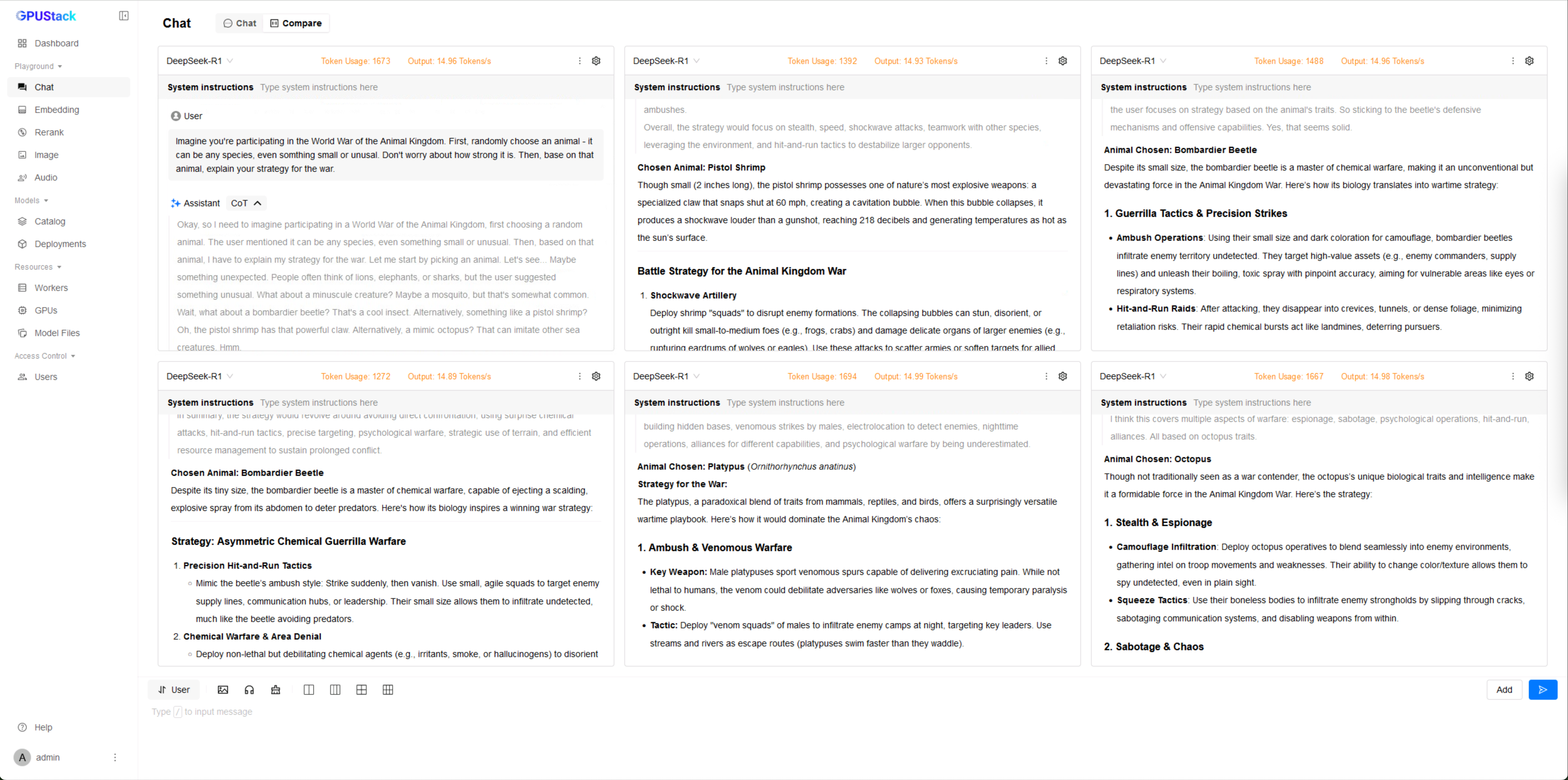
Вы также можете использовать вкладку Compare для тестирования сценариев параллельного вывода.
Теперь вы успешно развернули и запустили DeepSeek R1 671B с помощью Distributed Ascend MindIE в кластере GPUStack. Исследуйте производительность и возможности модели в своих собственных приложениях.
Для получения дополнительной помощи обращайтесь в сообщество GPUStack или в службу поддержки.