Интеграция с Dify
Dify может интегрироваться с GPUStack для использования локально развернутых LLM, эмбеддингов, переранжирования, генерации изображений, возможностей преобразования речи в текст и текста в речь.
Развертывание моделей
- В пользовательском интерфейсе GPUStack перейдите на страницу
Deploymentsи нажмитеDeploy Model, чтобы развернуть нужные вам модели. Вот несколько примеров моделей:
- qwen3-8b
- qwen2.5-vl-3b-instruct
- bge-m3
- bge-reranker-v2-m3
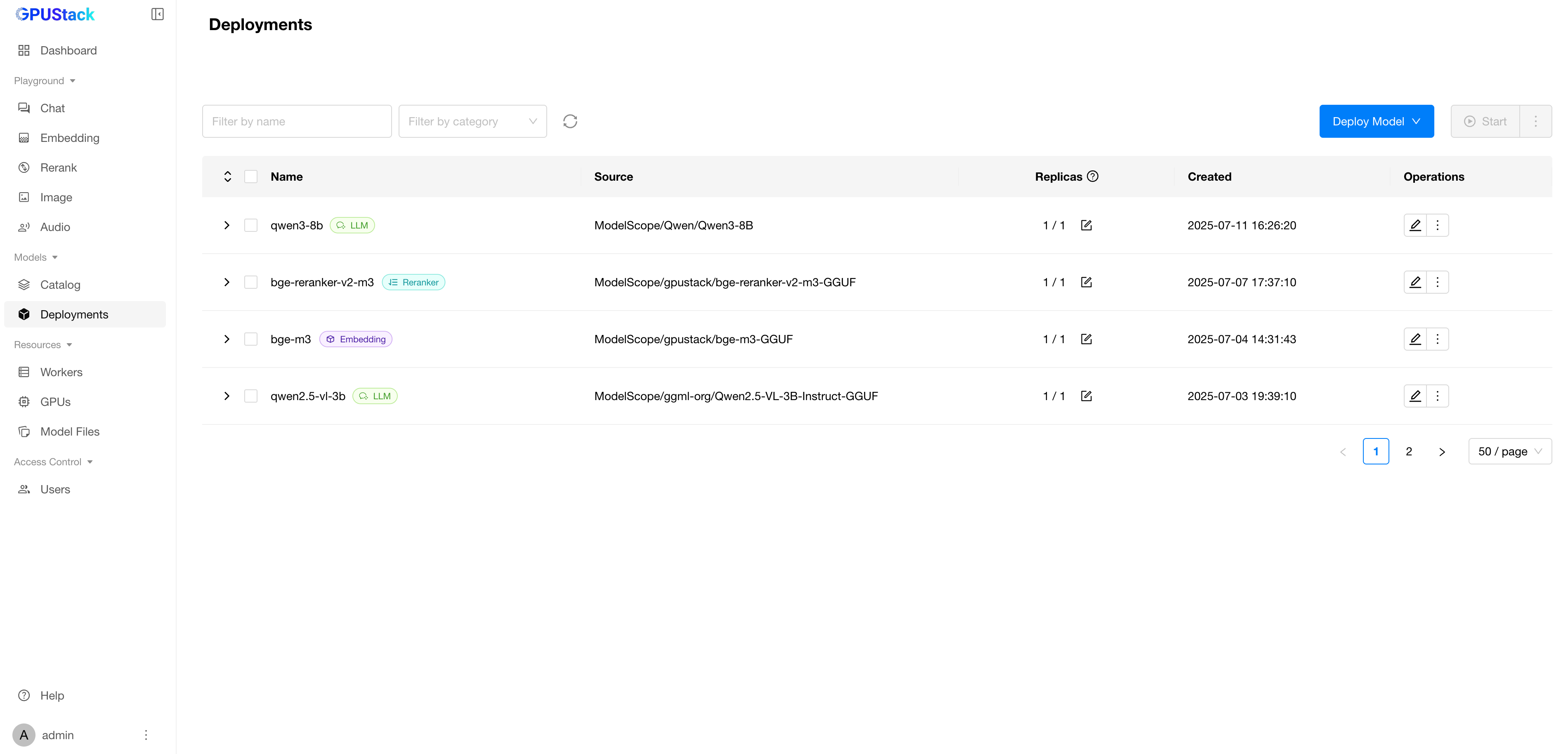
- В разделе «Операции» модели откройте
API Access Info, чтобы узнать, как интегрироваться с этой моделью.
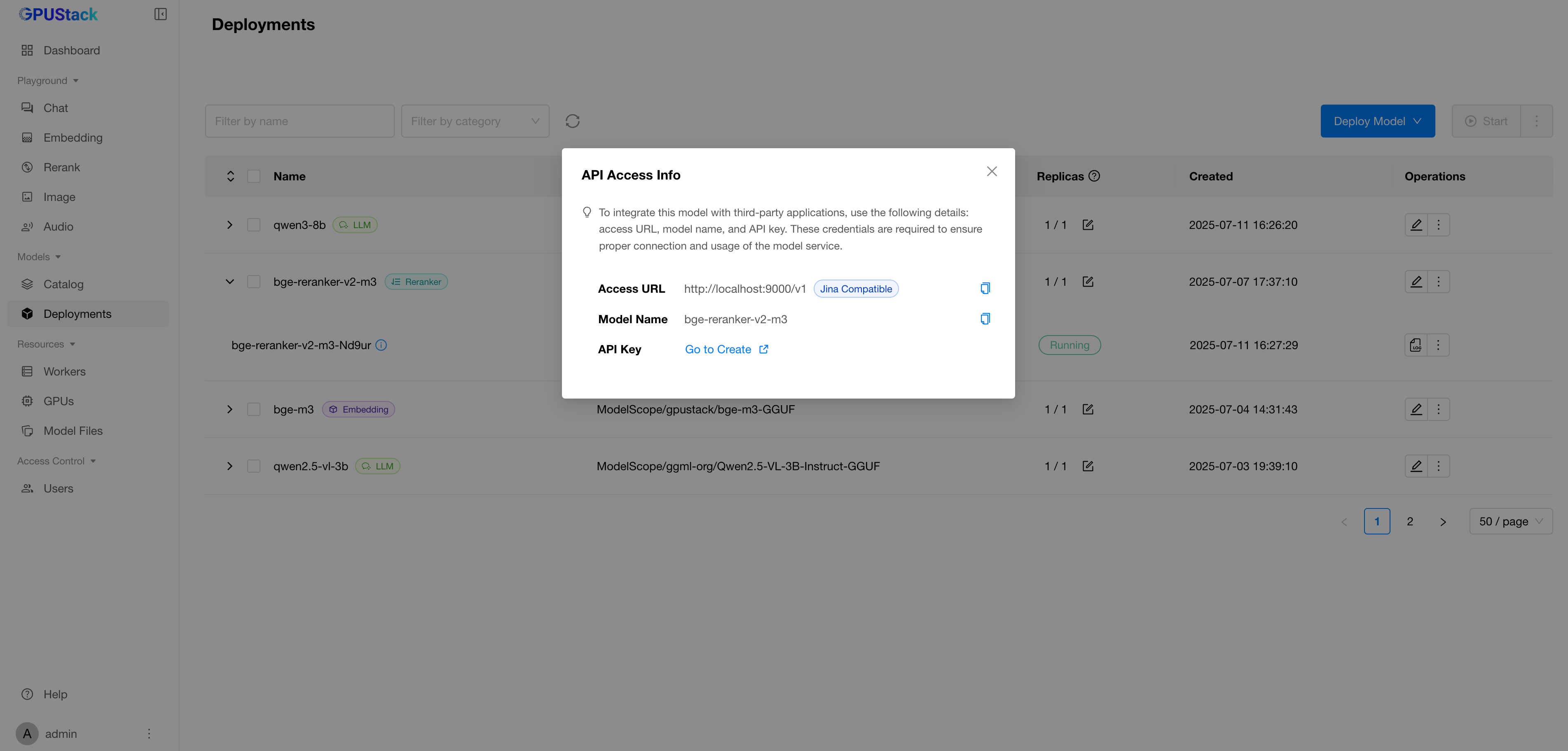
Создайте ключ API.
-
Перейдите на страницу
Access Control>API Keys, затем нажмитеNew API Key. -
Введите имя, затем нажмите
Save. -
Скопируйте ключ API и сохраните его для дальнейшего использования.
Интеграция GPUStack в Dify
- Откройте пользовательский интерфейс Dify, перейдите в верхний правый угол и нажмите
PLUGINS, выберитеInstall from Marketplace, найдите плагин GPUStack и выберите его установку.
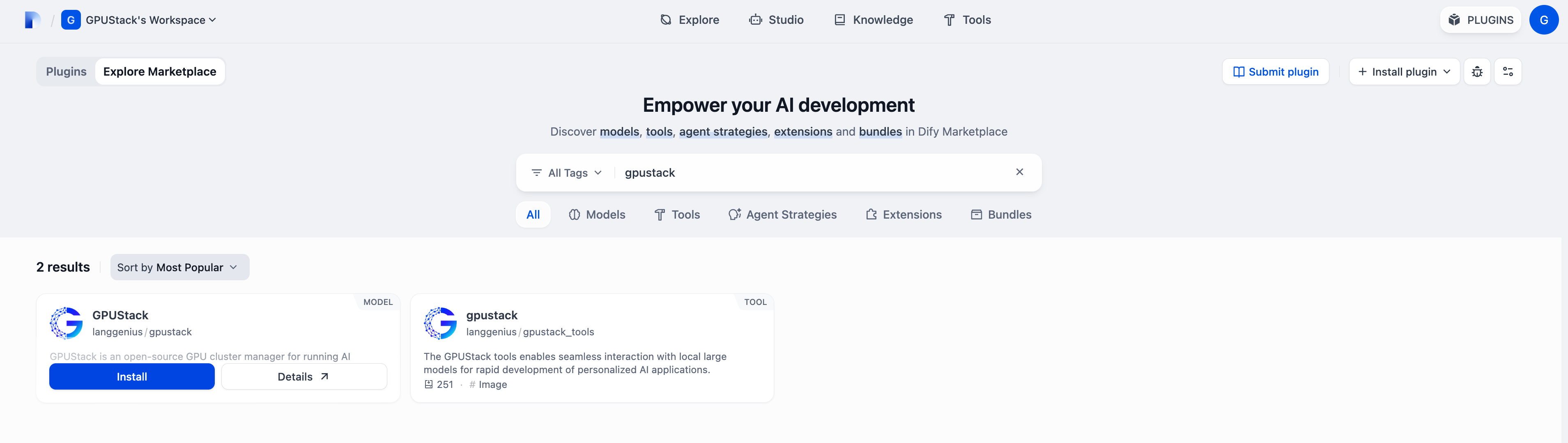
- После установки перейдите к
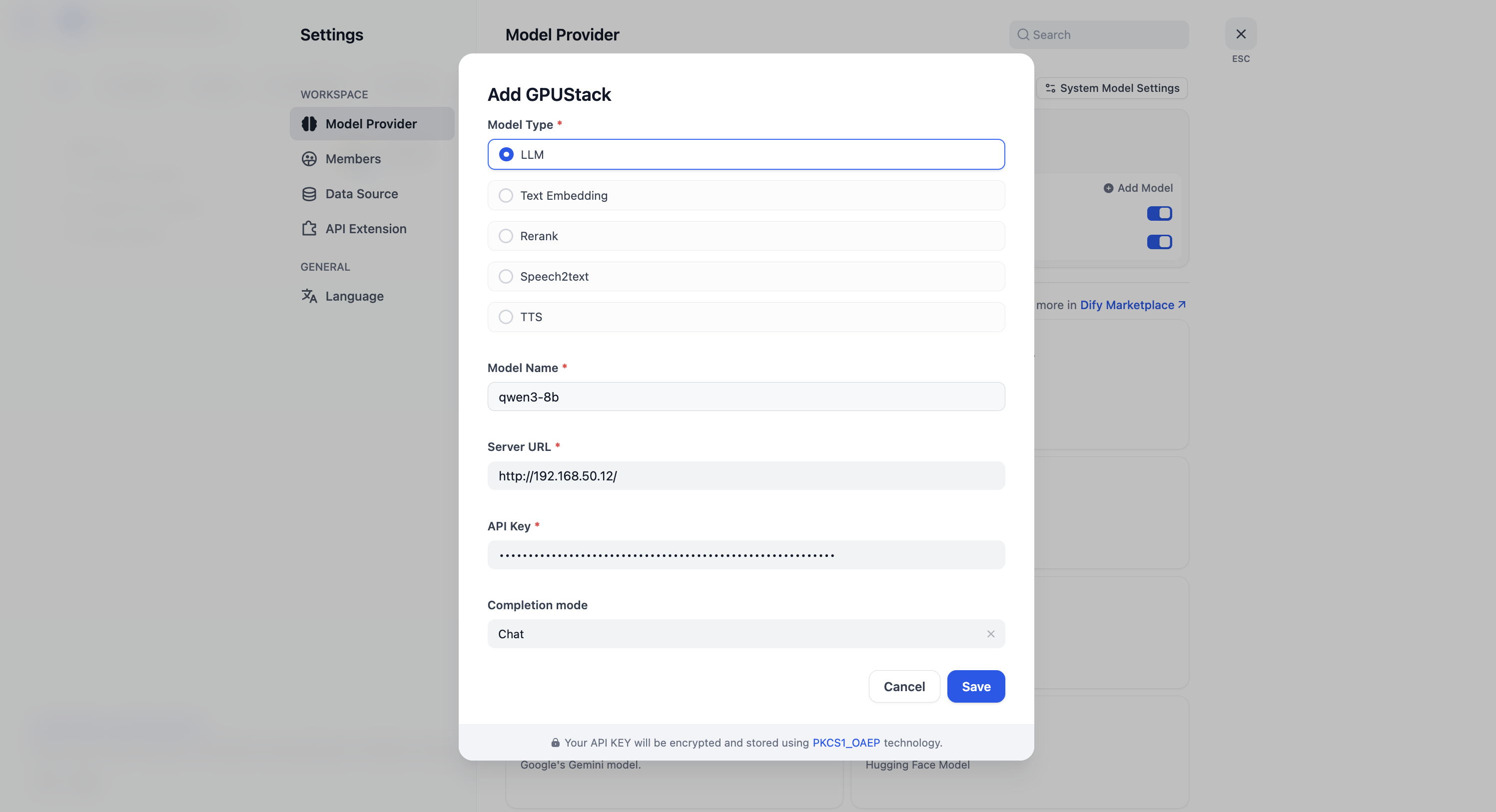
Settings > Model Provider > GPUStack, затем выберитеAdd Modelи заполните:
-
Тип модели: выберите тип модели на основе модели.
-
Имя модели: имя должно соответствовать названию модели, развернутой в GPUStack.
-
URL-адрес сервера:
http://your-gpustack-url, не используйтеlocalhost, так как он относится к внутренней сети контейнера. Если вы используете собственный порт, обязательно включите его. Также убедитесь, что URL-адрес доступен изнутри контейнера Dify (вы можете проверить это с помощьюcurl). -
Ключ API: введите ключ API, который вы скопировали на предыдущих шагах.
Нажмите Save, чтобы добавить модель:
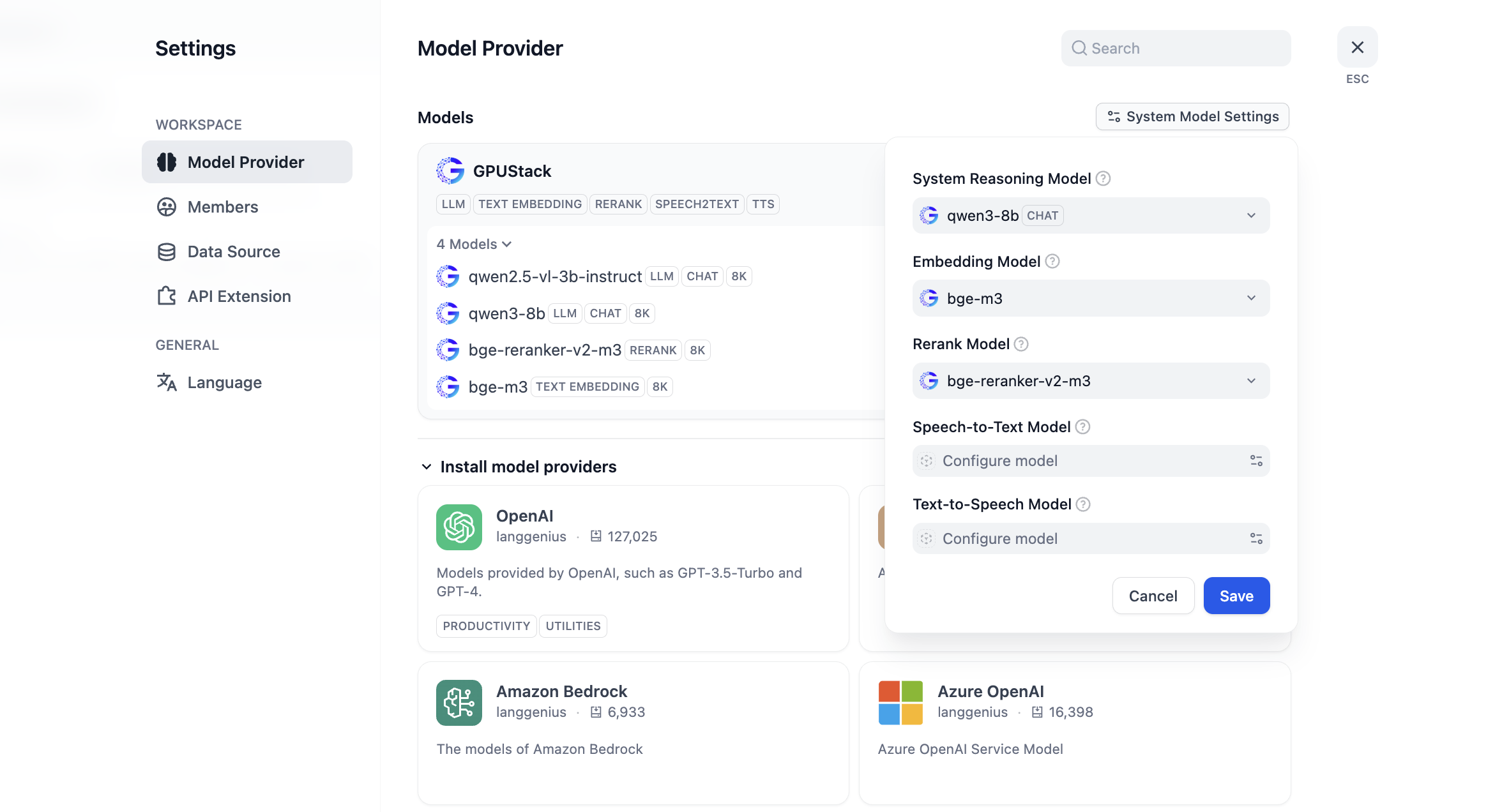
При необходимости добавьте другие модели, затем выберите добавленные модели в поле System Model Settings и сохраните:
Теперь вы можете использовать модели Studio и Knowledge, вот простой случай:
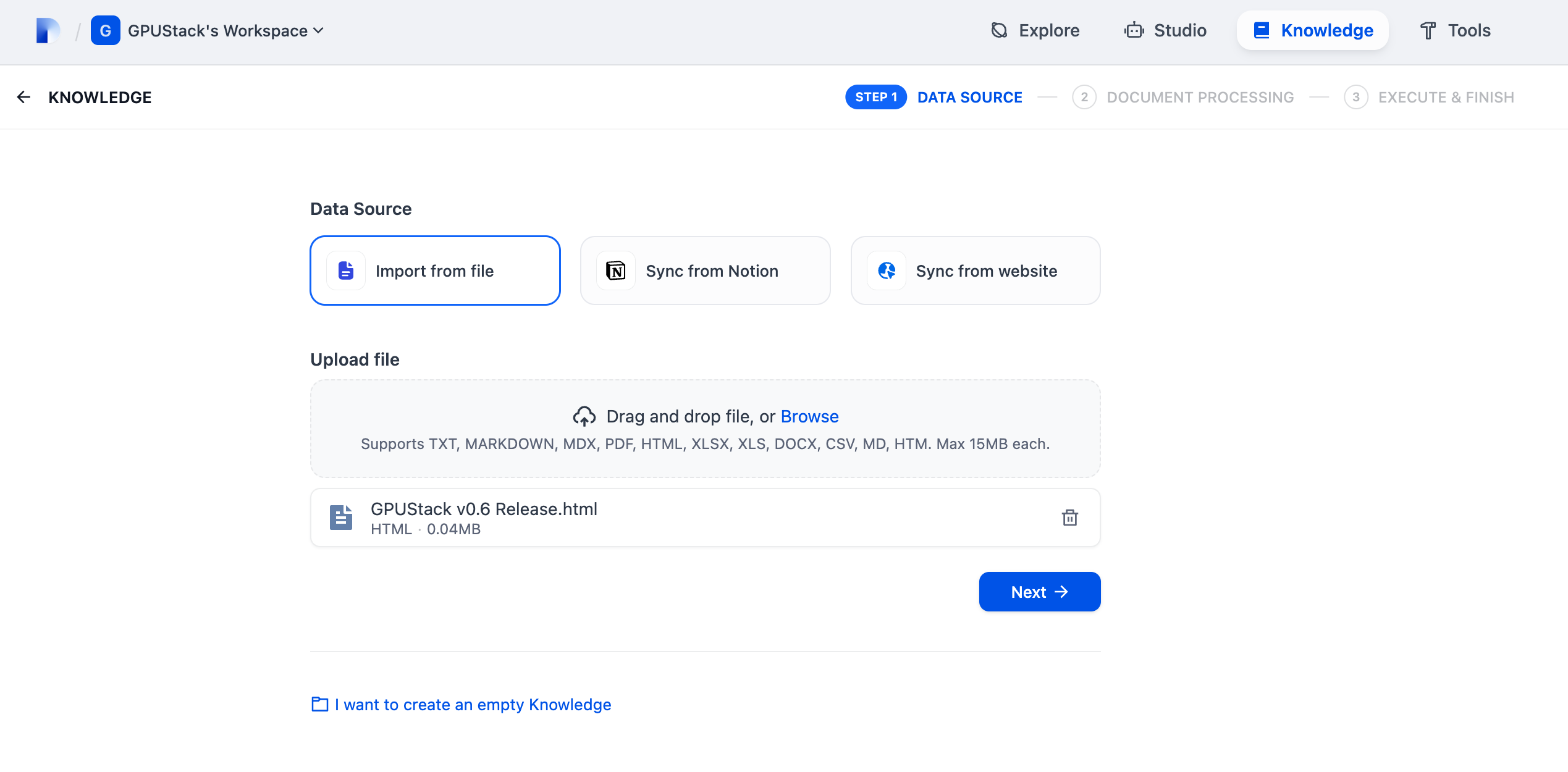
- Перейдите к
Knowledge, чтобы создать знания, и загрузите свои документы:
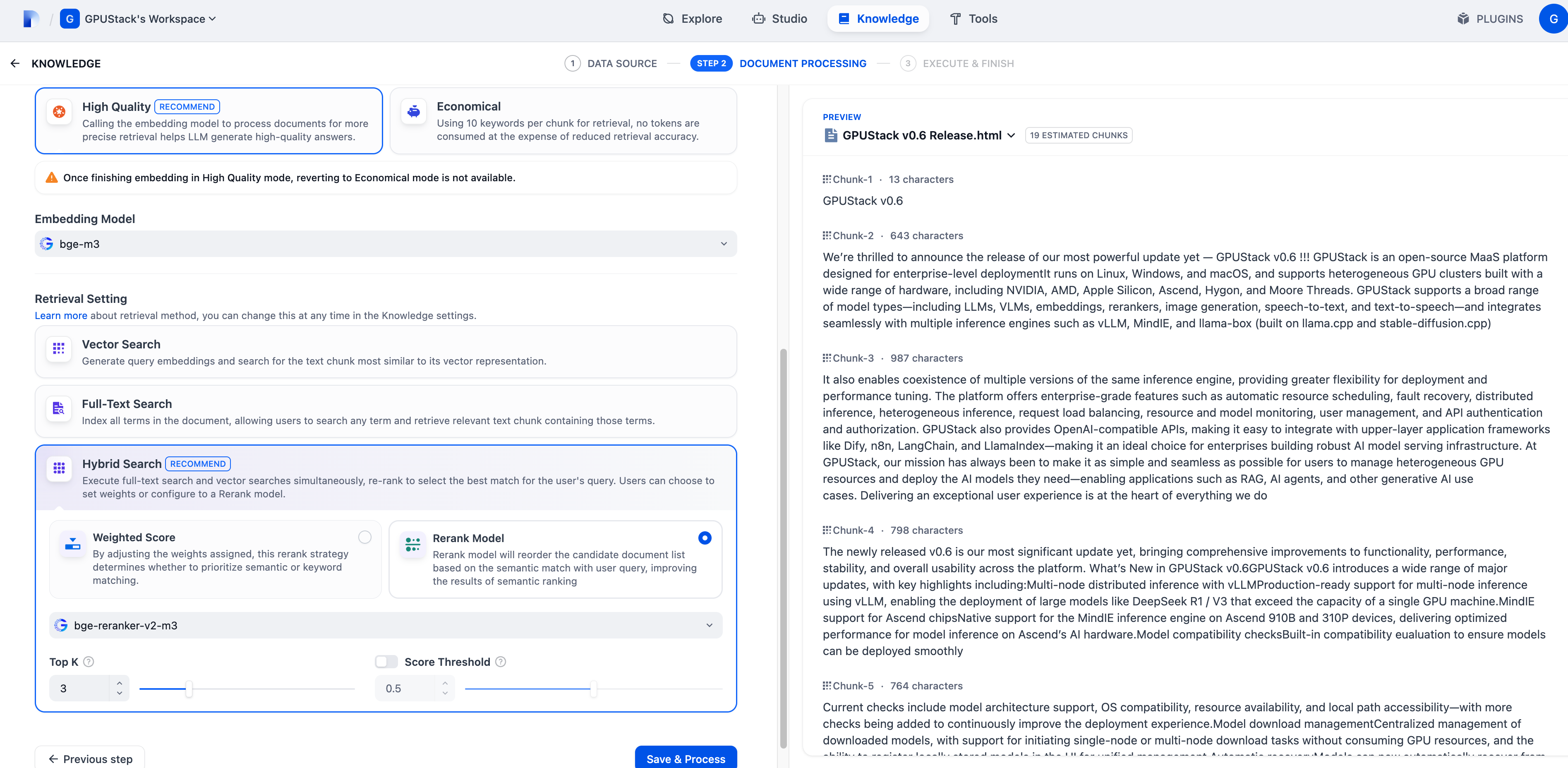
- Настройте разбиение на фрагменты и параметры поиска. Используйте модель эмбеддингов для создания векторных представлений документов, а модель переранжирования — для ранжирования результатов поиска.
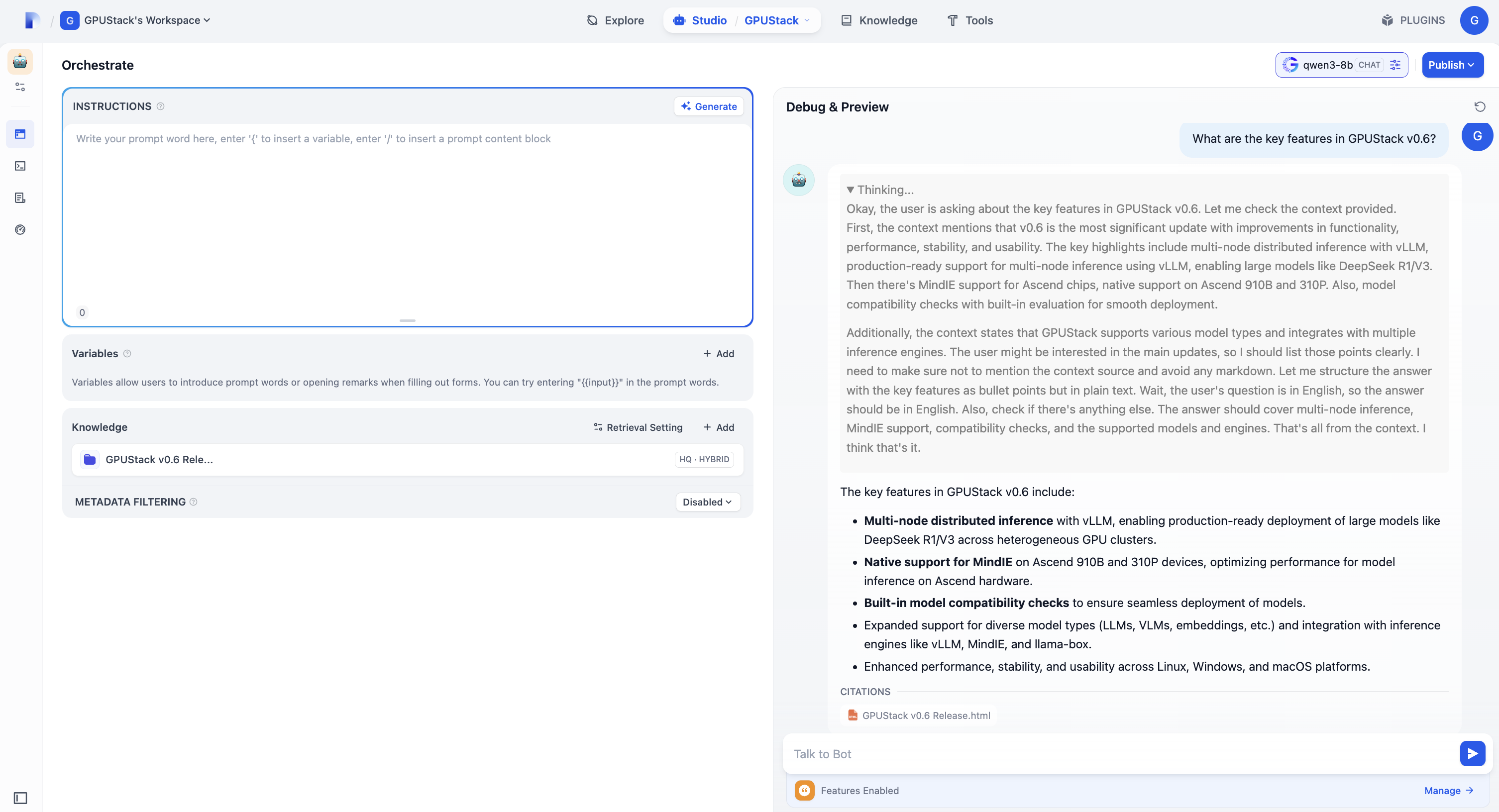
- После успешного импорта документов создайте приложение в
Studio, добавьте ранее созданные знания, выберите модель чата и взаимодействуйте с ним:
- Переключите модель на
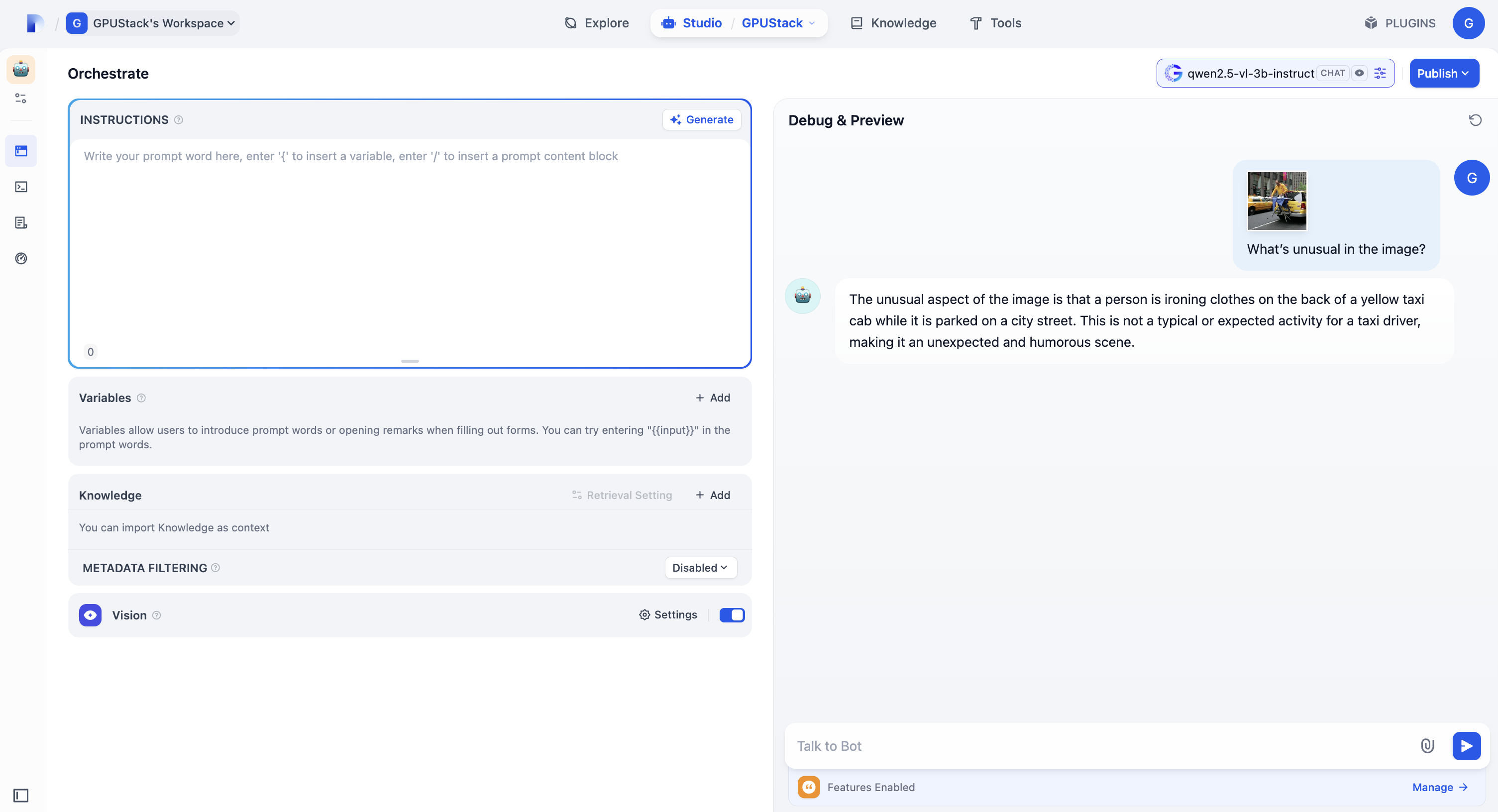
qwen2.5-vl-3b-instruct, удалите ранее добавленную базу знаний, включитеVisionи загрузите изображение в чат для активации мультимодального ввода: