視覚言語モデルの利用
視覚言語モデルは、視覚(画像)と言語(テキスト)のデータを同時に処理でき、画像キャプションの生成や視覚的な質問応答など、多様な用途に使えます。このガイドでは、GPUStack に視覚言語モデル(VLM)をデプロイし、利用する方法を説明します。
GPUStack でのデプロイや利用の手順は、各モデルで共通しています。主な違いはデプロイ時に設定するパラメーターです。設定可能な項目は、バックエンドパラメーターをご覧ください。
このガイドでは、次のモデルのデプロイを扱います。
- Qwen3-VL
- Llama3.2-Vision
- Pixtral
- Phi3.5-Vision
前提条件
開始前に、次の条件を満たしていることを確認します。
- 1 基以上の GPU と合計 30 GB 以上の VRAM を備えた Linux マシン。ここでは Linux のみに対応する vLLM バックエンドを使用します。
- モデルファイルを取得するための Hugging Face へのアクセスと、Hugging Face API キー。
- 上記モデルへのアクセスが Hugging Face で許可されていること。Llama3.2-VL と Pixtral はアクセス制限付きのため、利用申請が必要です。
注記
このガイドでは、H100(80GB)GPU を 1 基搭載した Ubuntu ノードを使用します。
手順 1:GPUStack のインストール
インストールドキュメントに従って GPUStack をインストールします。
手順 2:GPUStack UI へのログイン
サーバーが起動したら、次のコマンドでデフォルトの管理者パスワードを取得します。
ブラウザーで http://your_host_ip を開き、GPUStack UI にアクセスします。デフォルトのユーザー名 admin と取得したパスワードでログインします。
手順 3:vLLM による視覚言語モデルのデプロイ
Qwen3-VL のデプロイ
- GPUStack UI の
Deploymentsページに移動します。 Deploy Modelボタンをクリックし、ドロップダウンからHugging Faceを選択します。- 検索バーで
Qwen/Qwen3-VL-4B-Instructを検索します。 Saveボタンをクリックします。十分な GPU リソースがあれば、デフォルト設定で動作します。
Llama3.2-Vision のデプロイ
- GPUStack UI の
Deploymentsページに移動します。 Deploy Modelボタンをクリックし、ドロップダウンからHugging Faceを選択します。- 検索バーで
meta-llama/Llama-3.2-11B-Vision-Instructを検索します。 - 設定の
Advancedを展開し、Backend Parametersまでスクロールします。 Add Parameterボタンを複数回クリックし、次のパラメーターを追加します。
--enforce-eager--max-num-seqs=16--max-model-len=8192
Saveボタンをクリックします。
Pixtral のデプロイ
- GPUStack UI の
Deploymentsページに移動します。 Deploy Modelボタンをクリックし、ドロップダウンからHugging Faceを選択します。- 検索バーで
mistralai/Pixtral-12B-2409を検索します。 - 設定の
Advancedを展開し、Backend Parametersまでスクロールします。 Add Parameterボタンを複数回クリックし、次のパラメーターを追加します。
--tokenizer-mode=mistral--limit-mm-per-prompt=image=4
Saveボタンをクリックします。
Phi3.5-Vision のデプロイ
- GPUStack UI の
Deploymentsページに移動します。 Deploy Modelボタンをクリックし、ドロップダウンからHugging Faceを選択します。- 検索バーで
microsoft/Phi-3.5-vision-instructを検索します。 - 設定の
Advancedを展開し、Backend Parametersまでスクロールします。 Add Parameterボタンをクリックし、次のパラメーターを追加します。
--trust-remote-code
Saveボタンをクリックします。
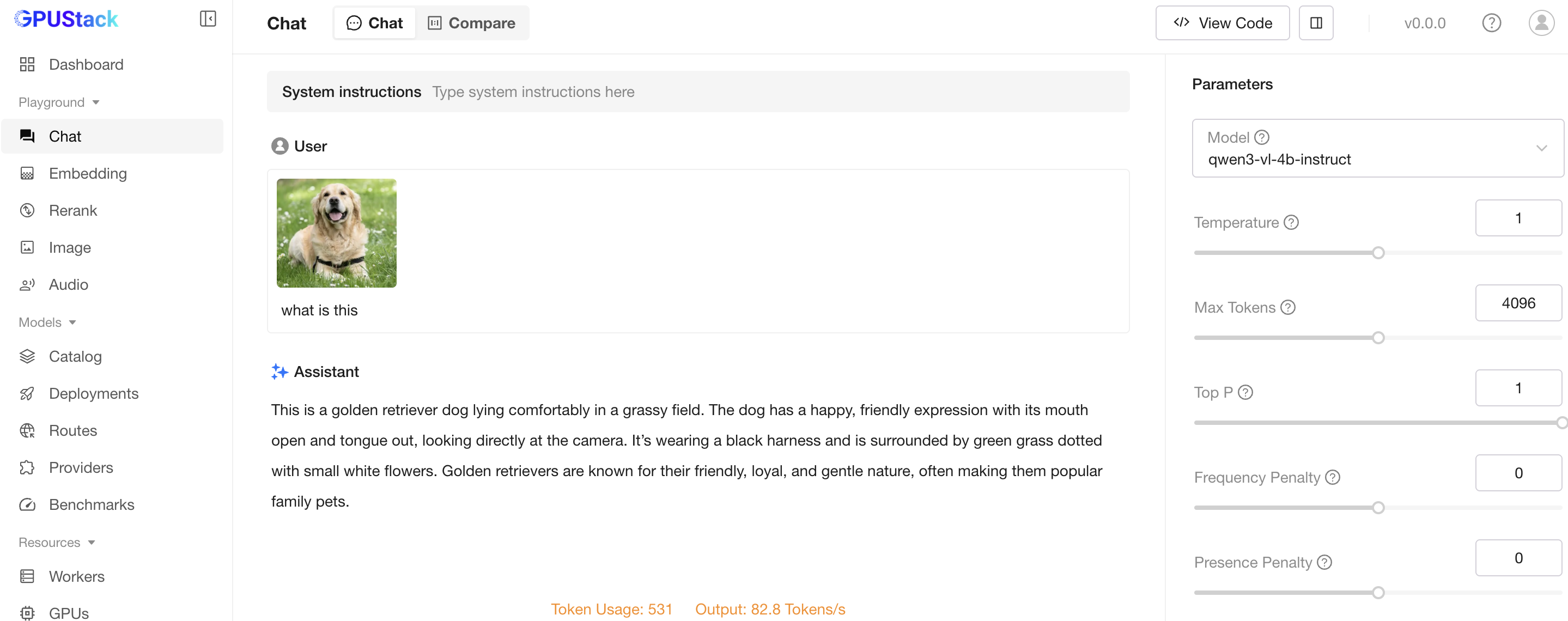
手順 4:視覚言語モデルの利用
- GPUStack UI の
Chatページに移動します。 - 右上のドロップダウンからデプロイしたモデルを選択します。
- 入力欄の上の
Upload Imageボタンをクリックし、画像をアップロードします。 - 入力欄にプロンプトを入力します。例:「画像を説明してください。」
Submitボタンをクリックし、出力を生成します。