大規模言語モデルの利用
大規模言語モデル(LLM)は、人間のようなテキストを理解・生成できる強力な AI モデルです。チャットボット、コンテンツ生成、コード補完などの用途で重要な役割を果たします。
このガイドでは、GPUStack に LLM をデプロイし、対話する方法を説明します。
前提条件
開始前に、次の条件を満たしていることを確認します。
- 1 基以上の GPU と合計 30 GB 以上の VRAM を備えた Linux マシン。ここでは Linux のみに対応する vLLM バックエンドを使用します。
- モデルファイルを取得するために Hugging Face または ModelScope にアクセスできること。
- GPUStack がインストール済みで、稼働していること。未導入の場合はクイックスタートをご覧ください。
手順 1:大規模言語モデルのデプロイ
カタログからのデプロイ
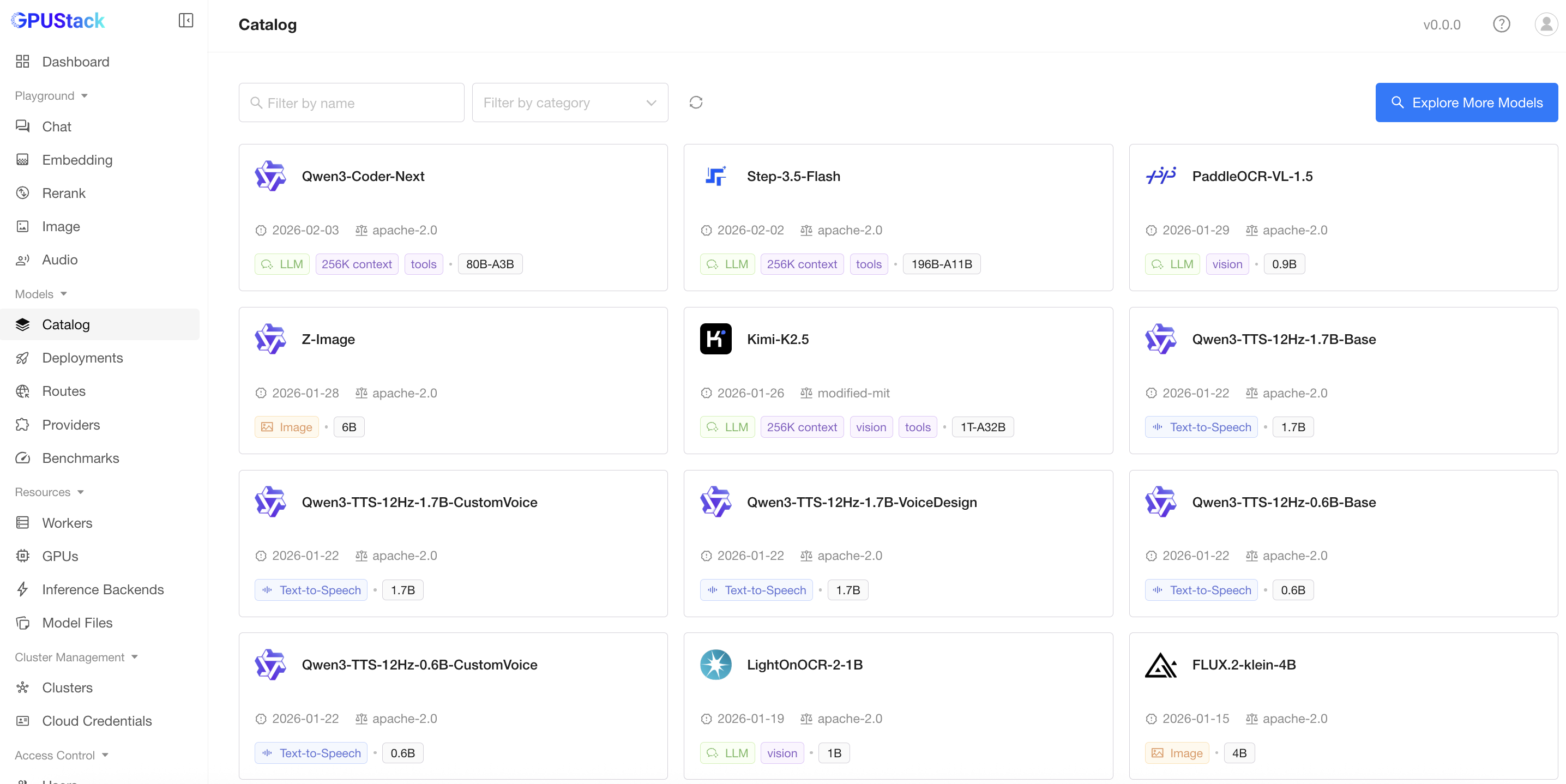
カタログの大規模言語モデルには LLM カテゴリーが付いています。十分な GPU リソースがあり、バックエンドが環境に適合していれば、カタログから選択したモデルはデフォルト設定で動作します(たとえば vLLM には amd64 Linux ワーカーが必要です)。
ここでは Qwen3 0.6B を例に説明します。
カタログからモデルをデプロイするには、次の手順を実行します。
- GPUStack UI の
Catalogページに移動します。 - モデル一覧のドロップダウンで
LLMを選択して絞り込みます。 - モデルの説明、最大コンテキスト長、対応サイズを確認します。
vLLM によるデプロイ
- カタログから
Qwen3 0.6Bを選択します。 - 必要に応じてモデル名と設定を変更します。
Saveボタンをクリックしてモデルをデプロイします。
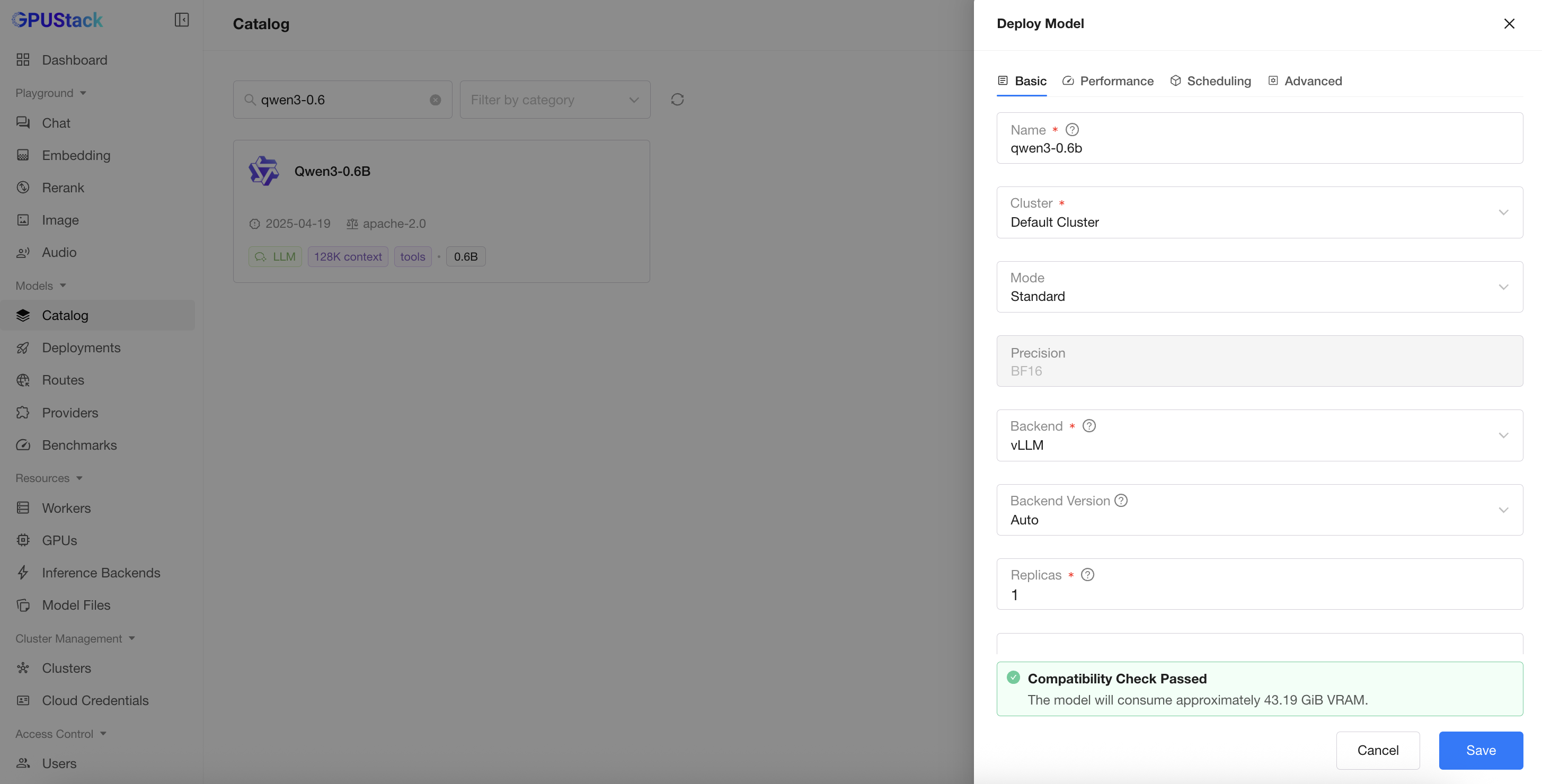
デプロイ後は、Deployments ページで状態を確認し、実行が始まるのを待ちます。
手順 2:LLM によるテキスト生成
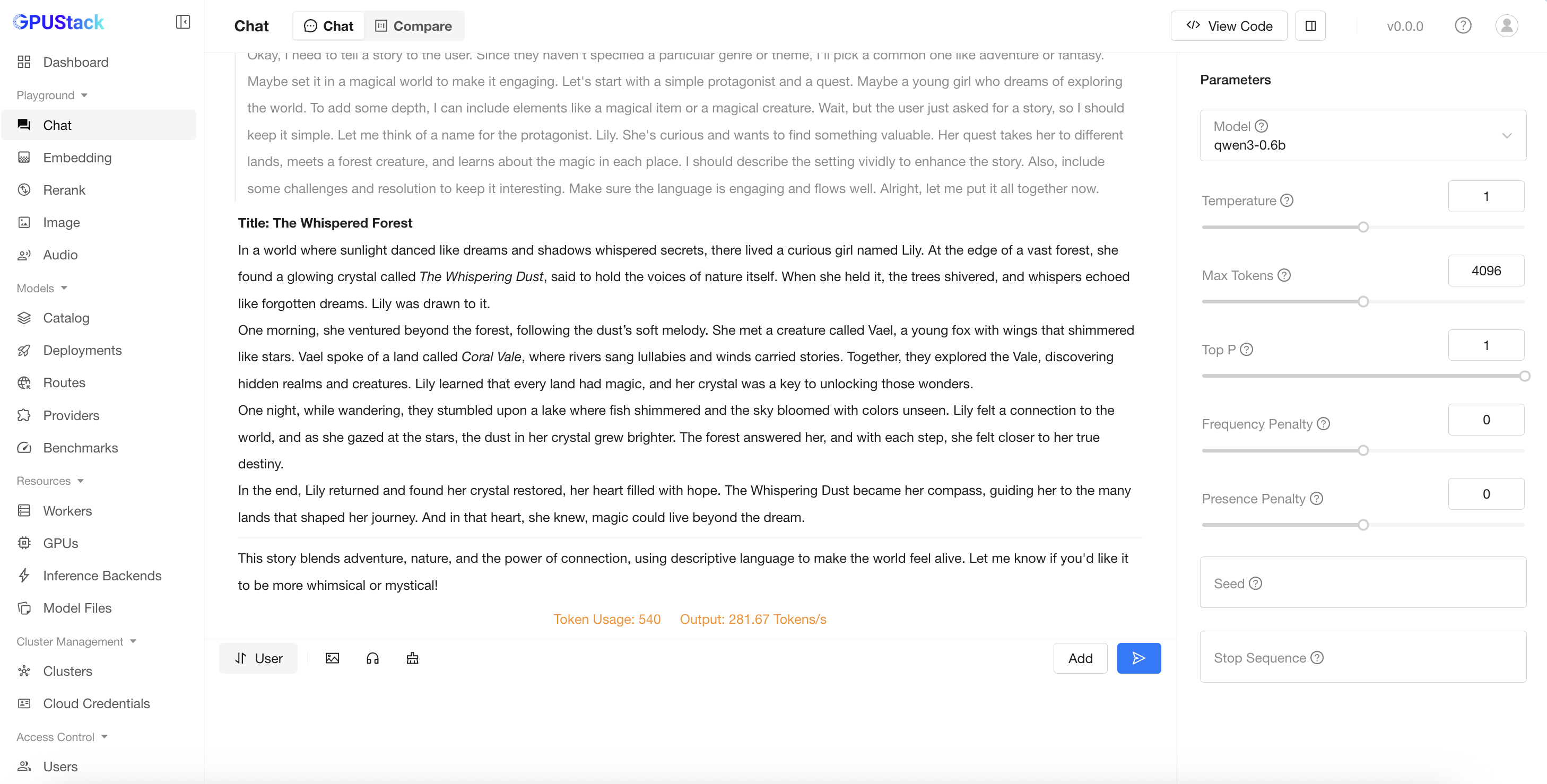
- GPUStack UI の
Playground>Chatページに移動します。 - 右上の
Modelドロップダウンで、デプロイしたモデルが選択されていることを確認します。 - テキスト生成用のプロンプトを入力します。
- 必要に応じて右側の
Parametersを調整します。 Submitボタンをクリックしてテキストを生成します。
生成された思考過程と結果が UI に表示されます。
この手順で、GPUStack の LLM を使ったテキスト生成や自然言語タスクを実行できます。さまざまなプロンプトや設定を試し、LLM の機能を活用してください。