シングルサインオン(SSO)認証
GPUStack は OIDC、SAML、CAS などのシングルサインオン(SSO)認証に対応しています。ユーザーは、外部の ID プロバイダーの既存の認証情報でログインできます。
同時に有効になる SSO 方式は 1 つです。ログインページの SSO ボタンには、Log in with OIDC など、使用中のプロトコル名を表示します。代わりに Log in with Okta のように ID プロバイダー名を表示するには、--external-auth-provider-name を設定します。
OIDC
OIDC に対応する認証プロバイダーであれば構成できます。存在する場合は email、name、picture クレームを使用します。許可するリダイレクト URI に <server-url>/auth/oidc/callback を含めてください。
OIDC プロバイダーがプライベート CA または企業の CA が発行した証明書を使用する場合は、GPUStack コンテナに CA 証明書をマウントする方法について、追加の信頼する CAを参照してください。
OIDC の構成には、次の CLI フラグを使用できます。
フラグ | 説明 |
|---|---|
--oidc-issuer | OIDC 発行者 URL。<issuer>/.well-known/openid-configuration で OIDC 構成を検出します。 |
--oidc-client-id | OIDC クライアント ID。 |
--oidc-client-secret | OIDC クライアントシークレット。 |
--oidc-redirect-uri | OIDC アプリケーションに設定したリダイレクト URI。<server-url>/auth/oidc/callback に設定する必要があります。 |
--external-auth-provider-name(任意) | ログインページの SSO ボタンに表示する ID プロバイダー名(Okta など)。未設定時は OIDC です。 |
--external-auth-name(任意) | OIDC ユーザー情報からユーザー名へのマッピング(preferred_username など)。既定では、存在する場合は email クレームを使用します。 |
--external-auth-full-name(任意) | OIDC ユーザー情報から氏名へのマッピング。name や firstName+lastName のように複数の要素を組み合わせられます。既定では name クレームを使用します。 |
--external-auth-avatar-url(任意) | OIDC ユーザー情報からアバター URL へのマッピング。既定では、存在する場合は picture クレームを使用します。 |
--external-auth-default-inactive(任意) | 新しい SSO ユーザーが既定で有効になることを防ぎます。 |
--external-auth-post-logout-redirect-key(任意) | IdP ごとのログアウト後リダイレクトに使用する汎用パラメーター名(Auth0 の returnTo など)。OIDC と SAML の両方に適用します。 |
CLI フラグの代わりに、環境変数でこれらのオプションを設定することもできます。
例:Auth0 OIDC との連携
Auth0 を OIDC プロバイダーとして GPUStack に構成する手順:
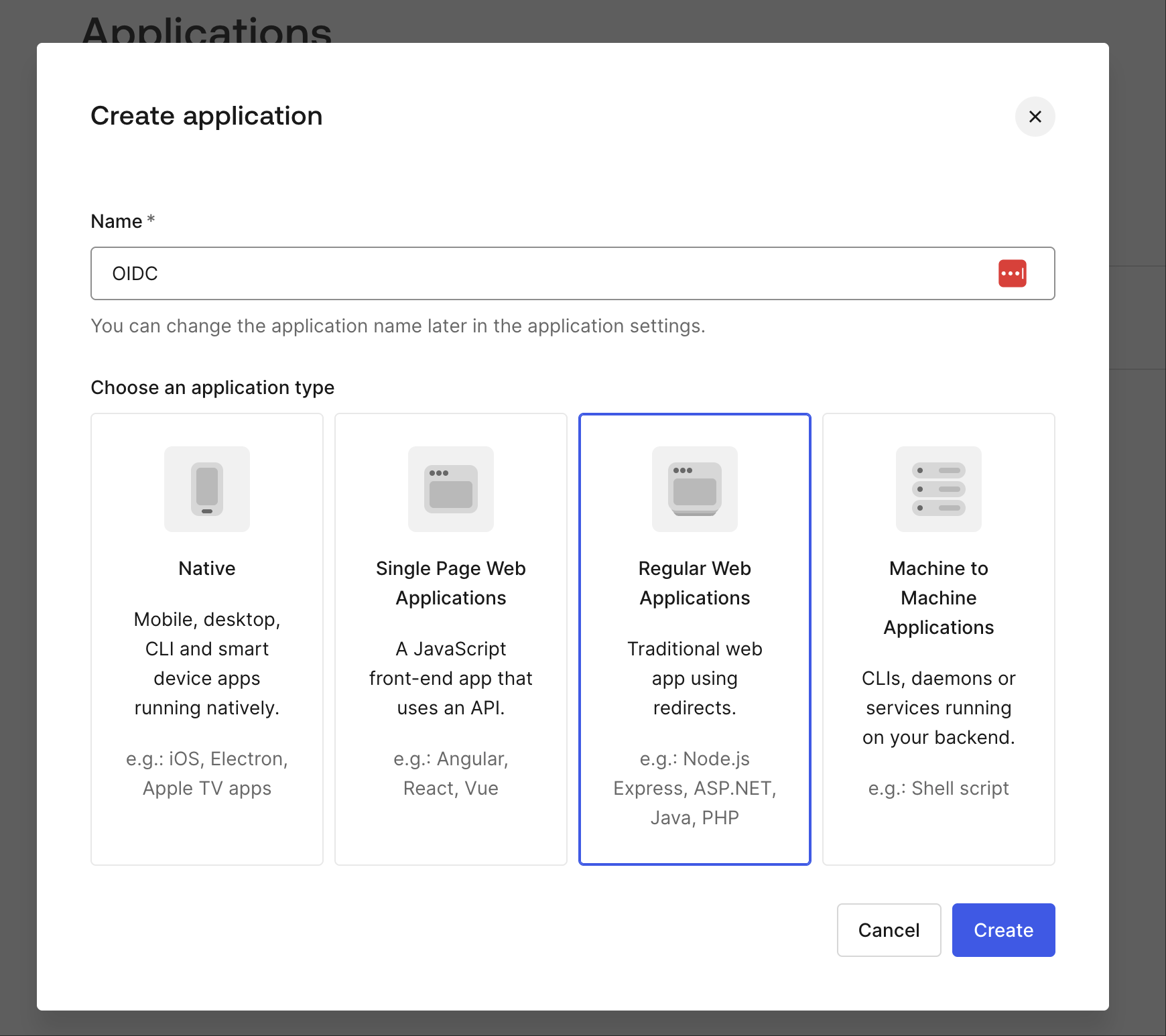
- auth0 で、種類が
Regular Web Applicationsの新しいアプリケーションを作成します。
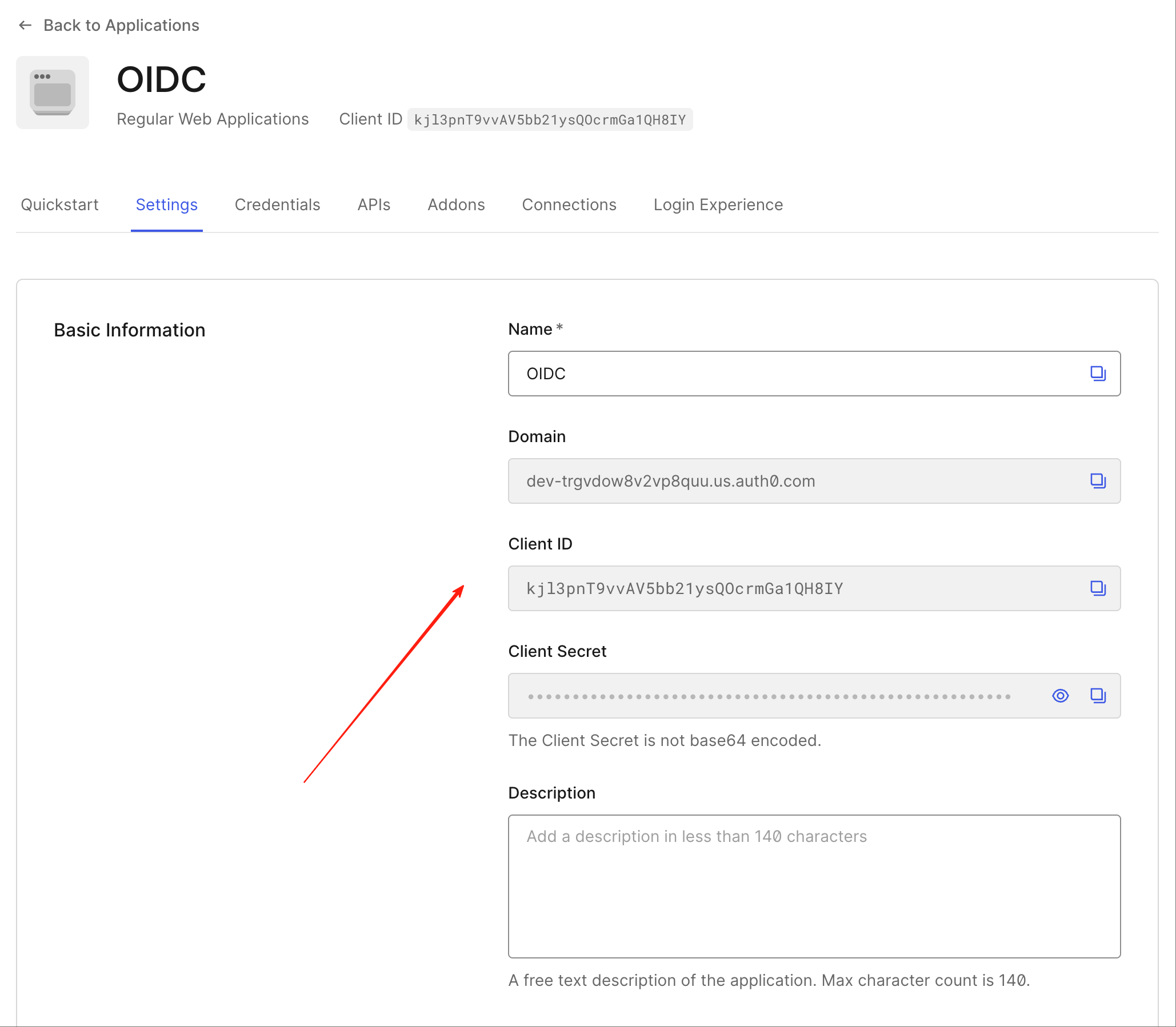
- アプリケーション設定から
Domain、Client ID、Client Secretを取得します。
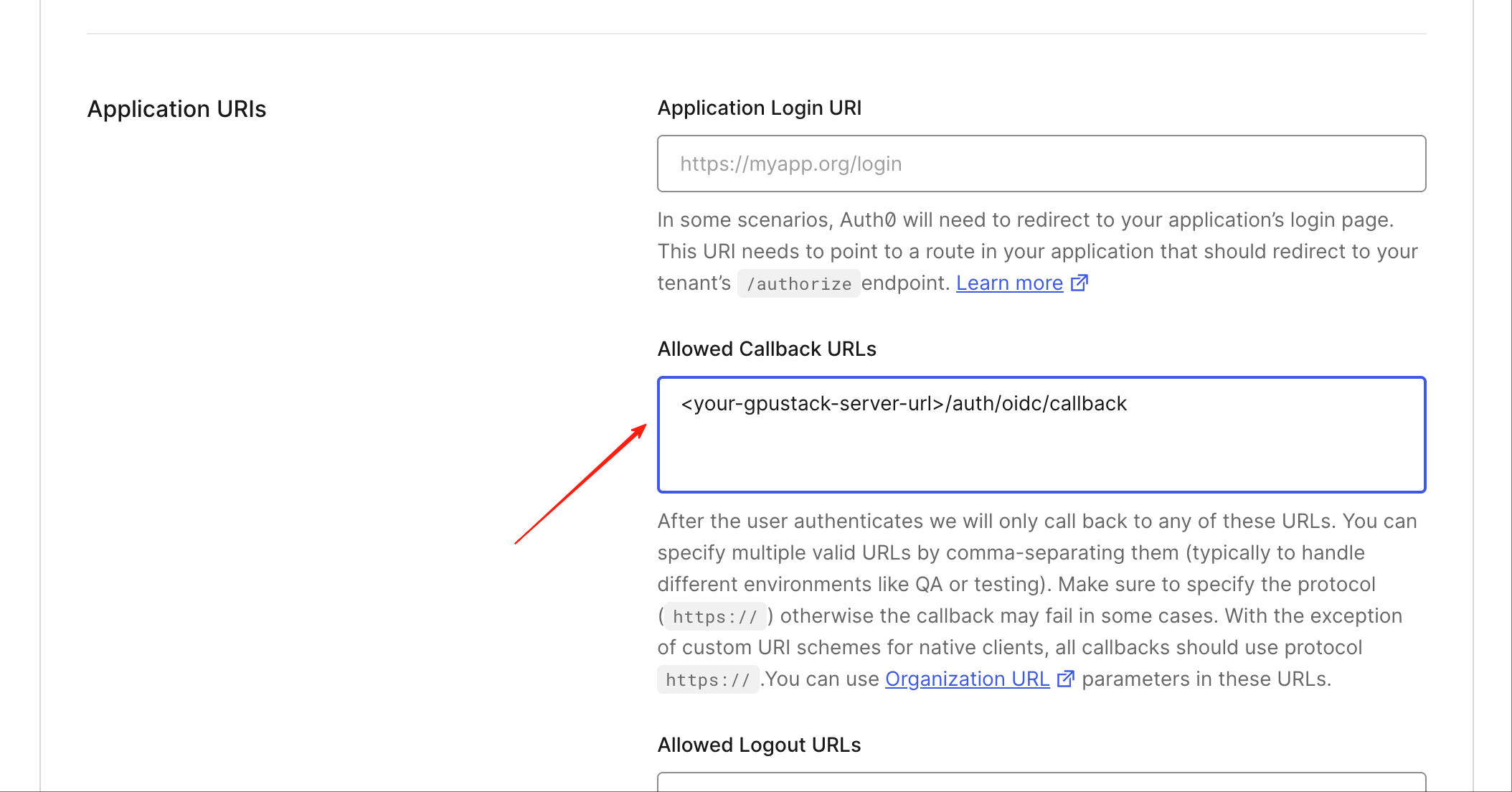
-
Allowed Callback URLs に
<your-server-url>/auth/oidc/callbackを追加します。Server の URL に合わせて変更してください。 -
Allowed Logout URLs に
<your-server-url>/、または必要なログアウト後 URL を追加します。
次に、OIDC の構成を指定して GPUStack を実行します。以下は CUDA 対応の Docker を使用する例です。
注記
カスタム CA 証明書のマウントは、OIDC プロバイダーの証明書がプライベート CA によって署名されている場合だけ必要です。Auth0 などの公開 OIDC プロバイダーでは通常不要です。
SAML
GPUStack は、SSO 用の SAML 認証に対応しています。ユーザーは、SAML に対応する外部 ID プロバイダーの既存の認証情報でログインできます。
SAML の構成には、次の CLI フラグを使用できます。
フラグ | 説明 |
|---|---|
--saml-idp-server-url | SAML ID プロバイダーの Server URL。 |
--saml-idp-entity-id | SAML ID プロバイダーのエンティティ ID。 |
--saml-idp-x509-cert | SAML ID プロバイダーの X.509 証明書。 |
--saml-sp-entity-id | SAML サービスプロバイダーのエンティティ ID。 |
--saml-sp-acs-url | SAML サービスプロバイダーの Assertion Consumer Service URL。<gpustack-server-url>/auth/saml/callback に設定してください。 |
--saml-sp-x509-cert | SAML サービスプロバイダーの X.509 証明書。 |
--saml-sp-private-key | SAML サービスプロバイダーの秘密鍵。 |
--saml-idp-logout-url(任意) | SAML ID プロバイダーのシングルログアウトのエンドポイント URL。 |
--saml-sp-slo-url(任意) | SAML サービスプロバイダーの Single Logout Service コールバック URL(<server-url>/auth/saml/logout/callback など)。 |
--saml-sp-attribute-prefix(任意) | --external-auth-* で指定した属性を取得するための、SAML サービスプロバイダーの属性プレフィックス。例:'http://schemas.auth0.com/'。 |
--saml-security(任意) | JSON 形式の SAML セキュリティ設定。 |
--external-auth-provider-name(任意) | ログインページの SSO ボタンに表示する ID プロバイダー名(Okta など)。未設定時は SAML です。 |
--external-auth-name(任意) | SAML ユーザー情報からユーザー名へのマッピング。'http://schemas.xmlsoap.org/ws/2005/05/identity/claims/emailaddress' のように完全な属性名を指定するか、'--saml-sp-attribute-prefix' で 'emailaddress' のように簡略化する必要があります。 |
--external-auth-full-name(任意) | SAML ユーザー情報から氏名へのマッピング。複数の要素を組み合わせられます。'http://schemas.xmlsoap.org/ws/2005/05/identity/claims/name' のように完全な属性名を指定するか、'--saml-sp-attribute-prefix' で 'name' のように簡略化する必要があります。 |
--external-auth-avatar-url(任意) | SAML ユーザー情報からアバター URL へのマッピング。'http://schemas.auth0.com/picture' のように完全な属性名を指定するか、'--saml-sp-attribute-prefix' で 'picture' のように簡略化する必要があります。 |
--external-auth-default-inactive(任意) | 新しい SSO ユーザーが既定で有効になることを防ぎます。 |
CLI フラグの代わりに、環境変数でこれらのオプションを設定することもできます。
例:Auth0 SAML との連携
Auth0 を SAML プロバイダーとして GPUStack に構成する手順:
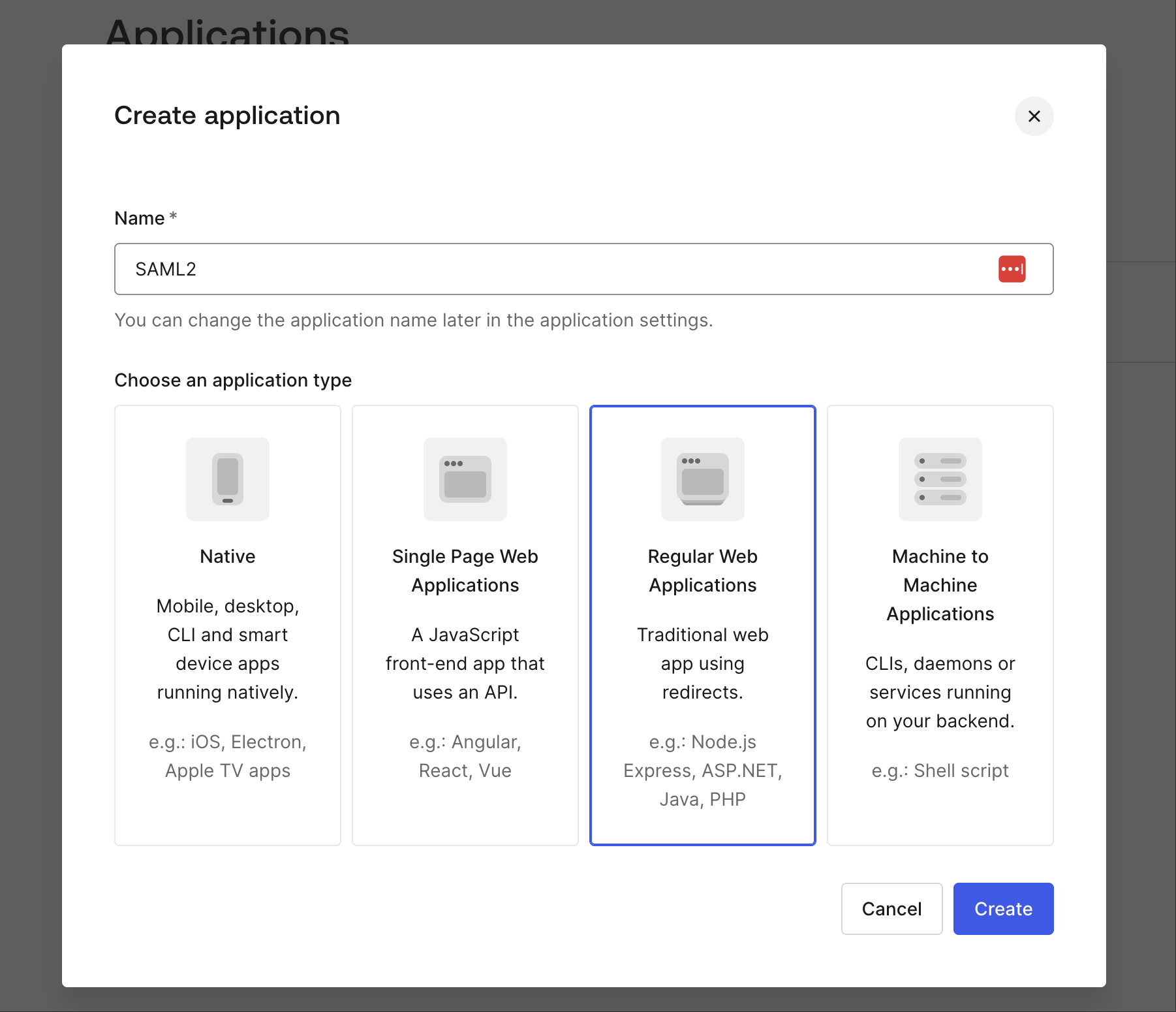
- auth0 で、種類が
Regular Web Applicationsの新しいアプリケーションを作成します。
- アプリケーション設定から
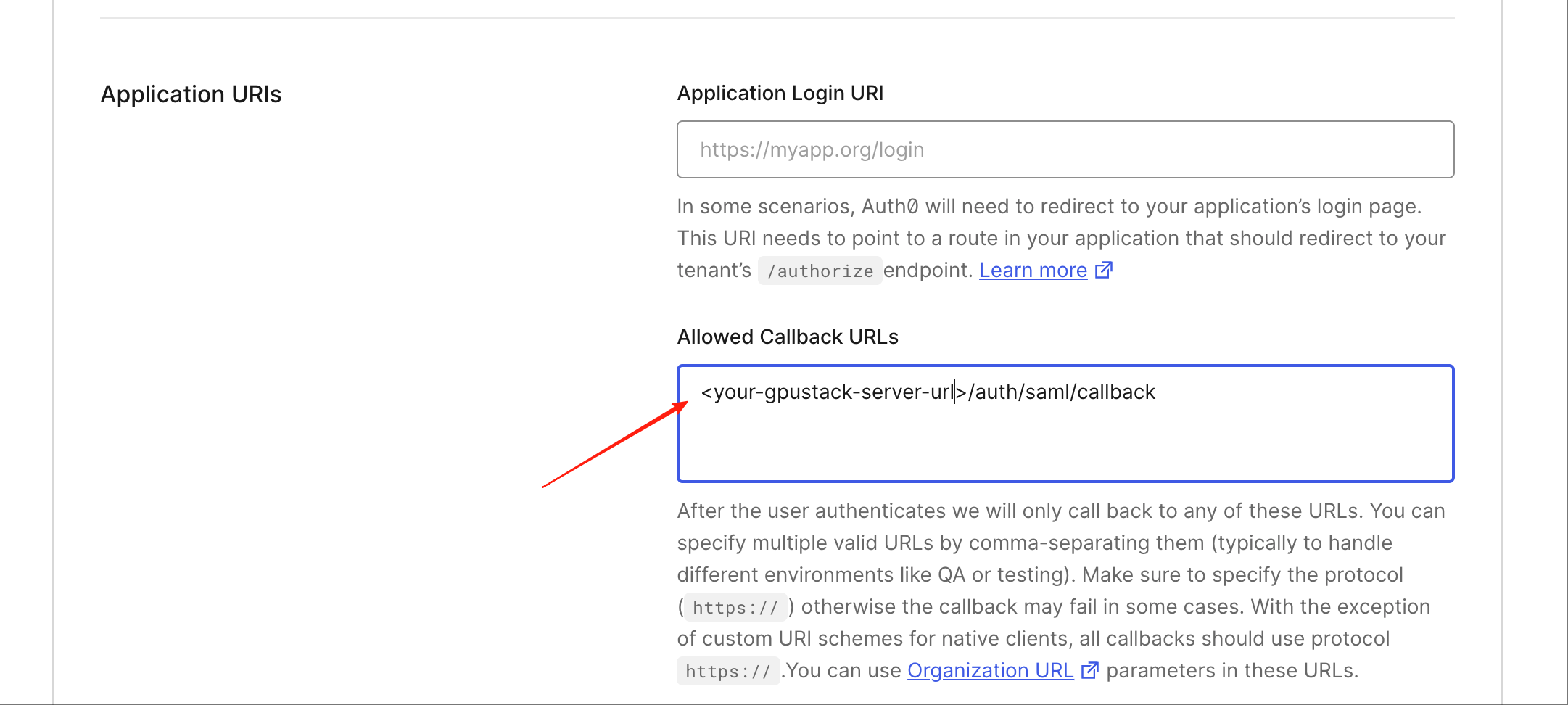
Domainを取得し、Allowed Callback URLs に<your-server-url>/auth/saml/callbackを追加します。Server の URL に合わせて変更してください。
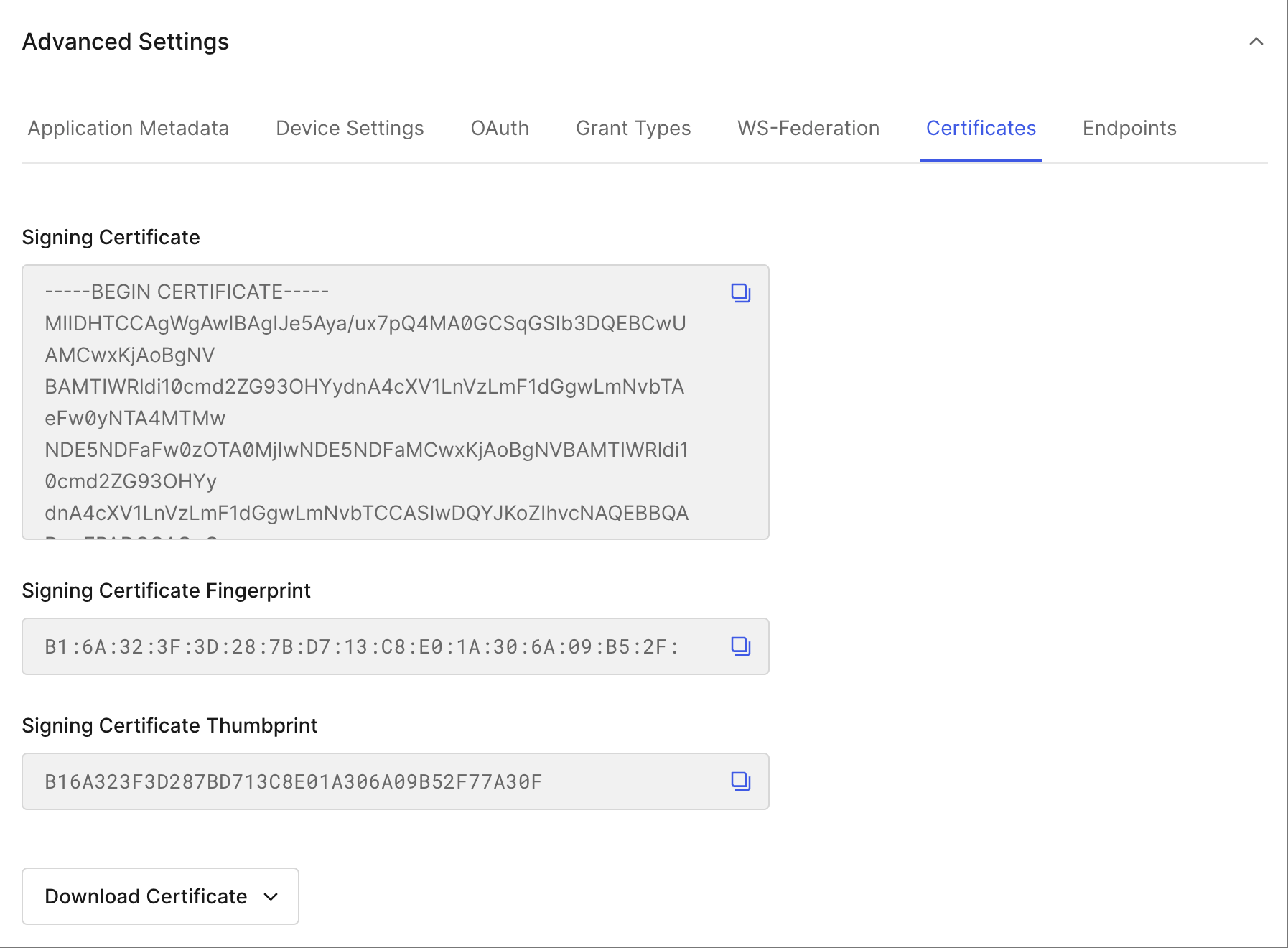
- Advanced Settings → Certificates で、IdP の
X.509 Certificateをコピーします。
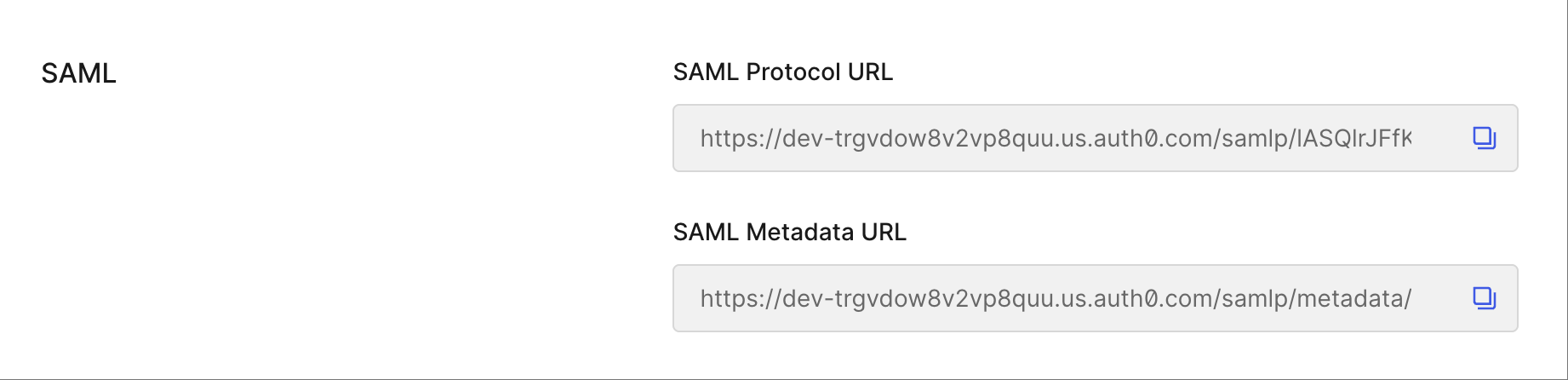
- Endpoints タブで、IdP Server URL にあたる
SAML Protocol URLを確認します。
- SP 証明書と秘密鍵を生成します。
注記
myservice.cert と myservice.key を SP の構成に使用します。
- SAML の構成を指定して GPUStack を実行します。以下は CUDA 対応の Docker を使用する例です。
注記
すべての IdP が標準の SAML シングルログアウト(SLO)を提供するわけではありません。Auth0 の SAML 接続では、通常 singleLogoutService は公開されません。利用できなくても、GPUStack はログアウト時にローカルセッションを消去します。Auth0 でブラウザーから完全にサインアウトするには、client_id と returnTo を許可した OIDC の v2/logout の使用を検討してください。
CAS
注記
最近の Apereo CAS Server は、ネイティブな CAS プロトコルに加え、OIDC と SAML2 のモジュールを提供しています。どちらかを有効にしている場合は、上の OIDC または SAML の手順で連携することもできます。機能は同じなので、Server が実際に公開しているものに合わせて選択してください。以下のネイティブ CAS プロトコルは、CAS だけが利用可能な場合(古い Apereo、教育機関、行政機関の環境で一般的)や、連携範囲を最小限にしたい場合に適しています。
GPUStack は CAS(Central Authentication Service)プロトコルの 2.0 と 3.0 に対応しています。ログイン時はブラウザーを <cas-server-url>/login?service=<gpustack-callback> にリダイレクトします。成功すると、返されたサービステケットを標準の /serviceValidate エンドポイントで交換し、XML 応答からユーザーを作成します。CAS Server に登録するコールバック URL は、<server-url>/auth/cas/callback を指す必要があります。
CAS 応答は、cas: XML 名前空間の有無にかかわらず解析するため、多くの Server では追加の調整なしで動作します。CAS のシングルサインアウトは /auth/logout に接続され、現在のセッションが CAS から開始された場合は、ブラウザーを <cas-server-url>/logout?service=<server-external-url> に送ります。
CAS の構成には、次の CLI フラグを使用できます。
フラグ | 説明 |
|---|---|
--cas-server-url | CAS Server のベース URL(https://cas.example.com/cas など)。設定すると CAS ログインが有効になります。 |
--cas-callback-url(任意) | CAS Server に登録する CAS コールバック URL。未設定時は、リクエスト時に <server-url>/auth/cas/callback を使用します。 |
--cas-validate-endpoint(任意) | --cas-server-url を基準とする、CAS チケット検証エンドポイント。既定は /p3/serviceValidate(CAS 3.0、ユーザー属性を返す)です。CAS 3.0 より前の Server を対象とする場合だけ、/serviceValidate を使用してください。 |
--cas-username-attribute(任意) | GPUStack のユーザー名に使用する CAS XML 属性名。未設定時は CAS の cas:user 要素を使用します。 |
--cas-full-name-attribute(任意) | ユーザーの氏名に使用する CAS XML 属性名(displayName など)。その属性がない場合は、displayName 属性があれば使用し、なければユーザー名を使用します。 |
--cas-avatar-attribute(任意) | ユーザーのアバター URL に使用する CAS XML 属性名。 |
--external-auth-provider-name(任意) | ログインページの SSO ボタンに表示する ID プロバイダー名(Campus SSO など)。未設定時は CAS です。 |
--external-auth-default-inactive(任意) | 新しい SSO ユーザーが既定で有効になることを防ぎます。 |
CLI フラグの代わりに、環境変数でこれらのオプションを設定することもできます。
例:Apereo CAS Server との連携
-
CAS Server に GPUStack をサービスとして登録し、
serviceIdが<your-server-url>/auth/cas/callbackに一致するようにします。マッピングする属性(uid、displayNameなど)を許可してください。 -
CAS の構成を指定して GPUStack を実行します。以下は CUDA 対応の Docker を使用する例です。
注記
CAS Server がプライベート CA または企業の CA が発行した証明書を使用する場合は、GPUStack コンテナに CA 証明書をマウントする方法について、追加の信頼する CAを参照してください。