ツール呼び出しを使った推論
ツール呼び出しにより、モデルを外部のツールやシステムに接続できます。AI アシスタントへの機能追加や、アプリケーションとモデルの深い連携などに役立ちます。
このチュートリアルでは、GPUStack でツール呼び出しを設定・利用し、AI の機能を拡張する方法を説明します。
注記
前提条件
次の条件を満たしていることを確認します。
- GPUStack がインストール済みで稼働していること。
- GPU を搭載した Linux ワーカーノードが利用できること。この例では Qwen2.5-7B-Instruct を使い、18GB 以上の VRAM が必要です。
- モデルファイルをダウンロードするために Hugging Face にアクセスできること。
手順 1:モデルのデプロイ
カタログからのデプロイ
ツール呼び出し対応の LLM には、カタログで tools 能力が表示されます。このモデルをカタログから選ぶと、デフォルトでツール呼び出しが有効になります。
llama-box によるカスタムデプロイの例
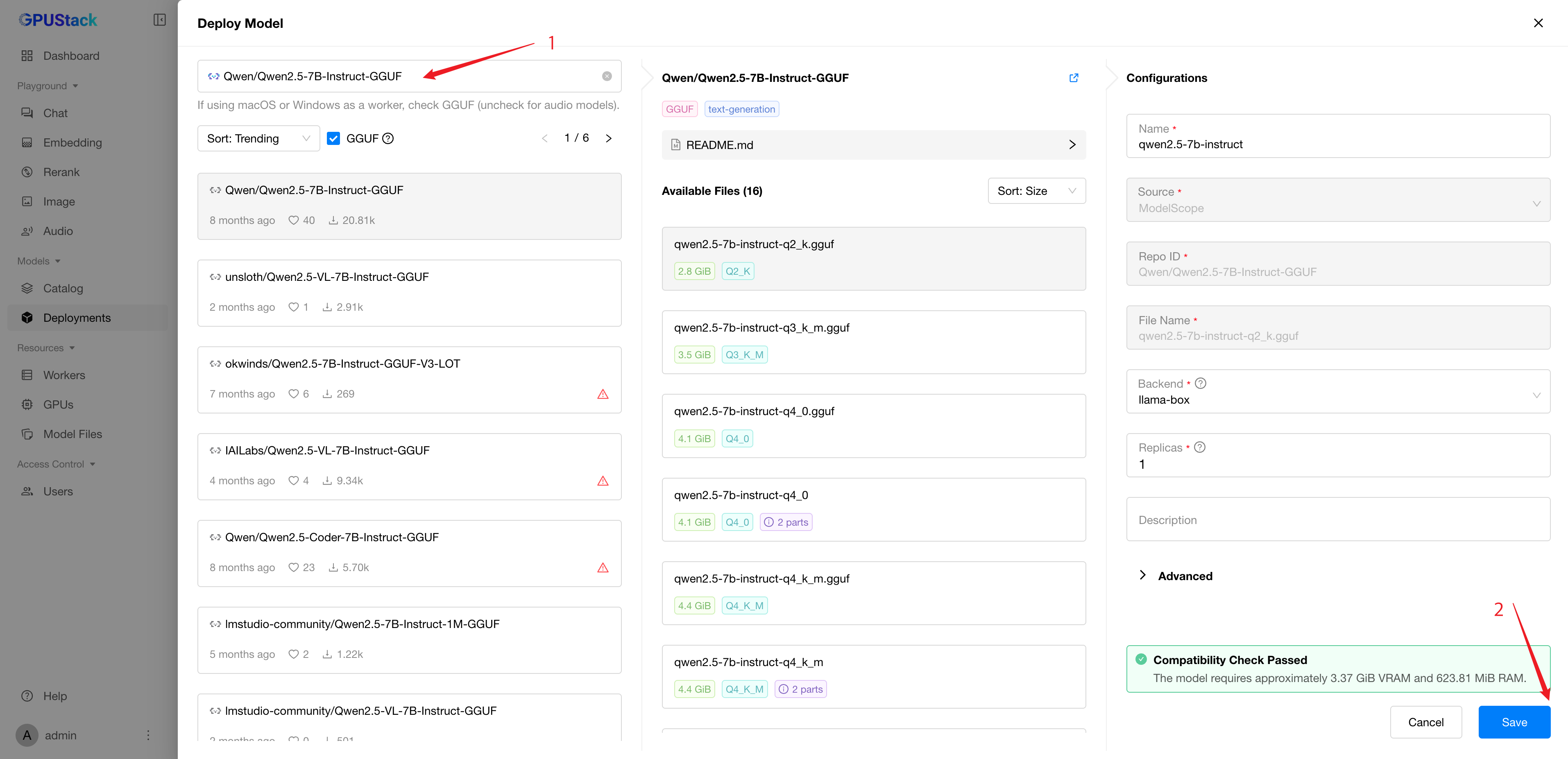
llama-box で GGUF モデルをデプロイする場合、対応するモデルではデフォルトでツール呼び出しが有効です。
- GPUStack UI の
DeploymentsページでDeploy Modelをクリックし、ソースとしてHugging Faceを選択します。 GGUFにチェックを入れ、GGUF 形式に絞り込みます。- 検索バーで
Qwen/Qwen2.5-7B-Instruct-GGUFを探します。 Saveをクリックしてデプロイします。
vLLM によるカスタムデプロイの例
vLLM でデプロイする場合は、追加パラメーターでツール呼び出しを有効にします。
- GPUStack UI の
DeploymentsページでDeploy Modelをクリックし、ソースとしてHugging Faceを選択します。 - 検索バーで
Qwen/Qwen2.5-7B-Instructを探します。 - 設定の
Advancedを展開し、Backend Parametersまでスクロールします。 Add Parameterをクリックし、次のパラメーターを追加します。
--enable-auto-tool-choice--tool-call-parser=hermes
Saveをクリックしてモデルをデプロイします。
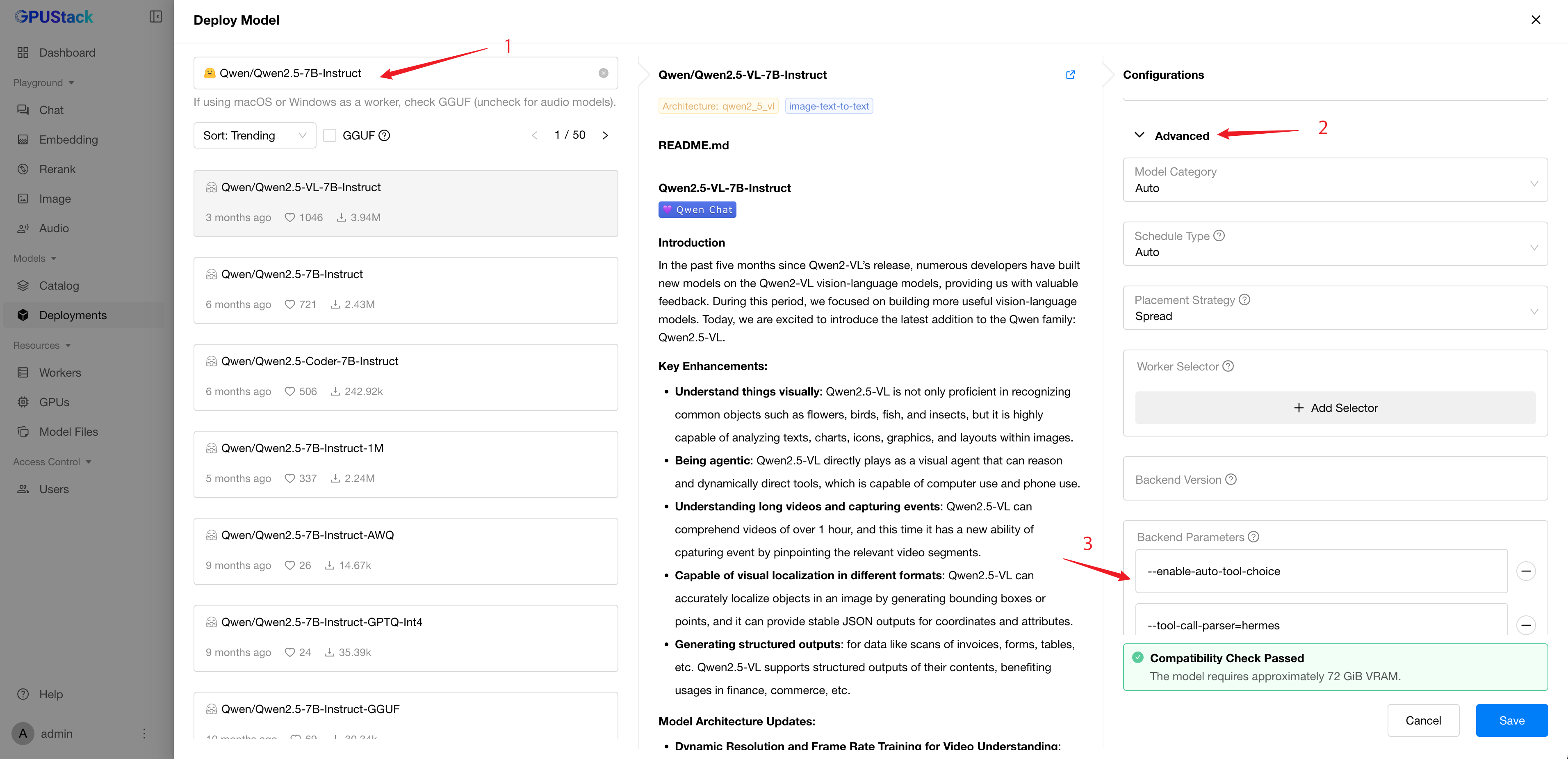
デプロイ後は、Deployments ページでモデルの状態を確認できます。
手順 2:API キーの生成
GPUStack API でモデルを利用するために、API キーを生成します。
Access Control>API Keysページに移動します。New API Keyをクリックします。- API キーの名前を入力し、
Saveをクリックします。 - 生成した API キーを、後で使用するためにコピーします。
手順 3:推論の実行
モデルをデプロイし API キーを用意したら、GPUStack API で呼び出せます。次は curl の例です(<your-server-url> をサーバー URL、<your-api-key> を前の手順の API キーに置き換えます)。
レスポンスの例: