RAGFlow との連携
RAGFlow を GPUStack と連携させると、ローカルにデプロイした LLM、埋め込み、リランキング、音声認識、音声合成を利用できます。
モデルのデプロイ
- GPUStack UI の
DeploymentsページでDeploy Modelをクリックし、必要なモデルをデプロイします。モデルの例:
- qwen3-8b
- qwen2.5-vl-3b-instruct
- bge-m3
- bge-reranker-v2-m3
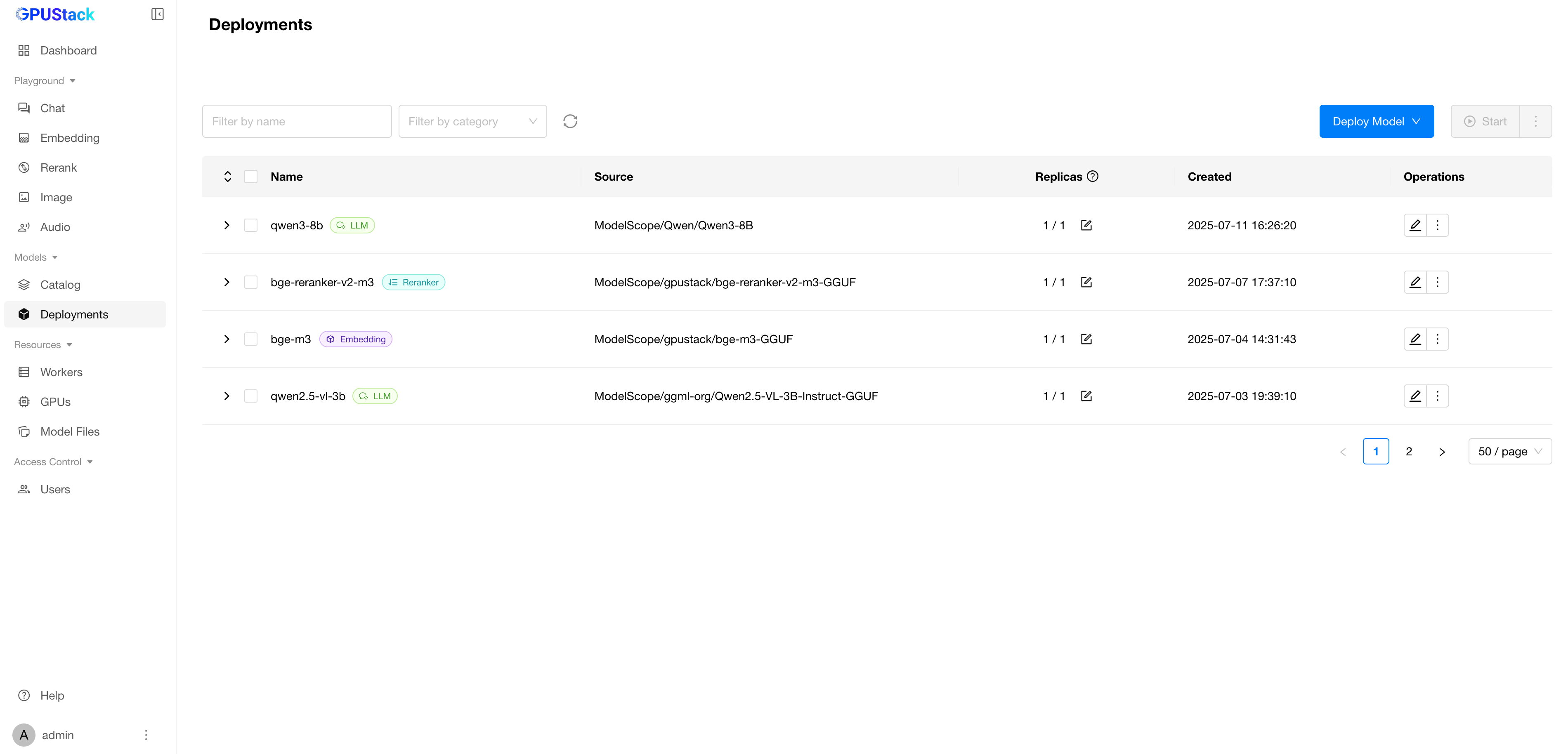
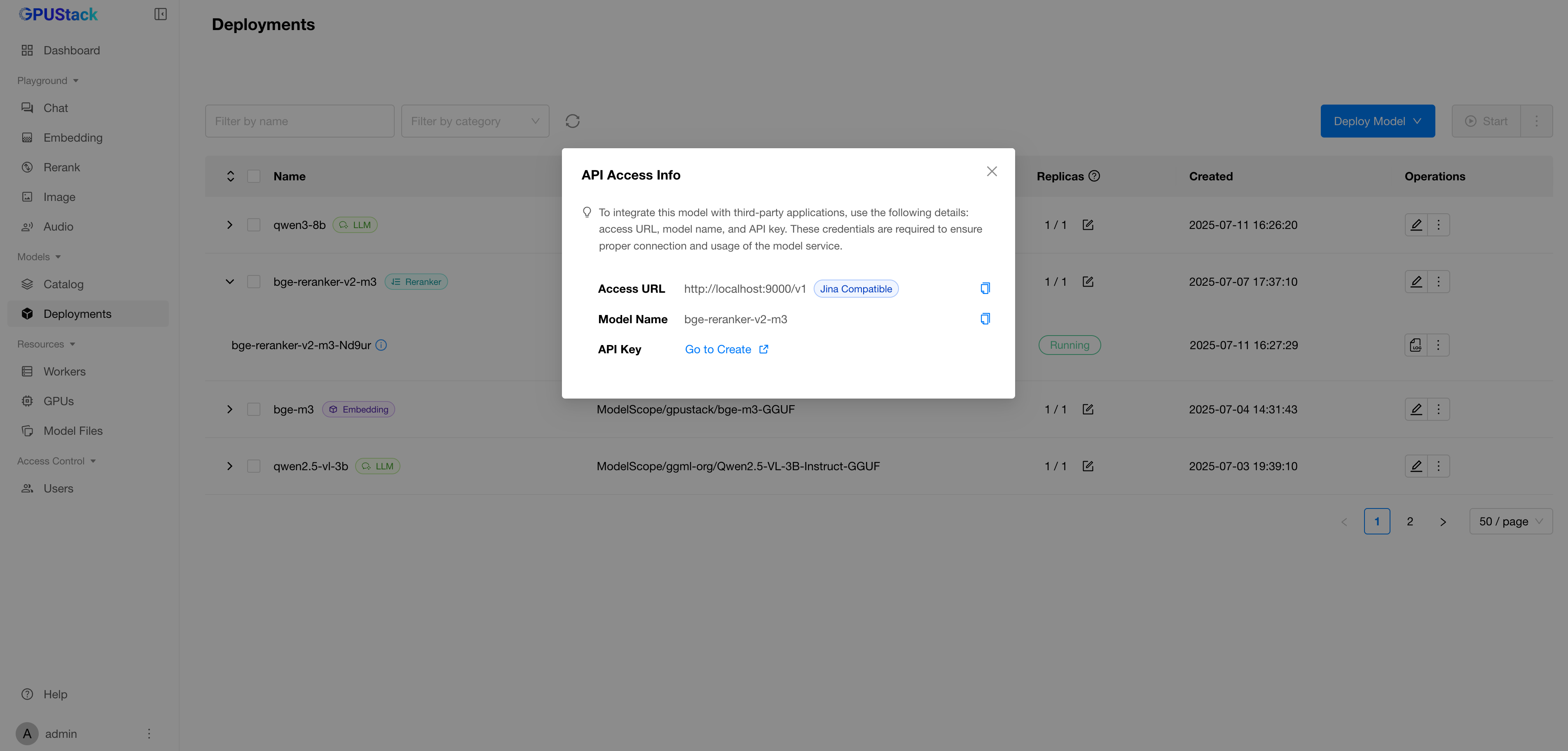
- モデルの操作メニューで
API Access Infoを開き、連携方法を確認します。
API キーの作成
-
Access Control>API KeysページでNew API Keyをクリックします。 -
名前を入力し、
Saveをクリックします。 -
API キーをコピーし、後で使えるよう保存します。
RAGFlow への GPUStack の統合
- RAGFlow UI の右上のアバターをクリックし、
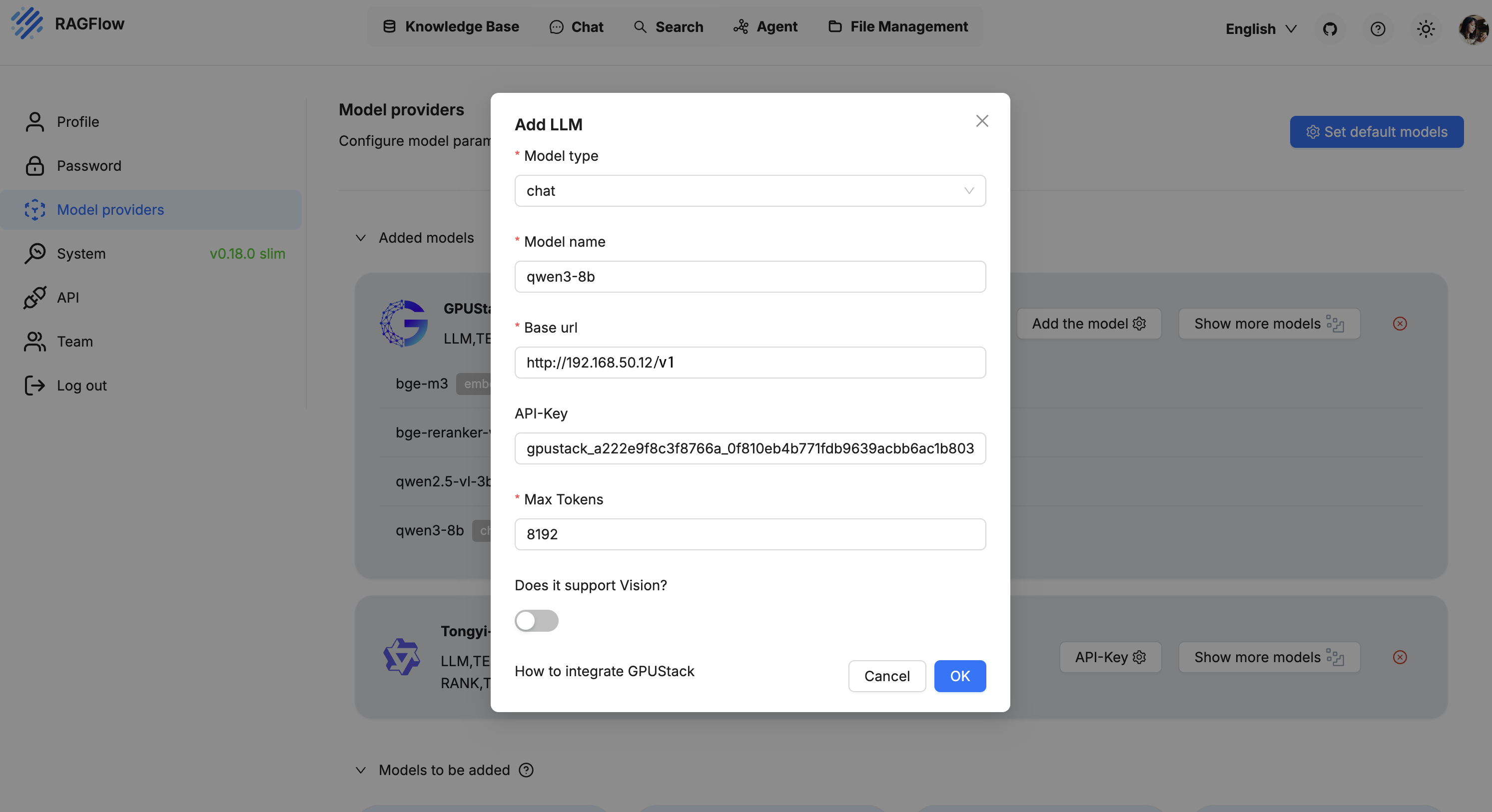
Model Providers > GPUStackでAdd the modelを選択して次を入力します。
-
Model type:モデルに応じた種類を選択します。
-
Model name:GPUStack にデプロイしたモデル名と一致させます。
-
Base URL:
http://your-gpustack-url/v1。余分なパスを含めず、コンテナー内部を指すlocalhostは使用しないでください。カスタムポートを使う場合はポートも含めます。RAGFlow コンテナー内からアクセス可能かも確認してください(curlでテストできます)。 -
API-Key:前の手順でコピーした API キーを入力します。
-
Max Tokens:現在のモデル設定で対応する最大トークン数を入力します。
OK をクリックしてモデルを追加します。
- 必要に応じてほかのモデルも追加し、
Set default modelsで追加したモデルを選択して保存します。
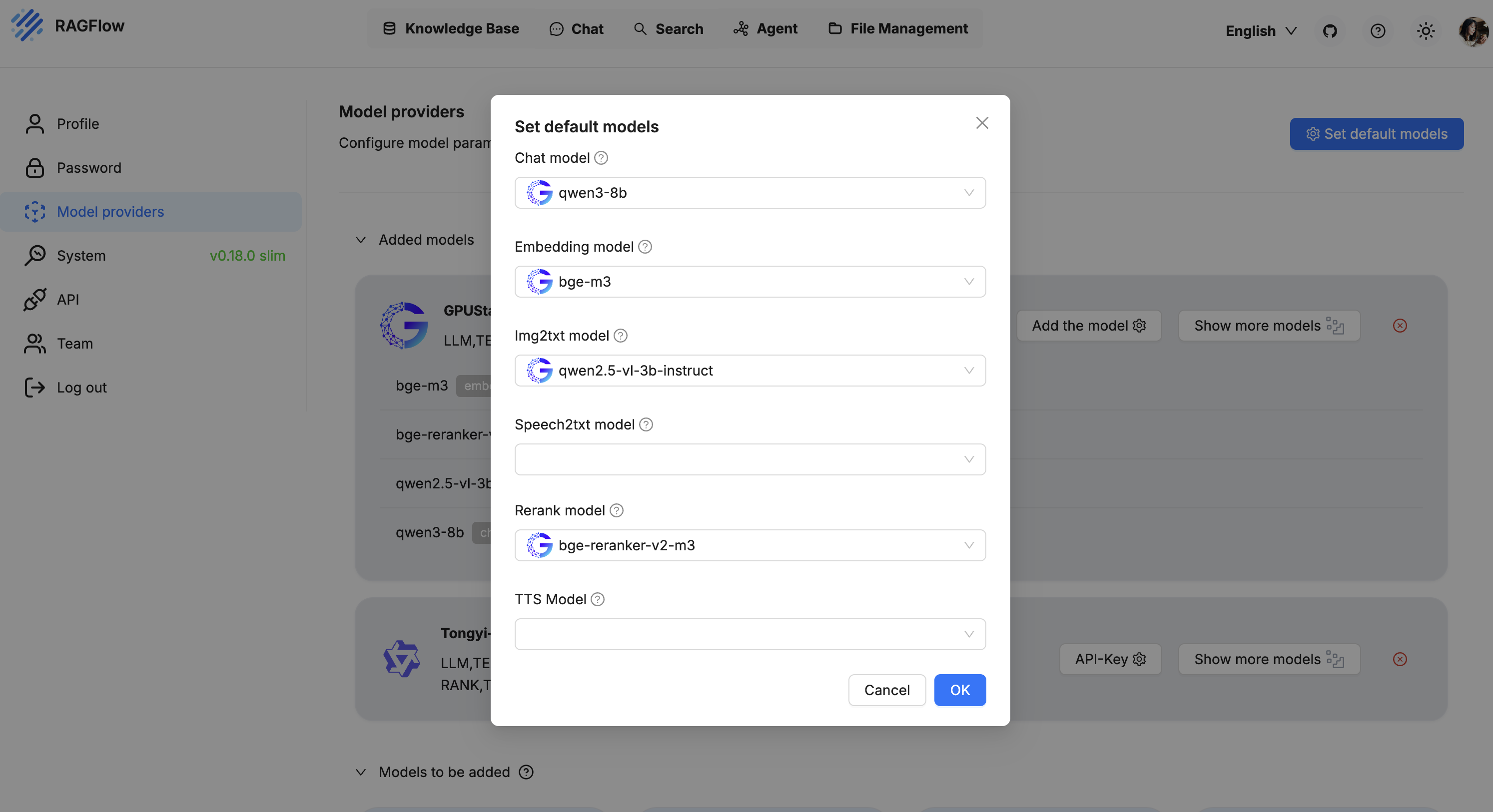
Chat と Knowledge Base でモデルを利用できます。簡単な例を示します。
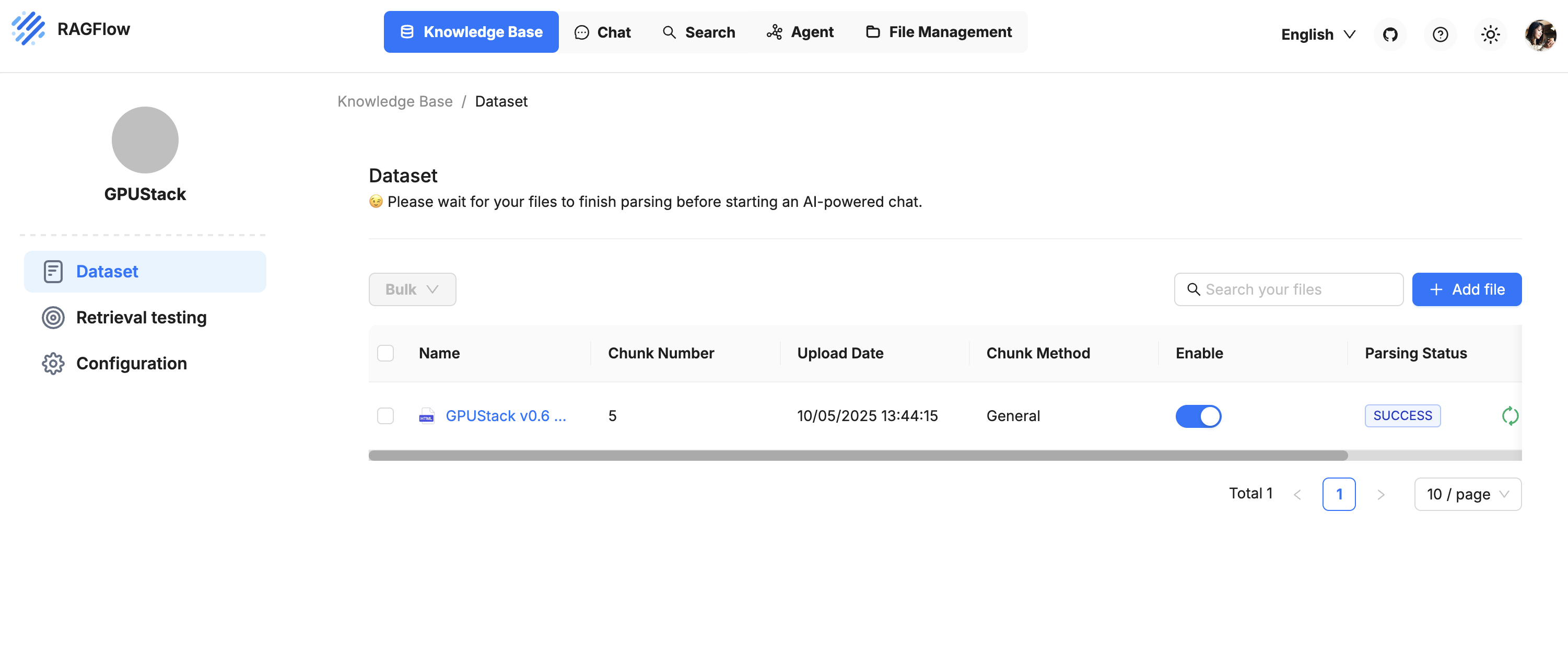
Knowledge baseで新しいナレッジベースを作成し、ファイルを追加します。
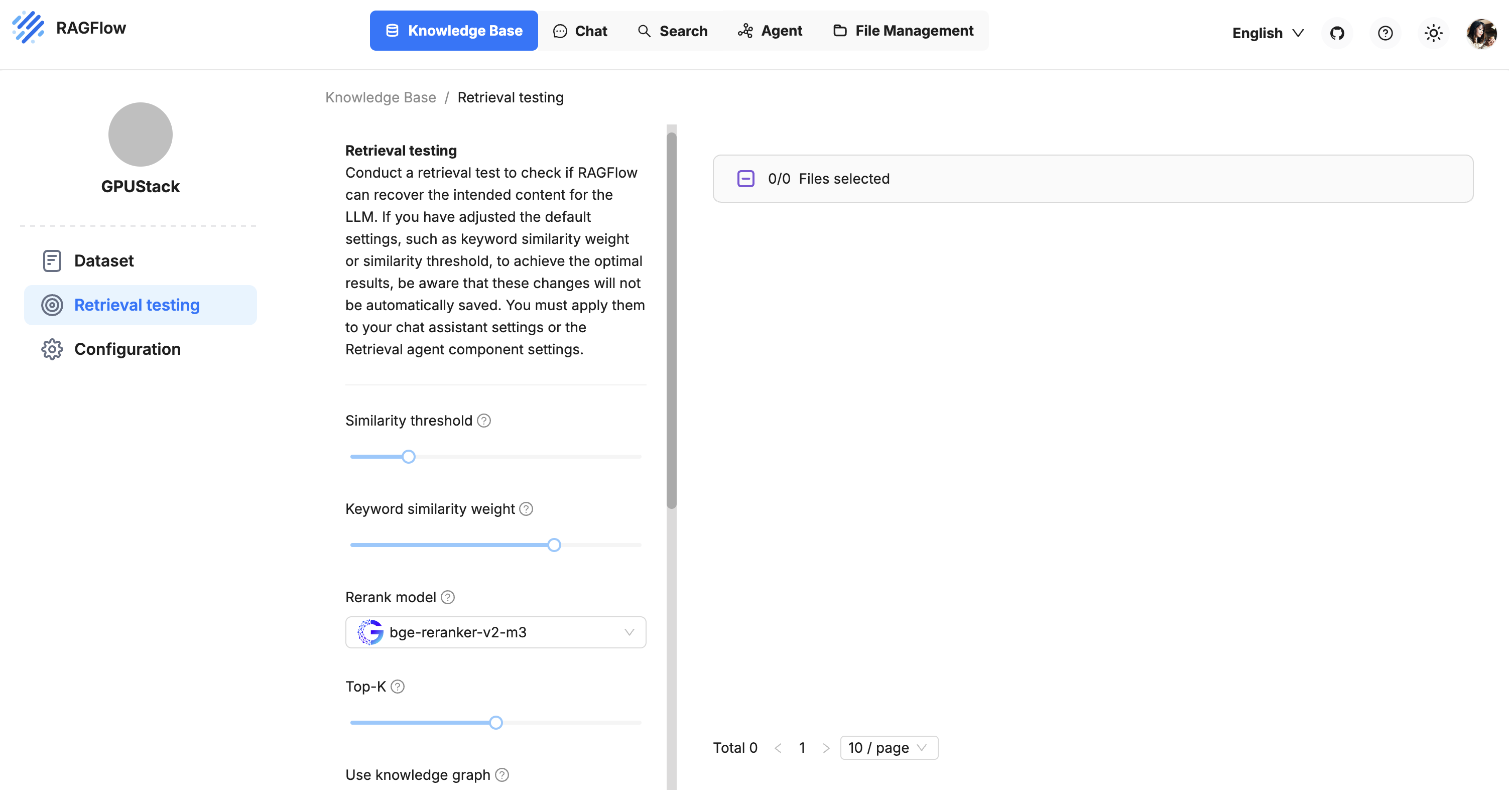
Retrieval testingでリランクモデルをbge-reranker-v2-m3に設定します。
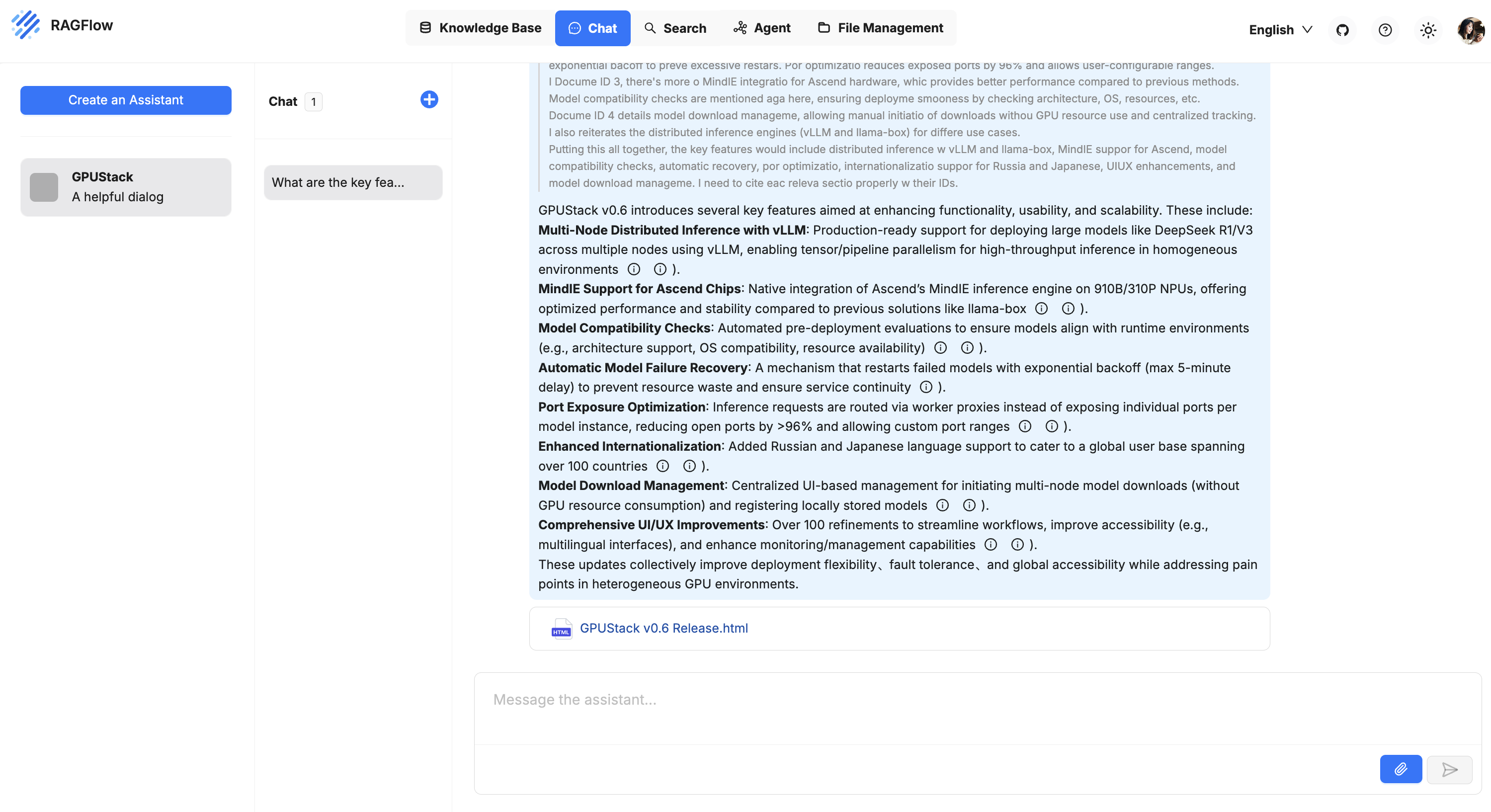
Chatでアシスタントを作成し、作成済みのナレッジベースを関連付け、チャットモデルを選択します。
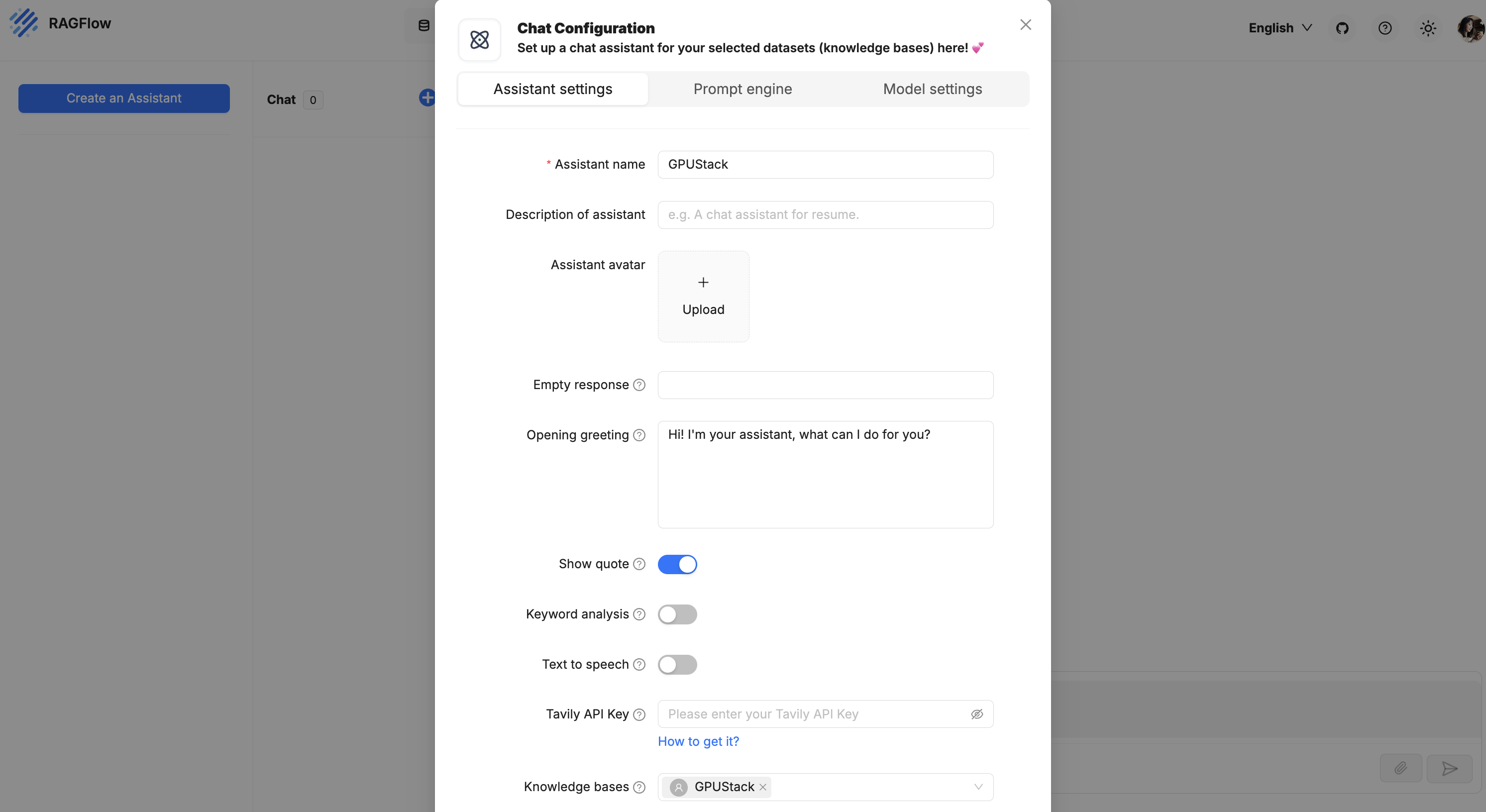
- チャットセッションを作成すると、モデルと対話し、ナレッジベースを検索できます。
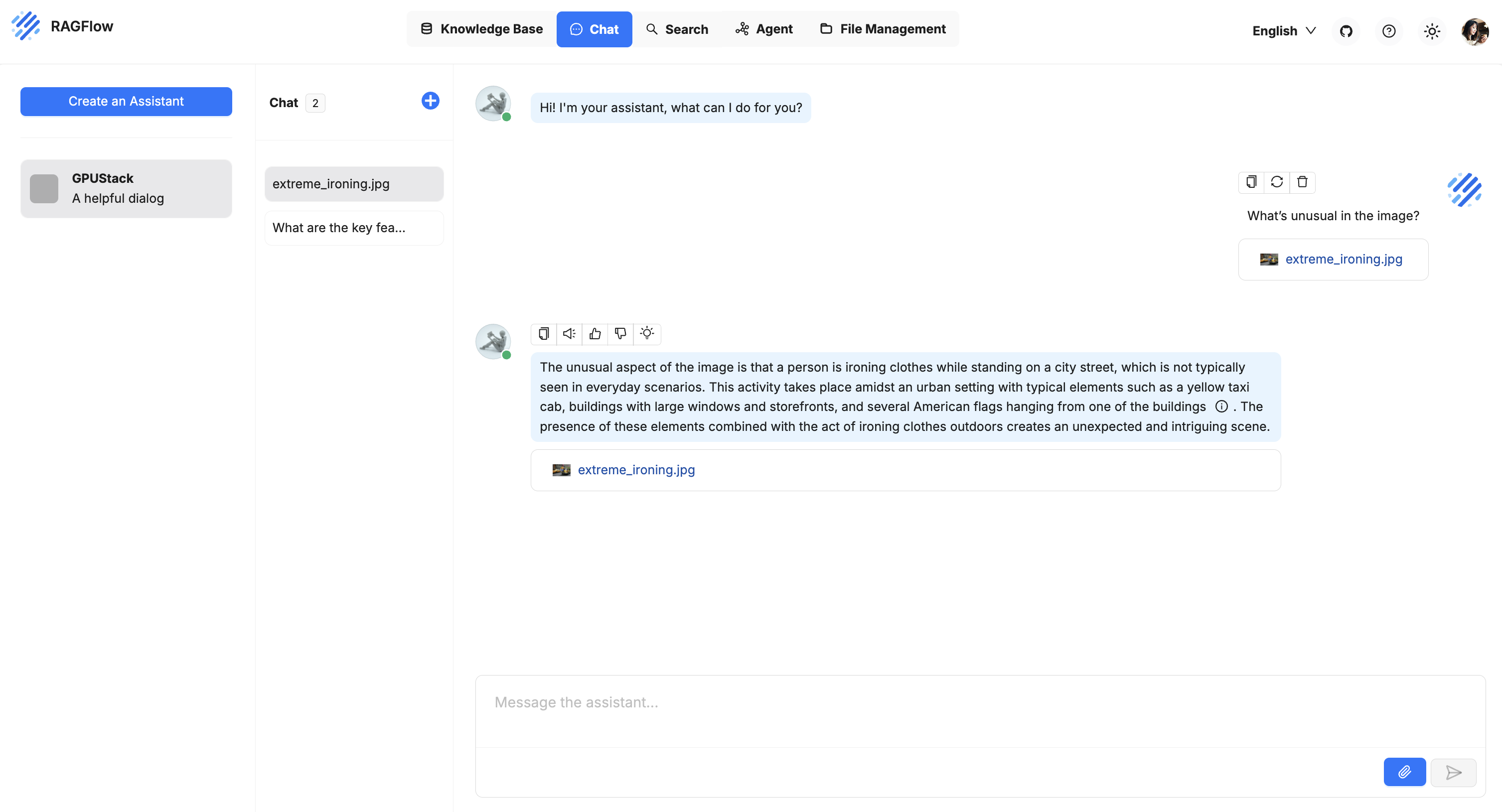
- アシスタントを編集し、モデルを
qwen2.5-vl-3b-instructに切り替えます。保存後に新しいチャットを作成し、画像をアップロードするとマルチモーダル入力を利用できます。