MaxKB との連携
MaxKB を GPUStack と連携させると、ローカルにデプロイした LLM、埋め込みモデル、リランキングモデルを使って、ナレッジに基づく AI アシスタントを構築できます。
モデルのデプロイ
- GPUStack UI の
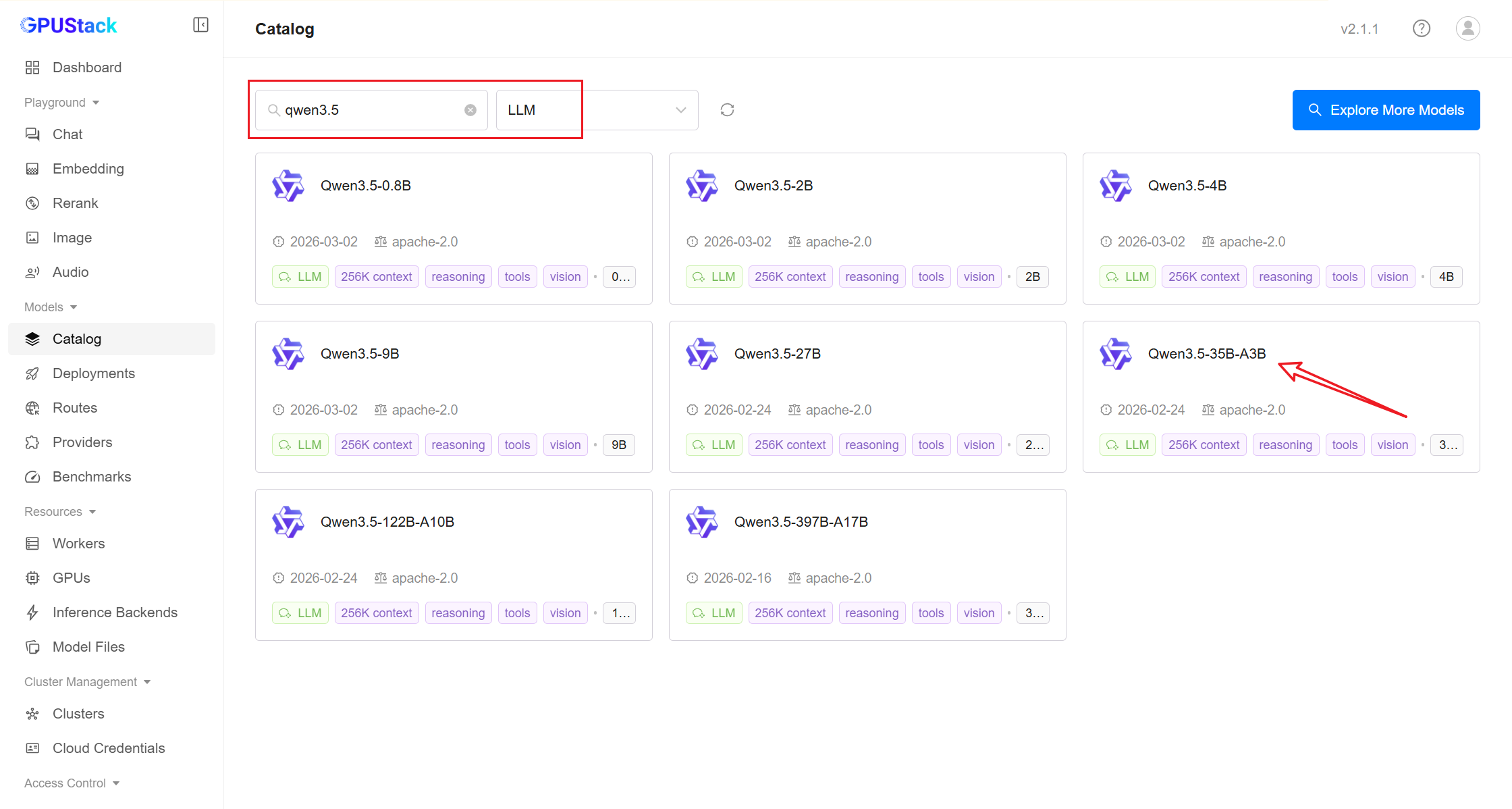
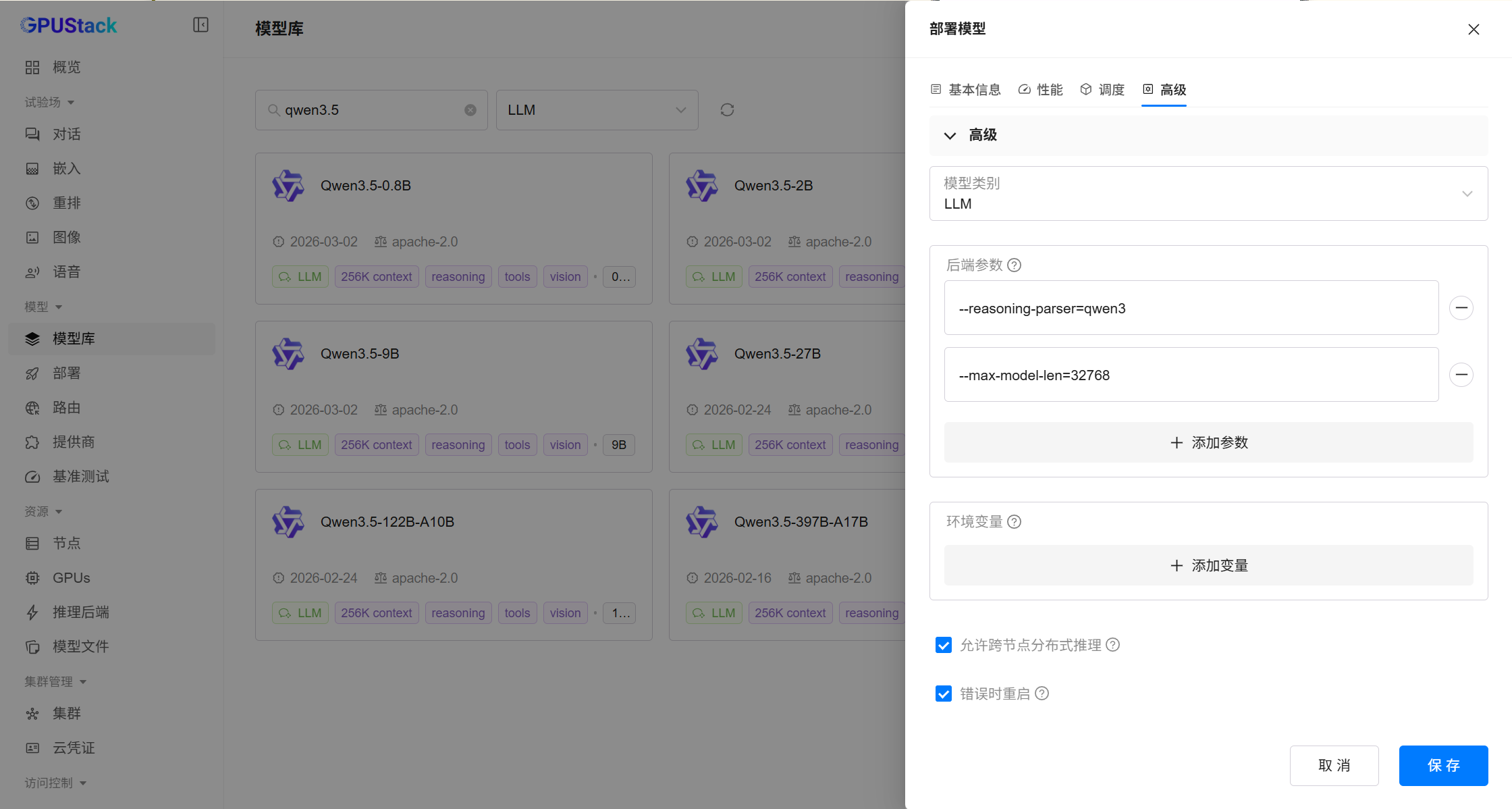
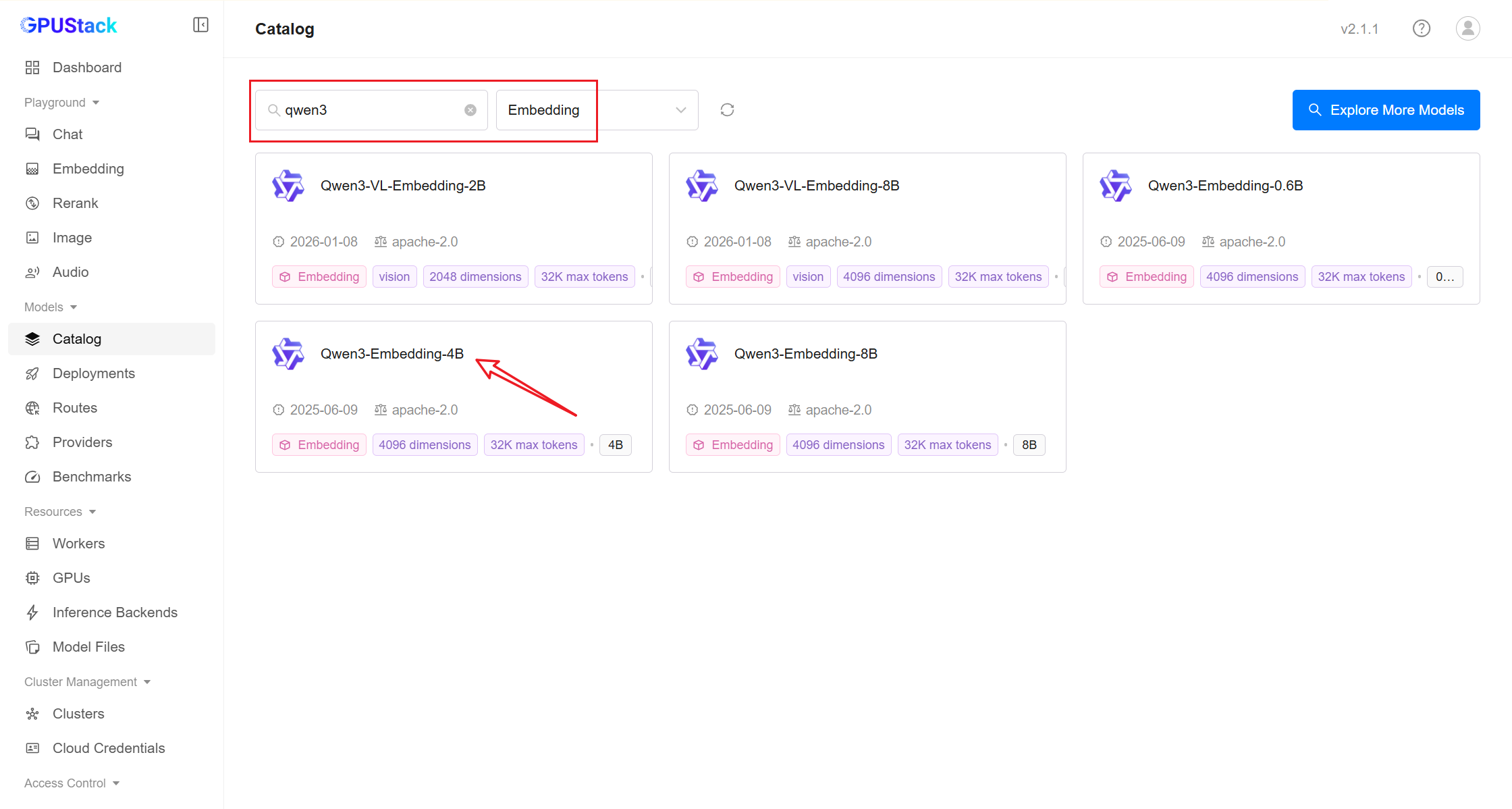
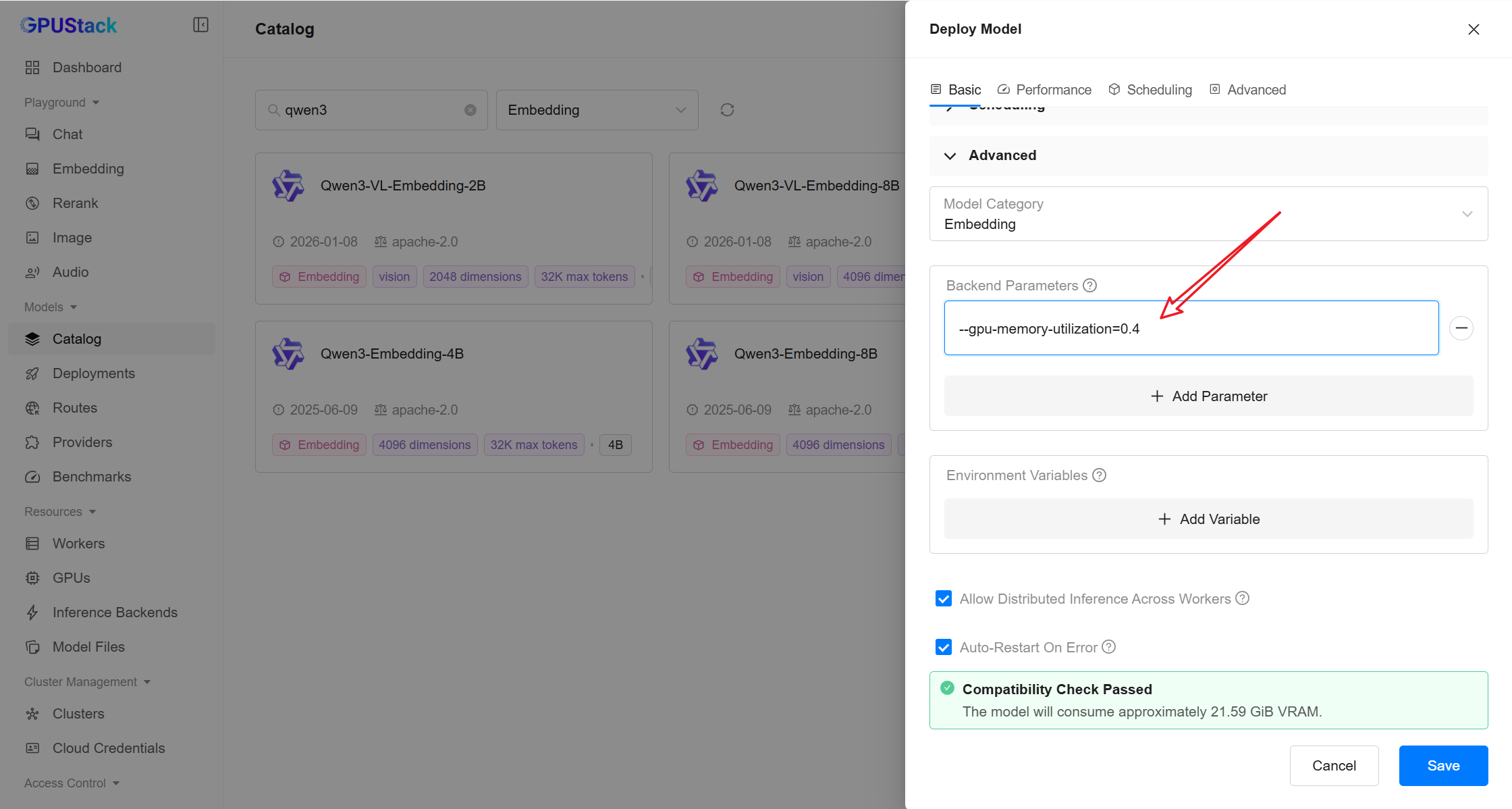
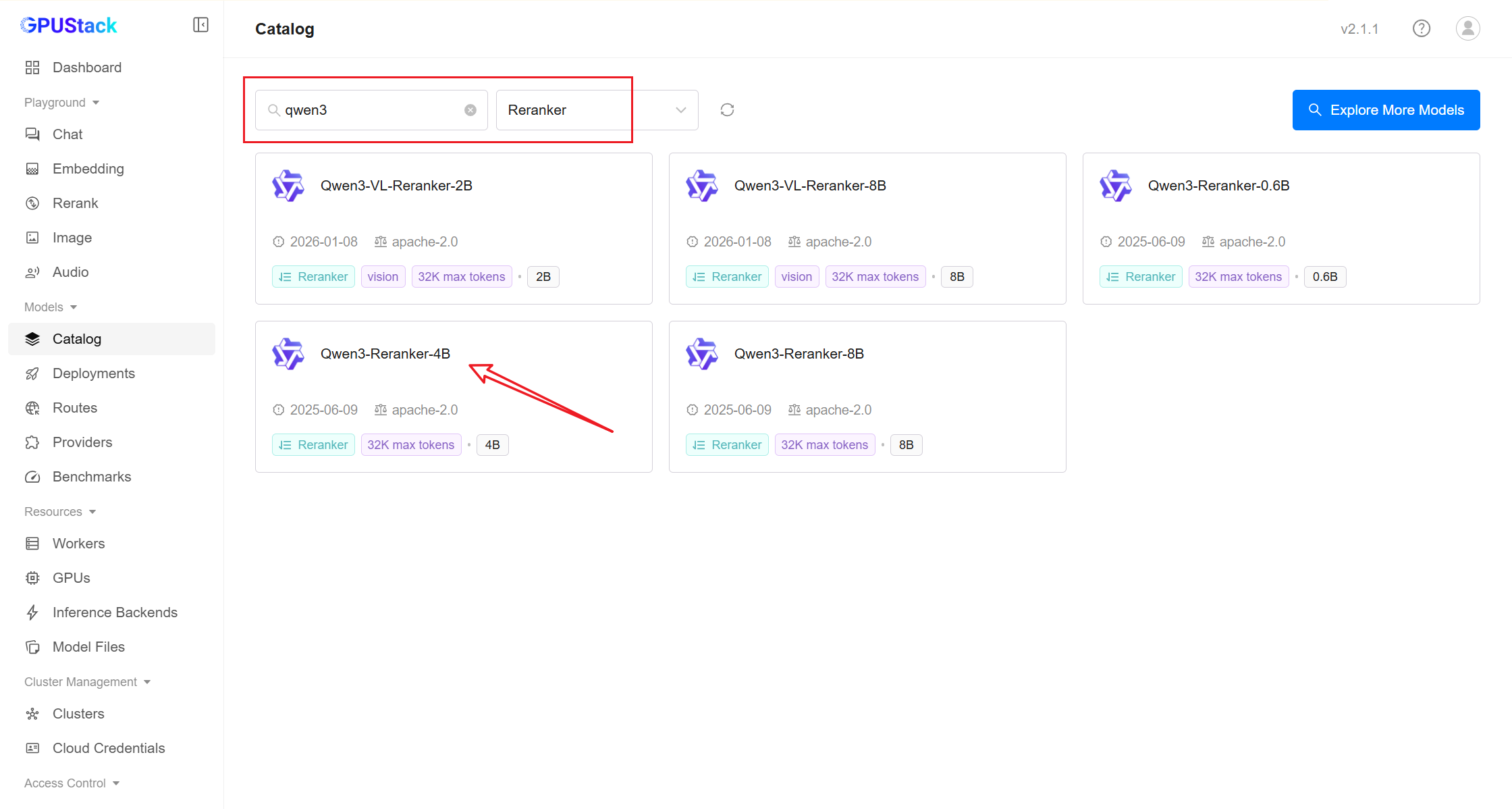
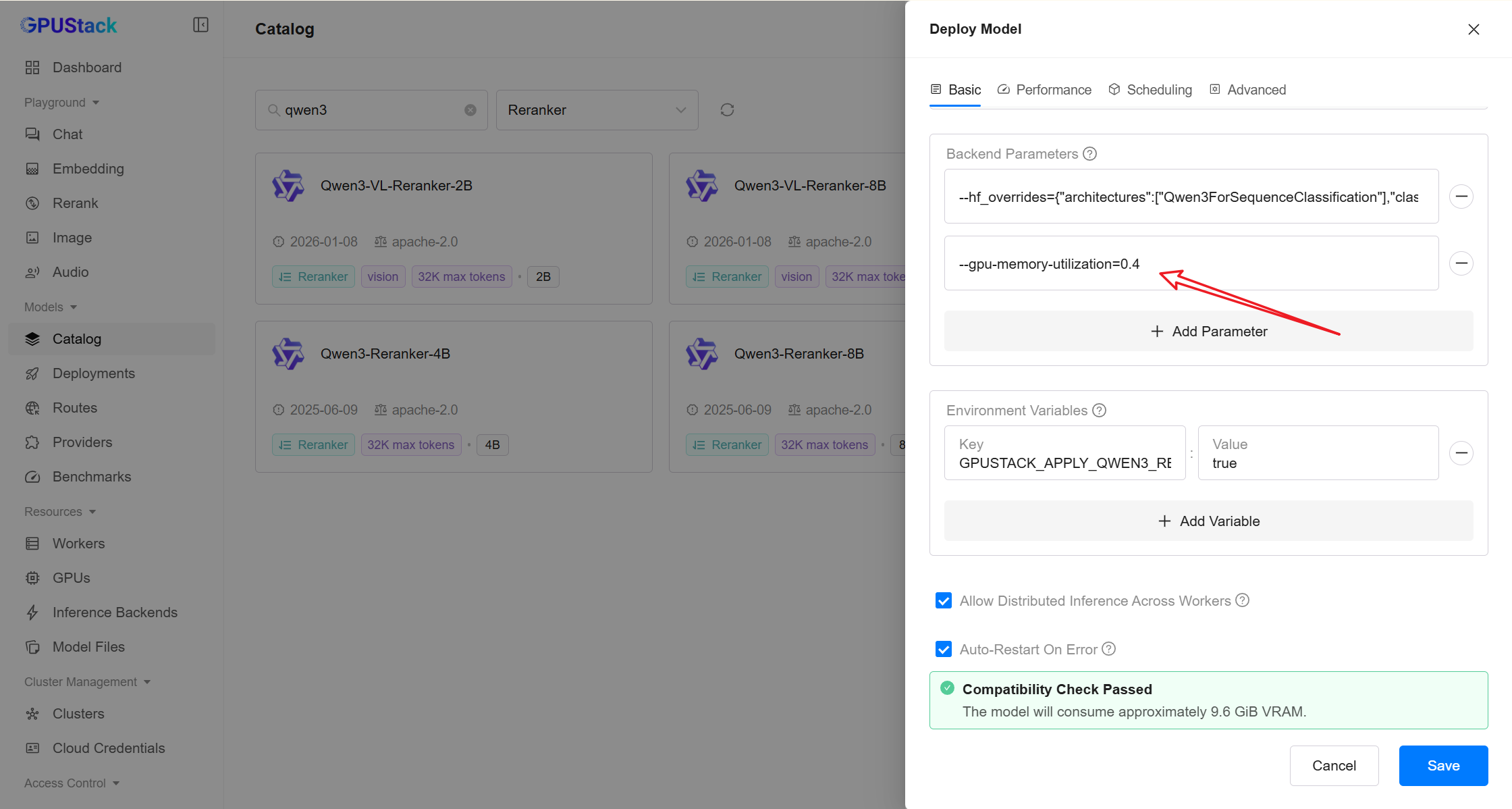
DeploymentsページでDeploy Modelをクリックし、必要なモデルをデプロイします。モデルの例:
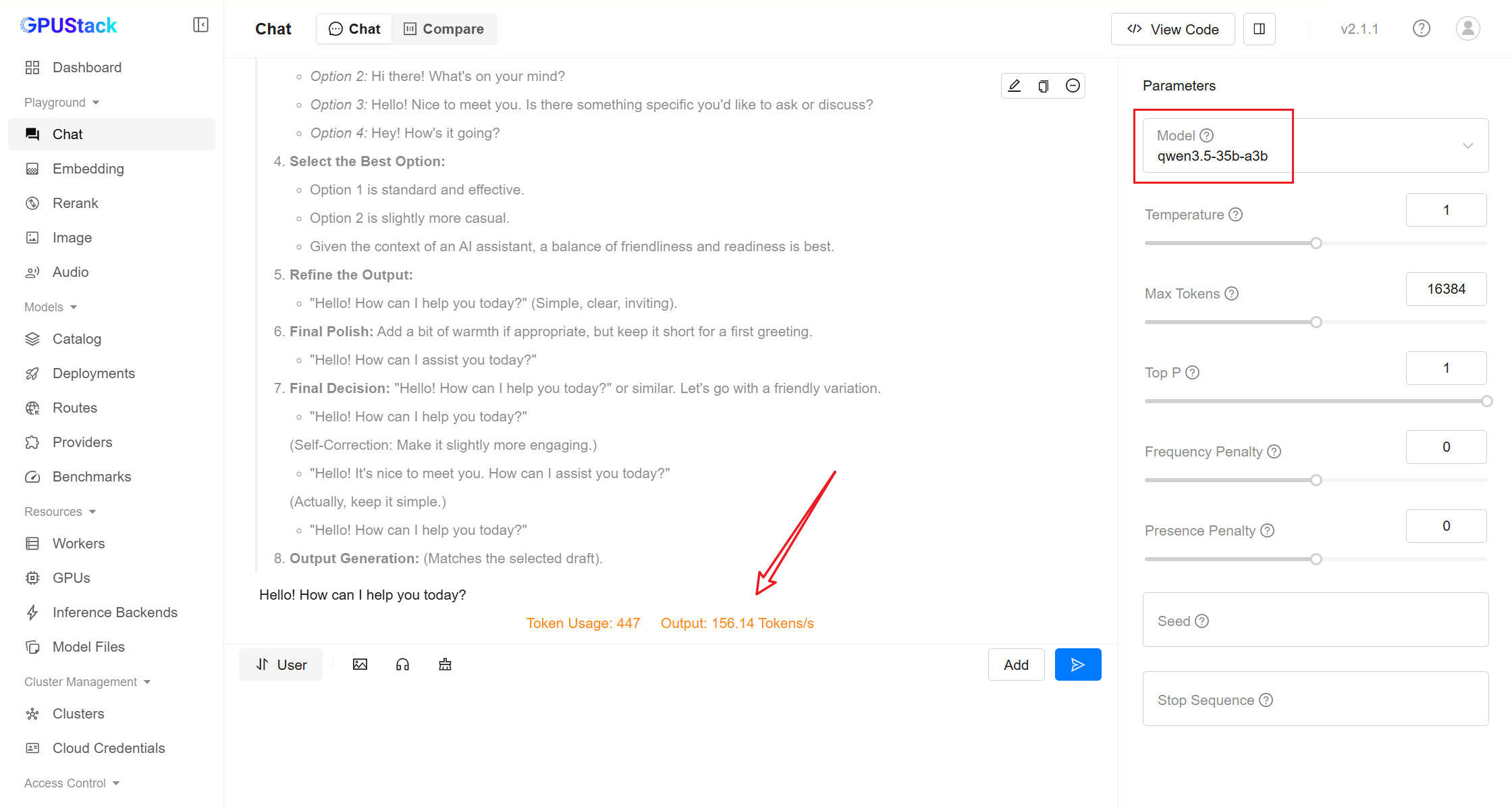
qwen3.5-35b-a3b
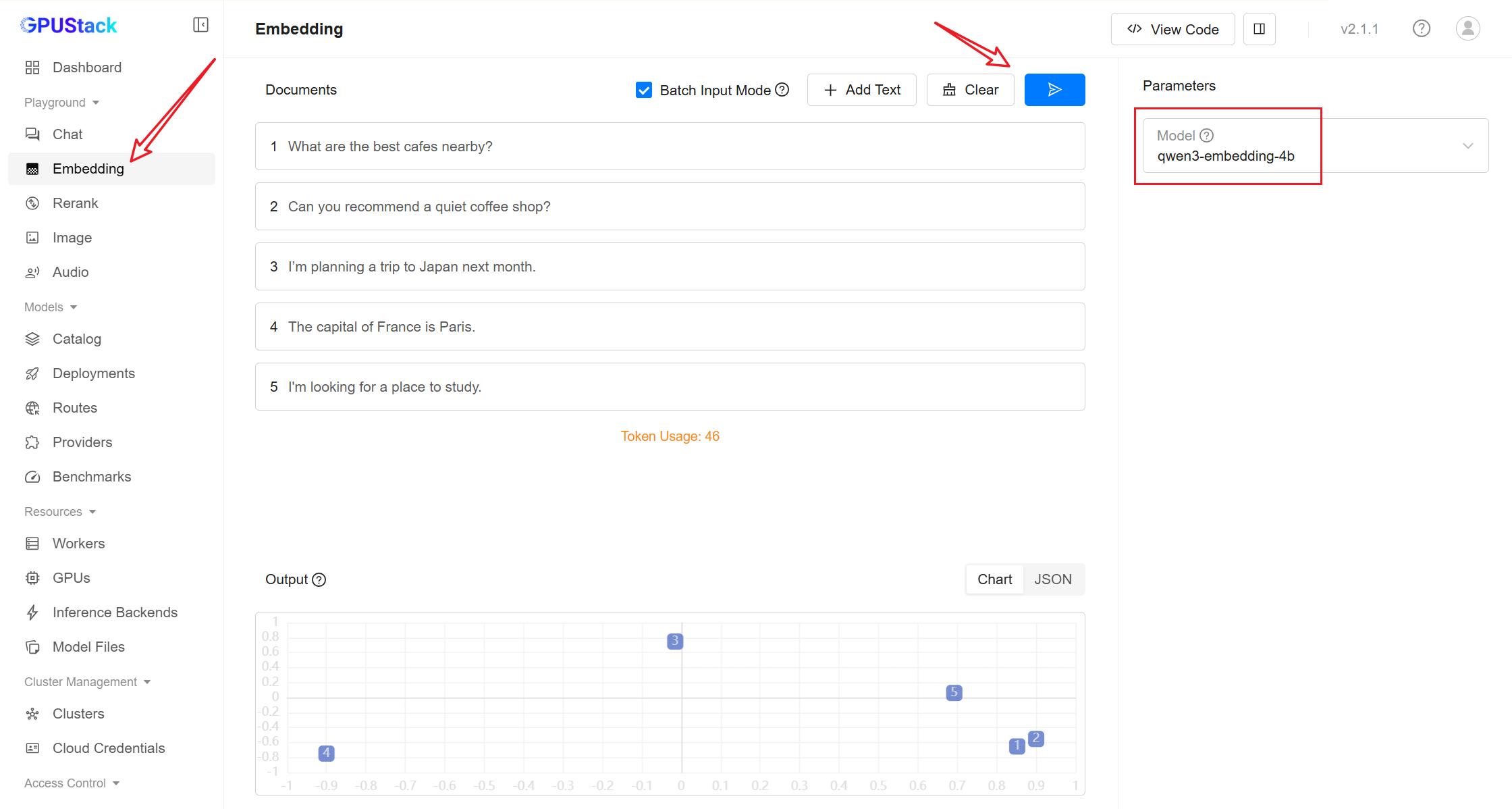
qwen3-embedding-4b
qwen3-reranker-4b
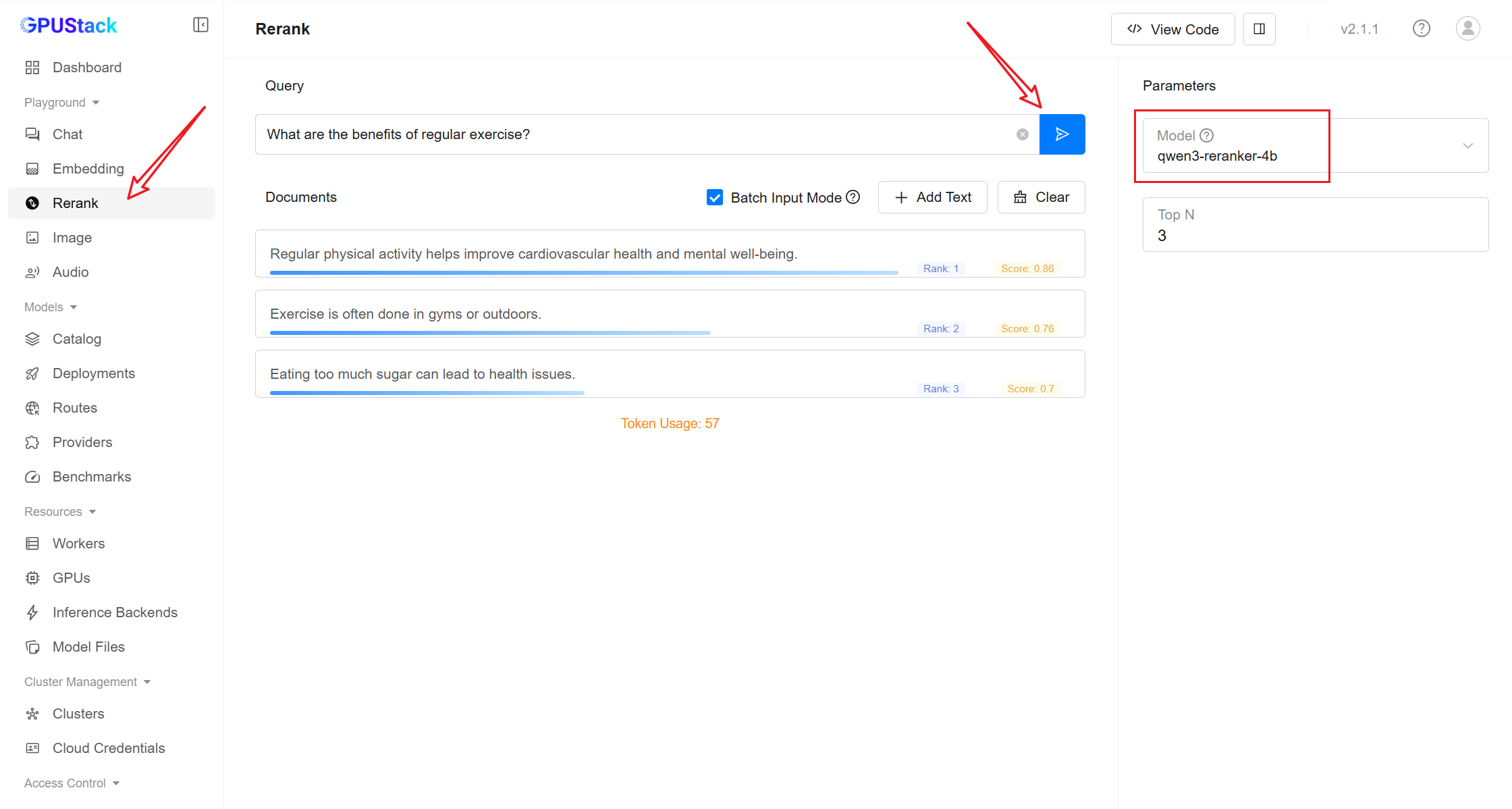
- デプロイ後は Playground でモデルをテストできます。
モデルのアクセス情報の取得
-
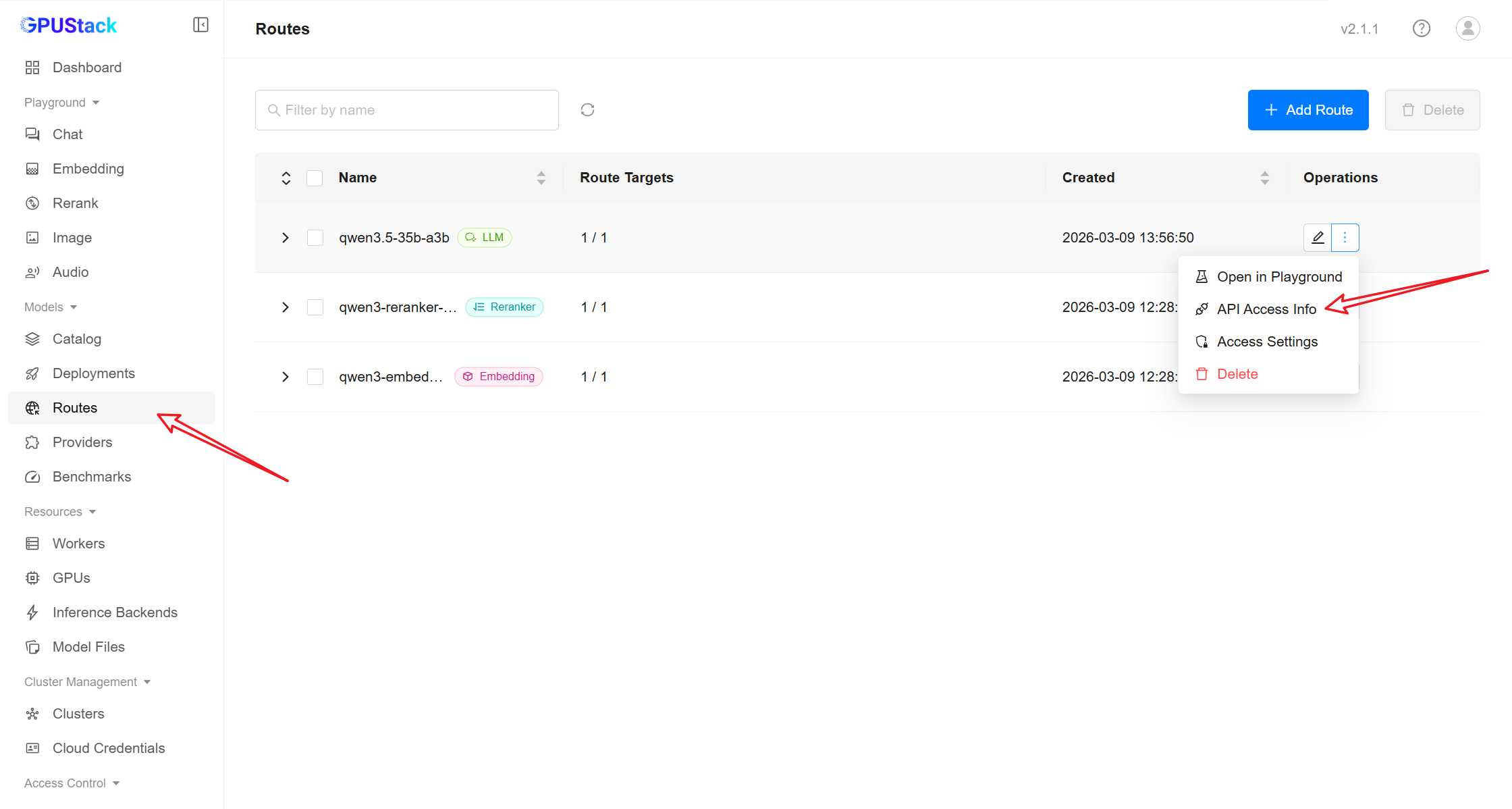
GPUStack のサイドバーから Routes ページを開きます。
-
ルートの横の More actions menu をクリックし、API Access Info を選択します。
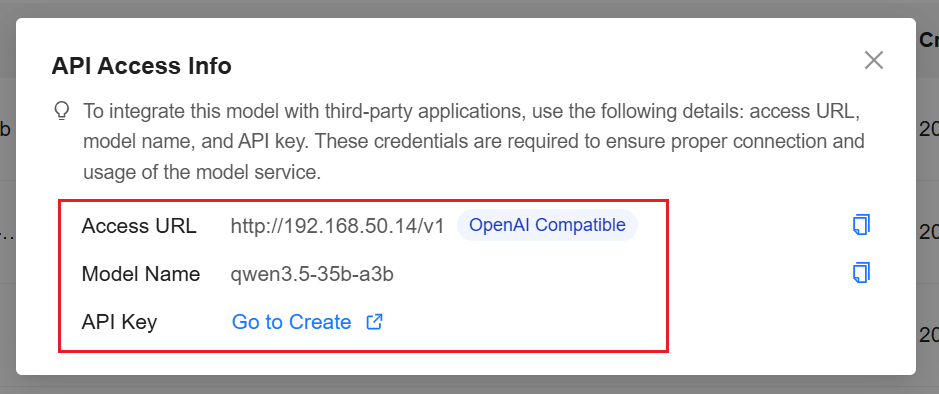
次の情報を記録します。
例:
注記
UI の案内に従って API キーを作成できます。
MaxKB のデプロイ
MaxKB は Docker でデプロイできます。
デフォルトの認証情報:
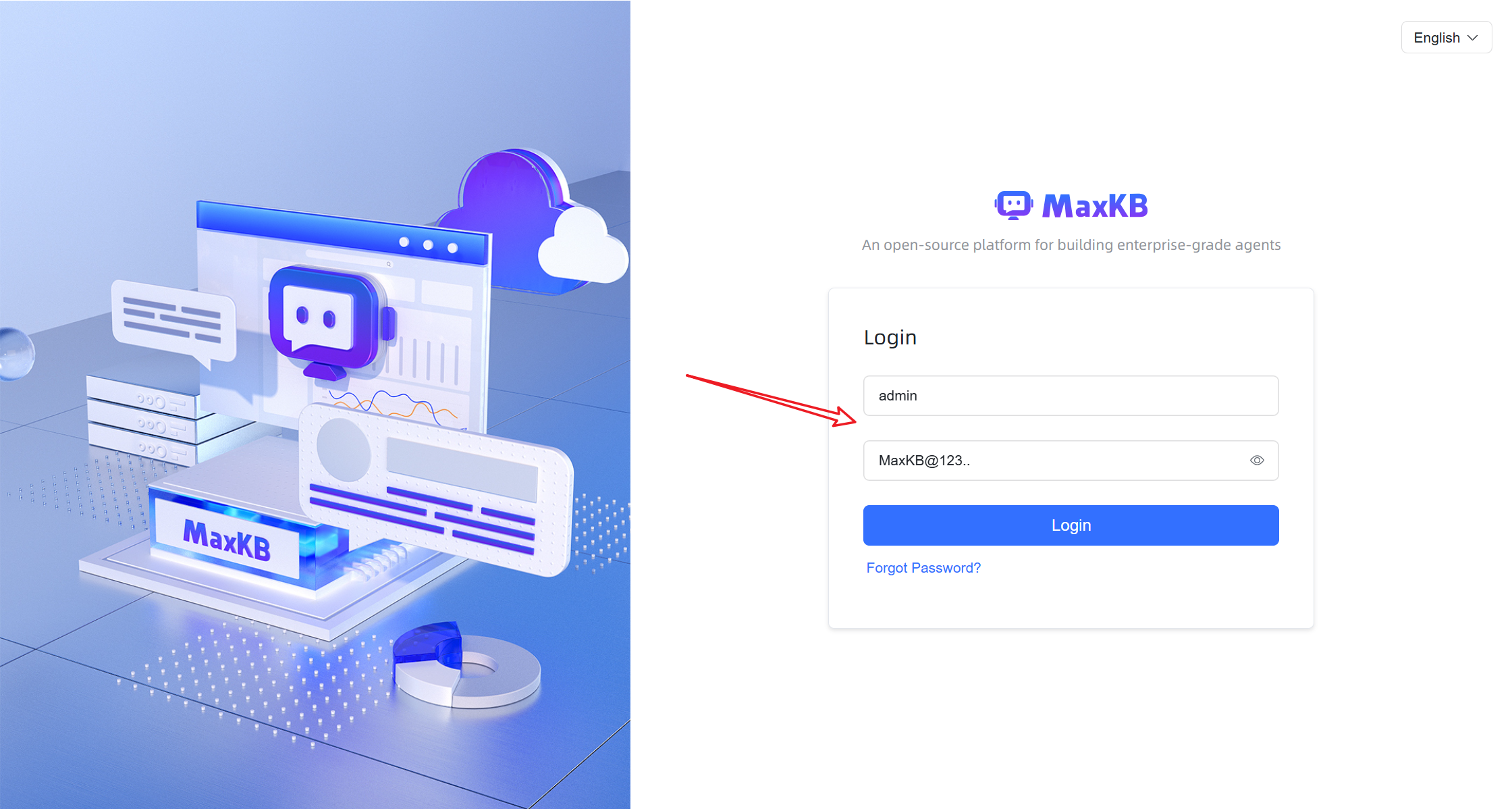
初回ログイン後、案内に従ってパスワードを変更します。
MaxKB への GPUStack の統合
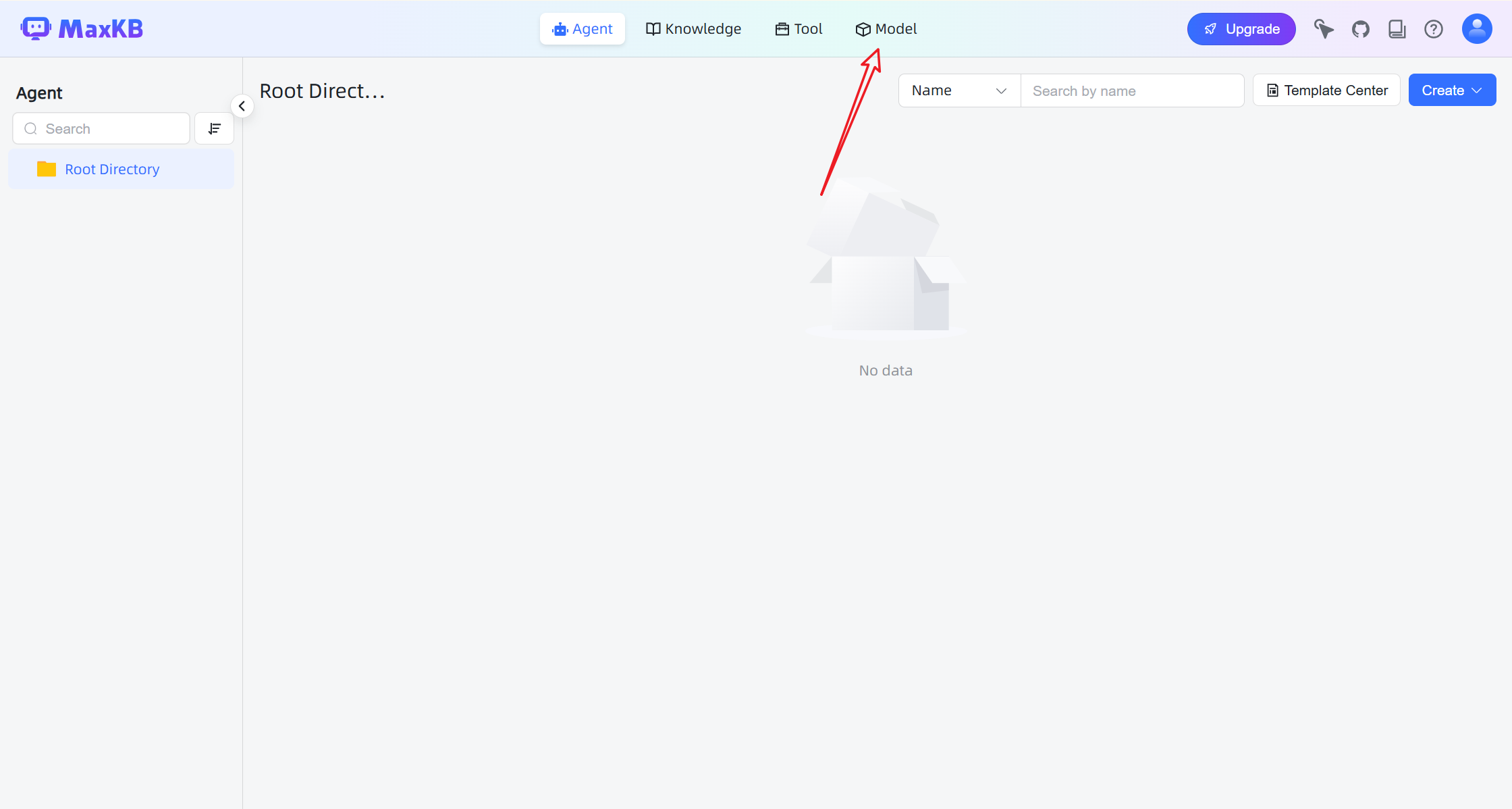
- MaxKB UI の上部ナビゲーションで Model を開きます。
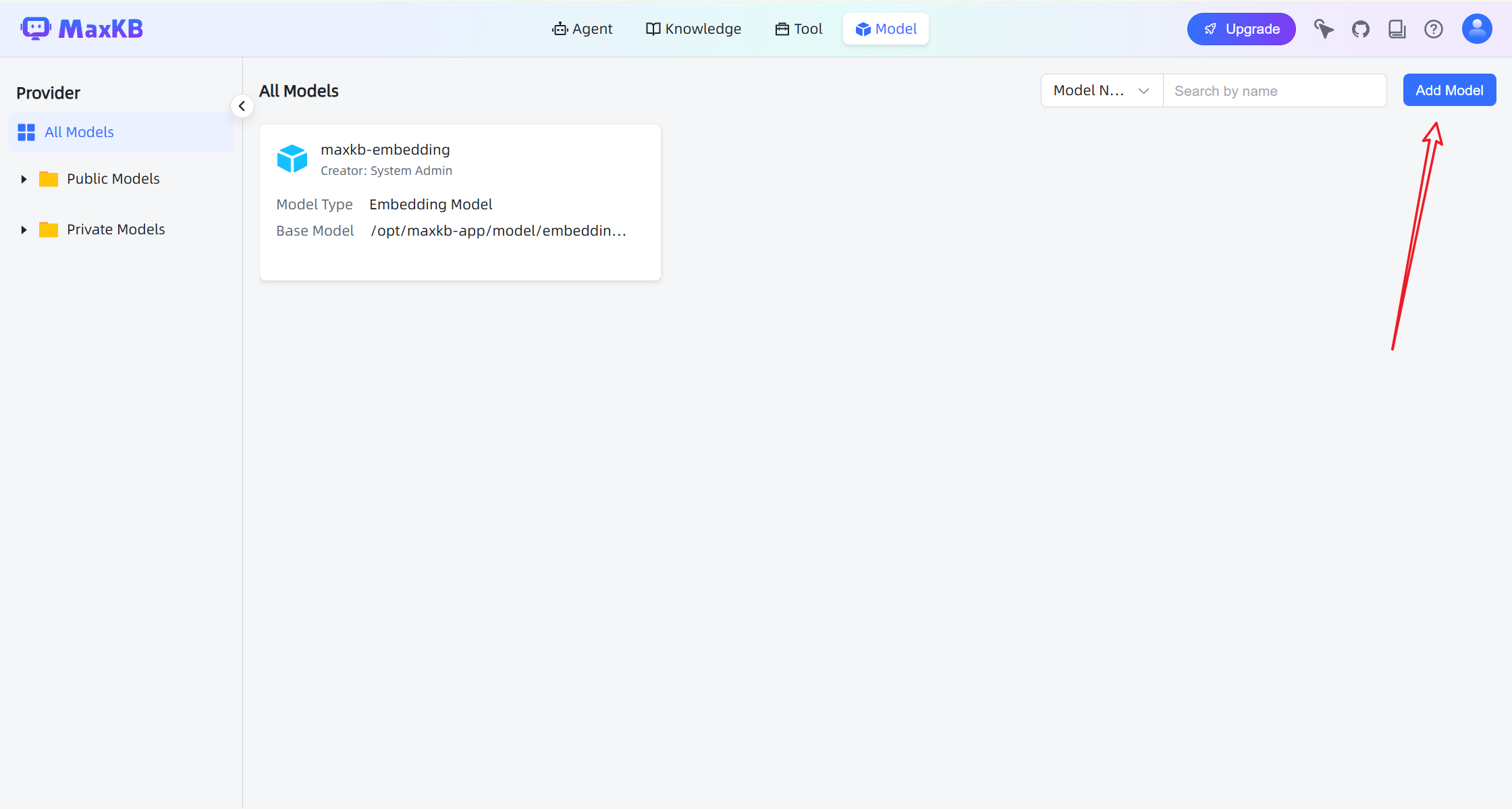
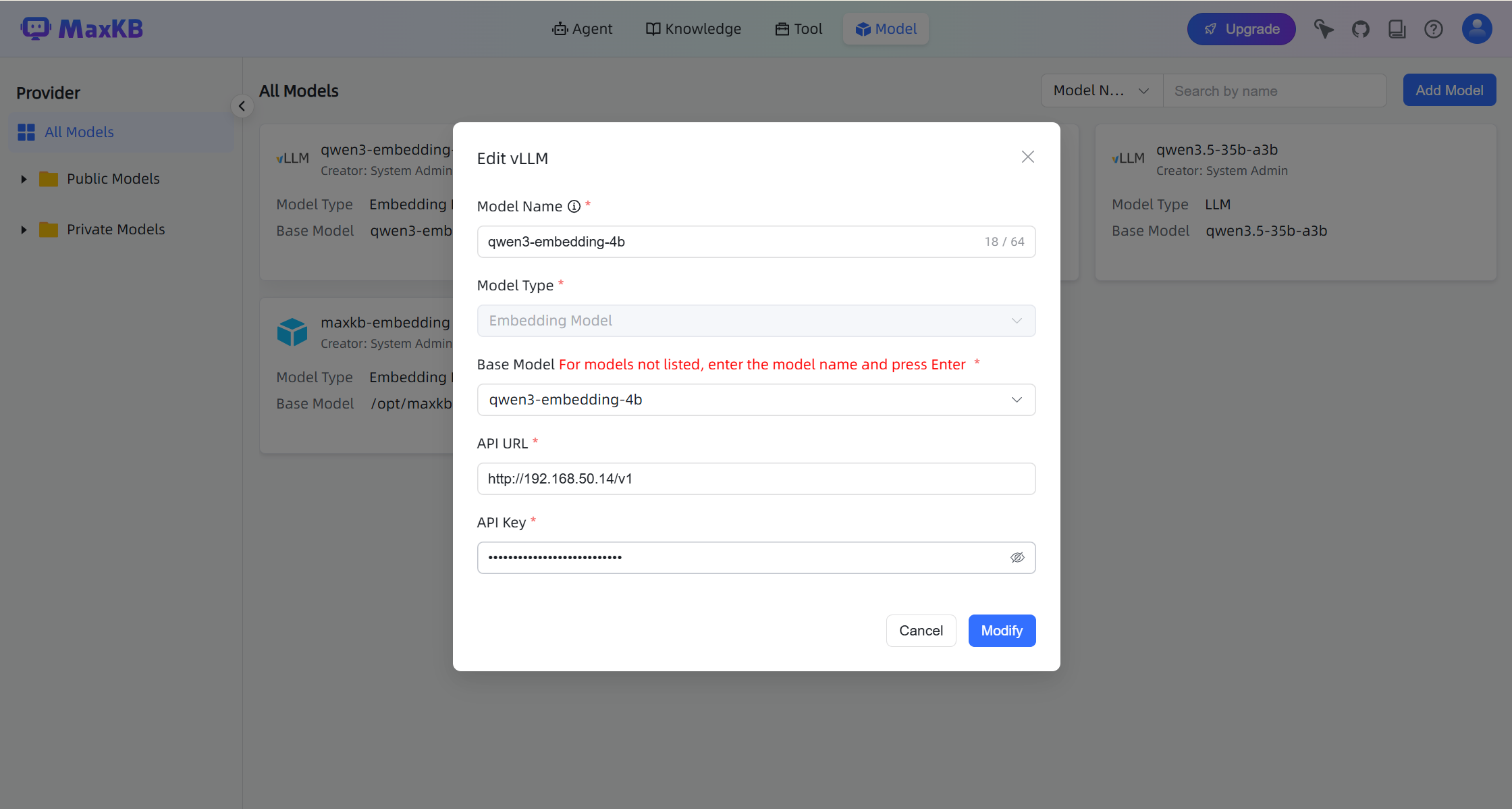
- Add Model をクリックし、モデルを設定します。
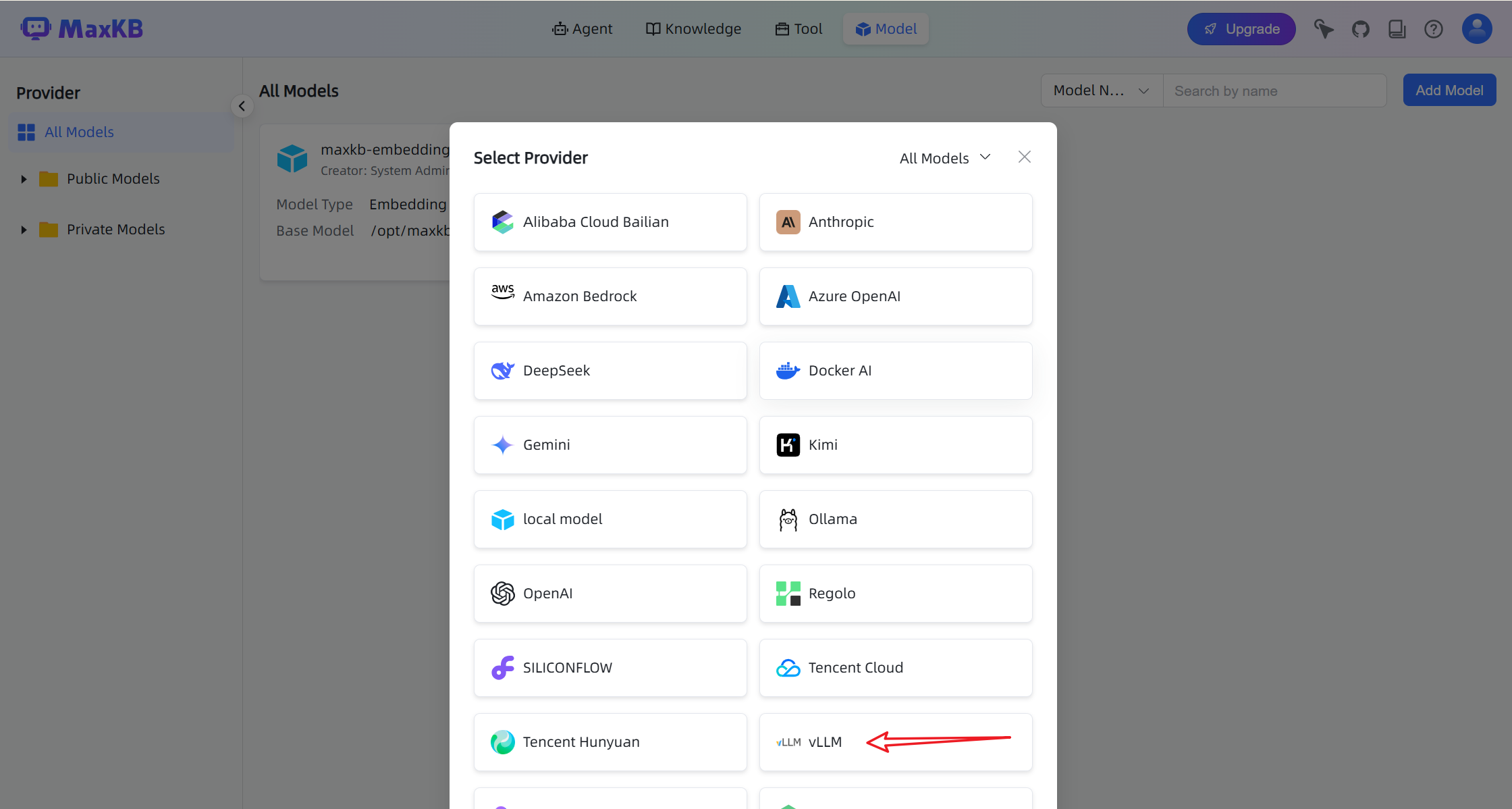
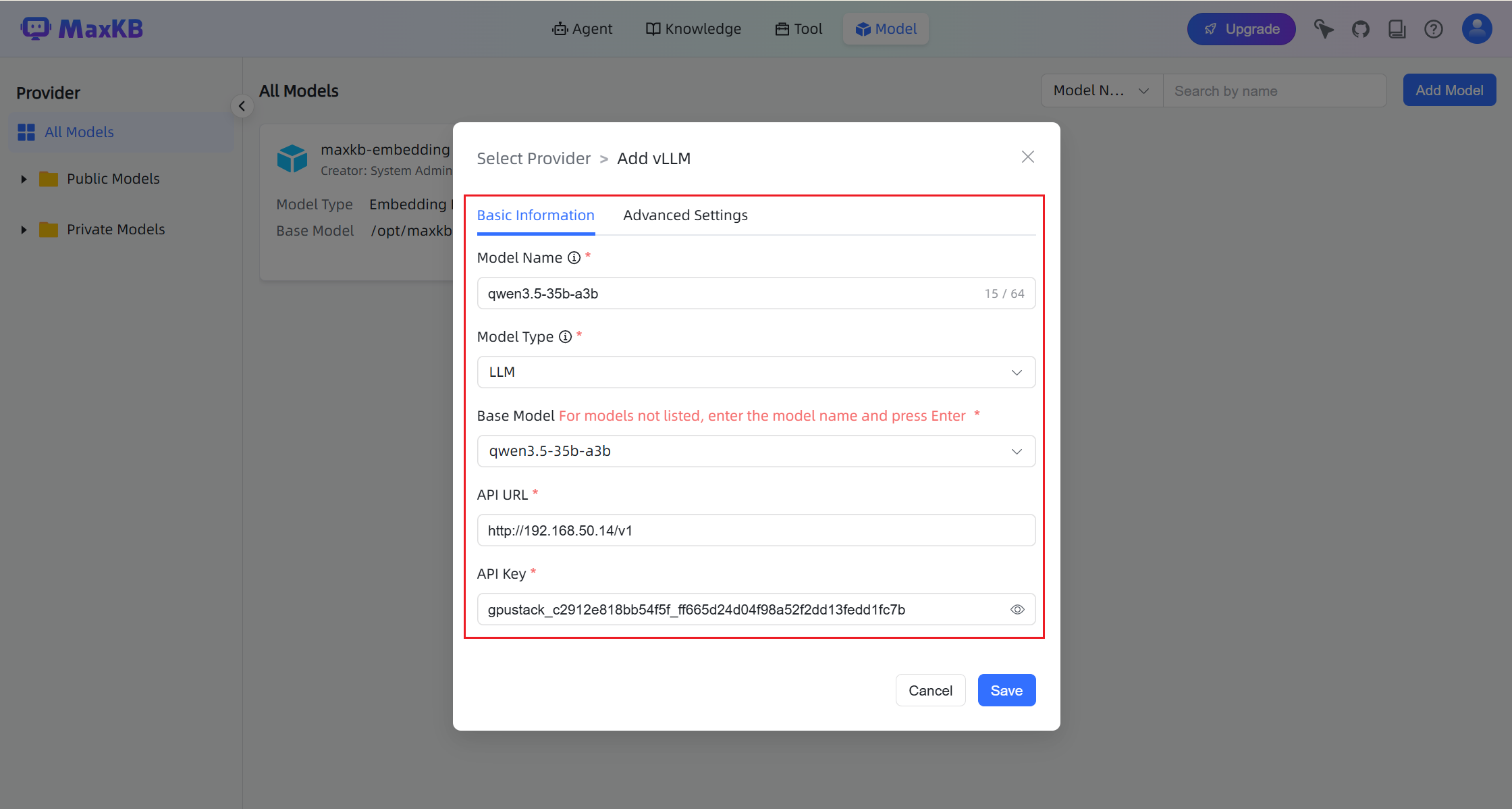
モデル設定時の注意点:
- Base Model:GPUStack にデプロイしたモデル名と一致させます。
- API URL:
http://your-gpustack-url/v1 - API Key:GPUStack で作成した API キー。
注記
Base Model を入力して Enter を押した後に、API URL と API Key フィールドが表示されます。
- 同じ方法で埋め込みモデルとリランキングモデルを追加します。
qwen3-embedding-4b
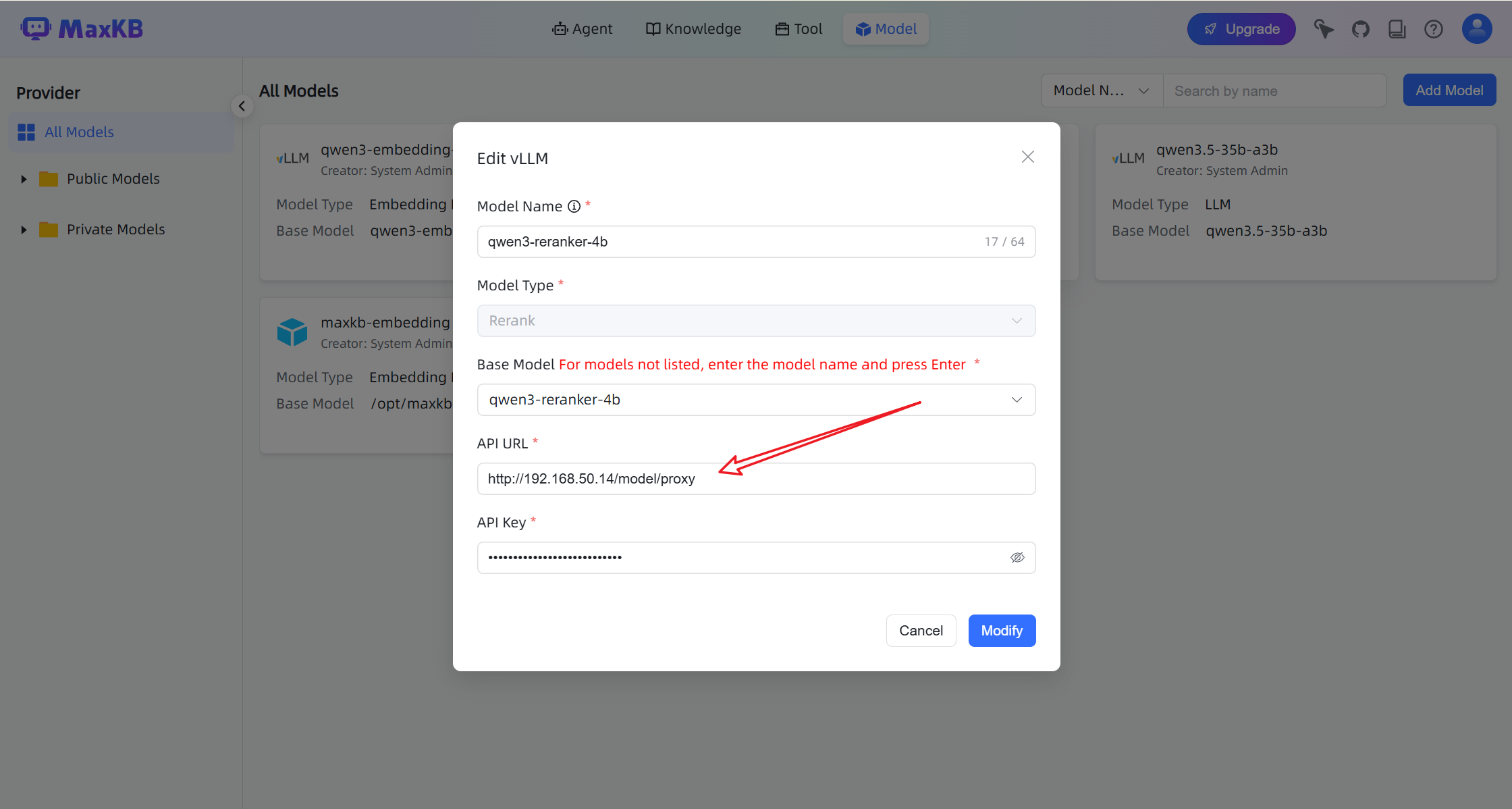
qwen3-reranker-4b
qwen3-reranker-4b では Generic Proxy を有効にします。
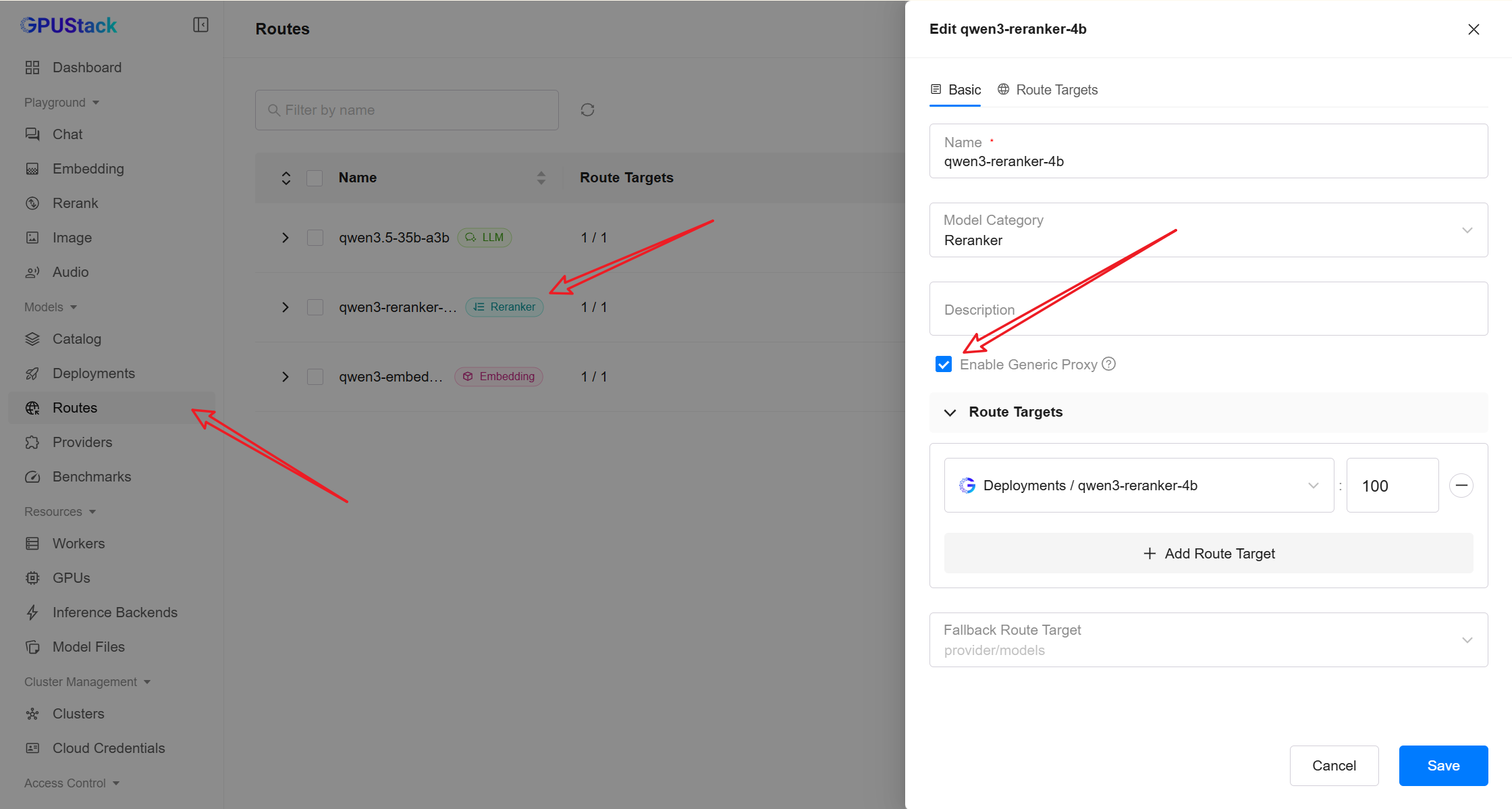
MaxKB が次のエンドポイントを使用するため、この設定が必要です。
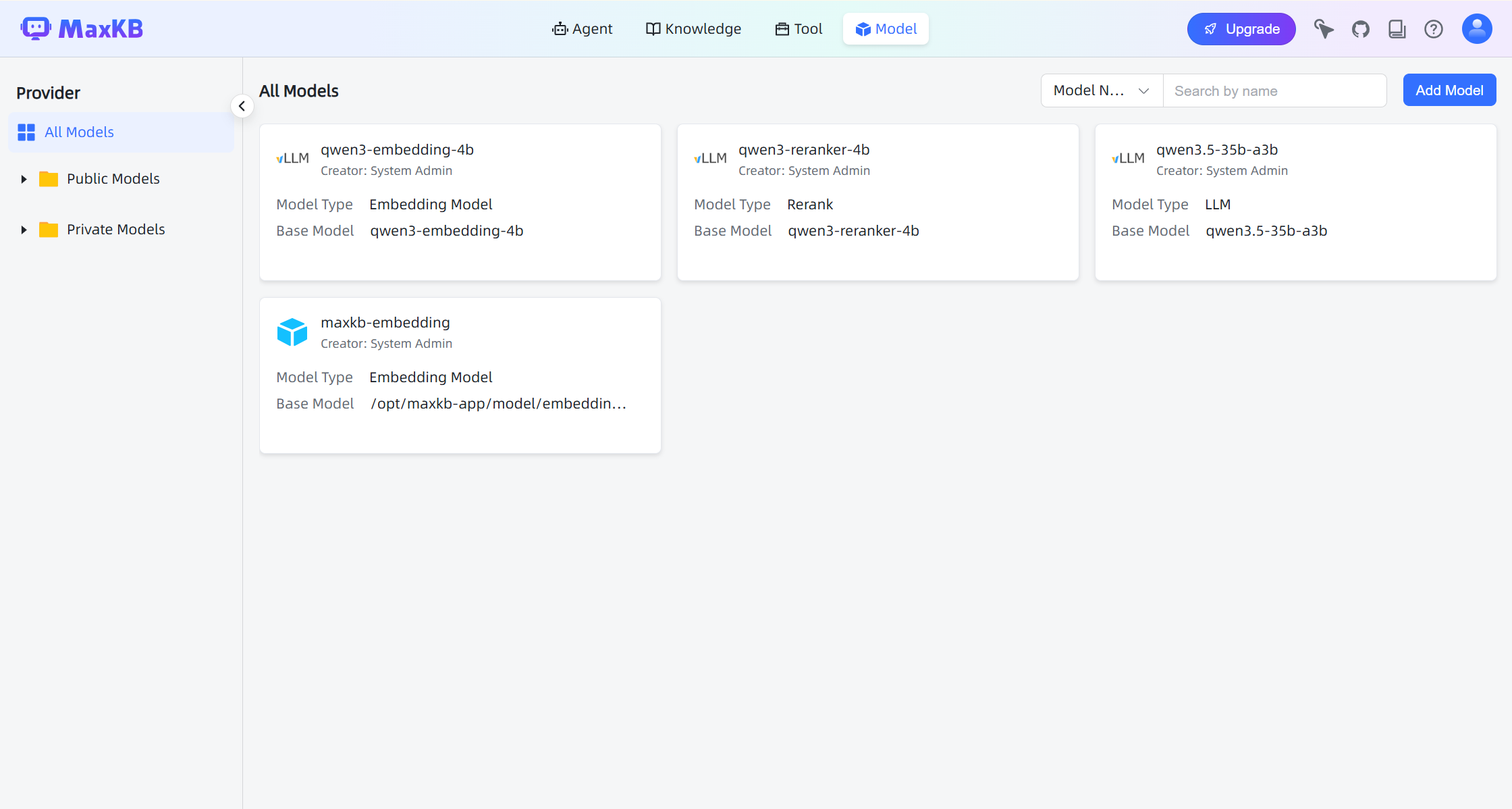
設定後、モデル一覧にモデルが表示されます。
ナレッジベースの作成
-
Knowledge ページに移動します。
-
Create をクリックし、Web Knowledge を選択します。
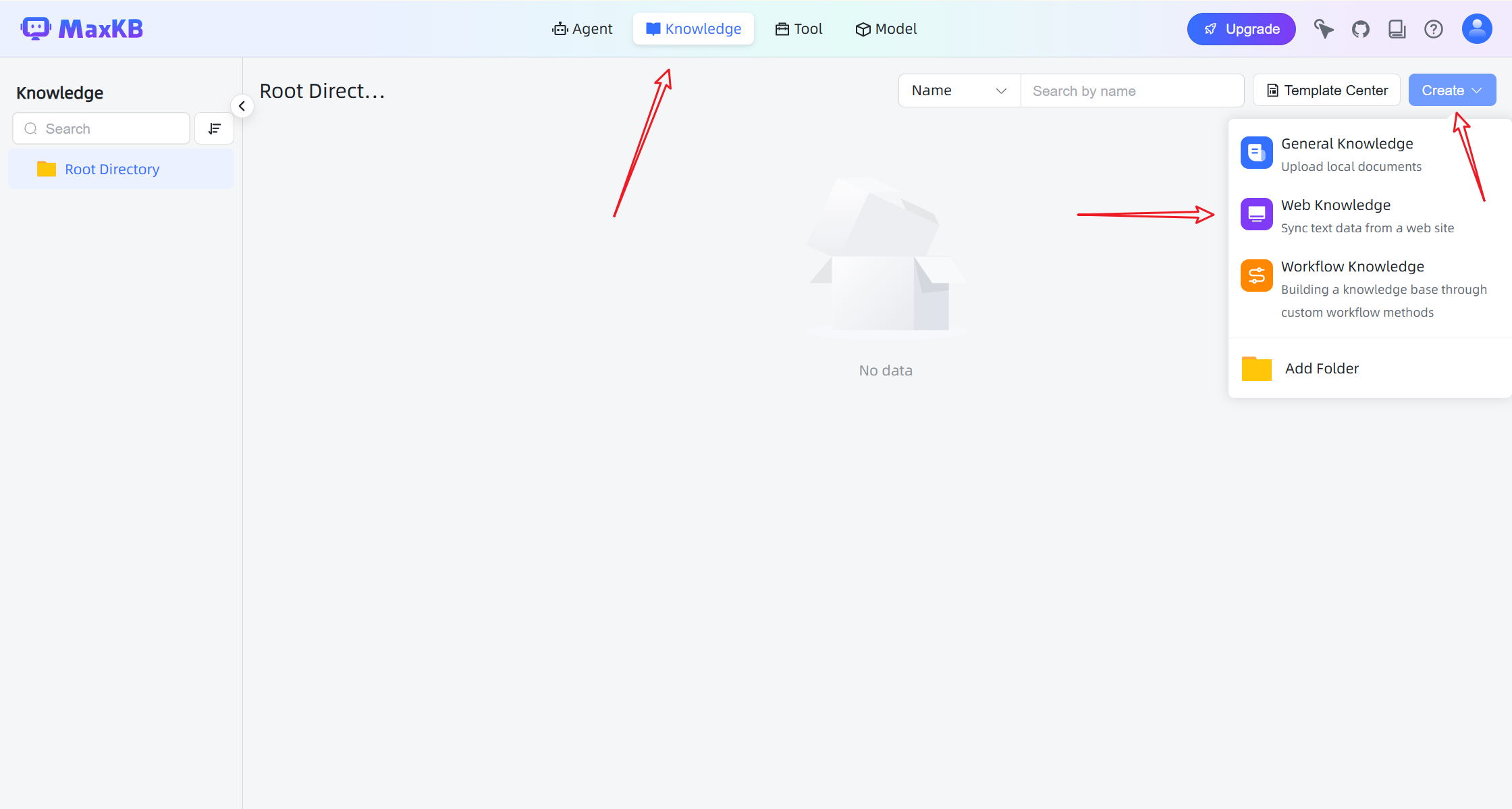
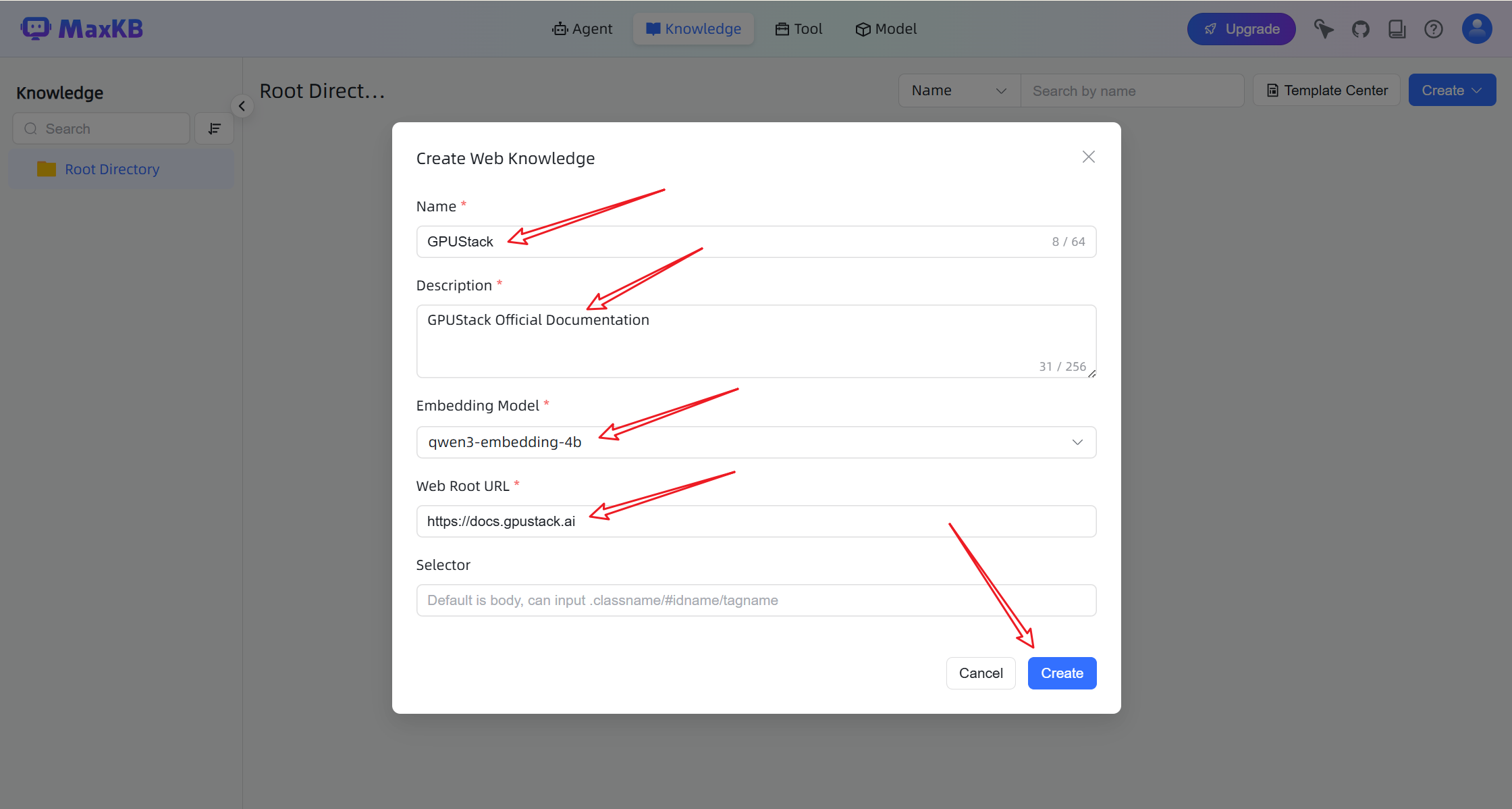
- ドキュメントの URL またはほかのデータソースを入力します。MaxKB が内容を自動でクロールし、解析します。
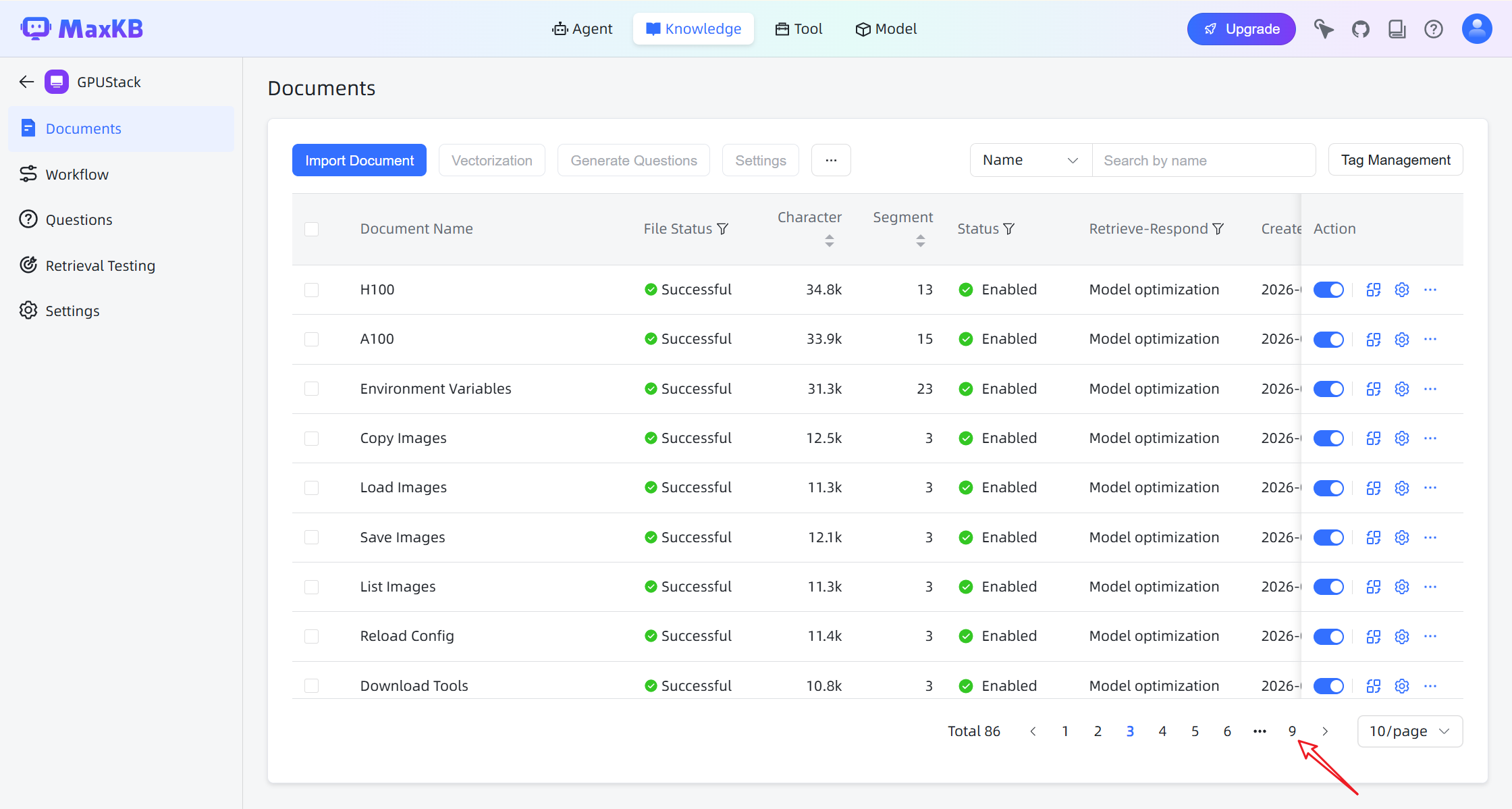
クロールが完了した状態:
AI エージェントの作成
-
Agent ページに移動します。
-
Create をクリックして新しいエージェントを作成します。
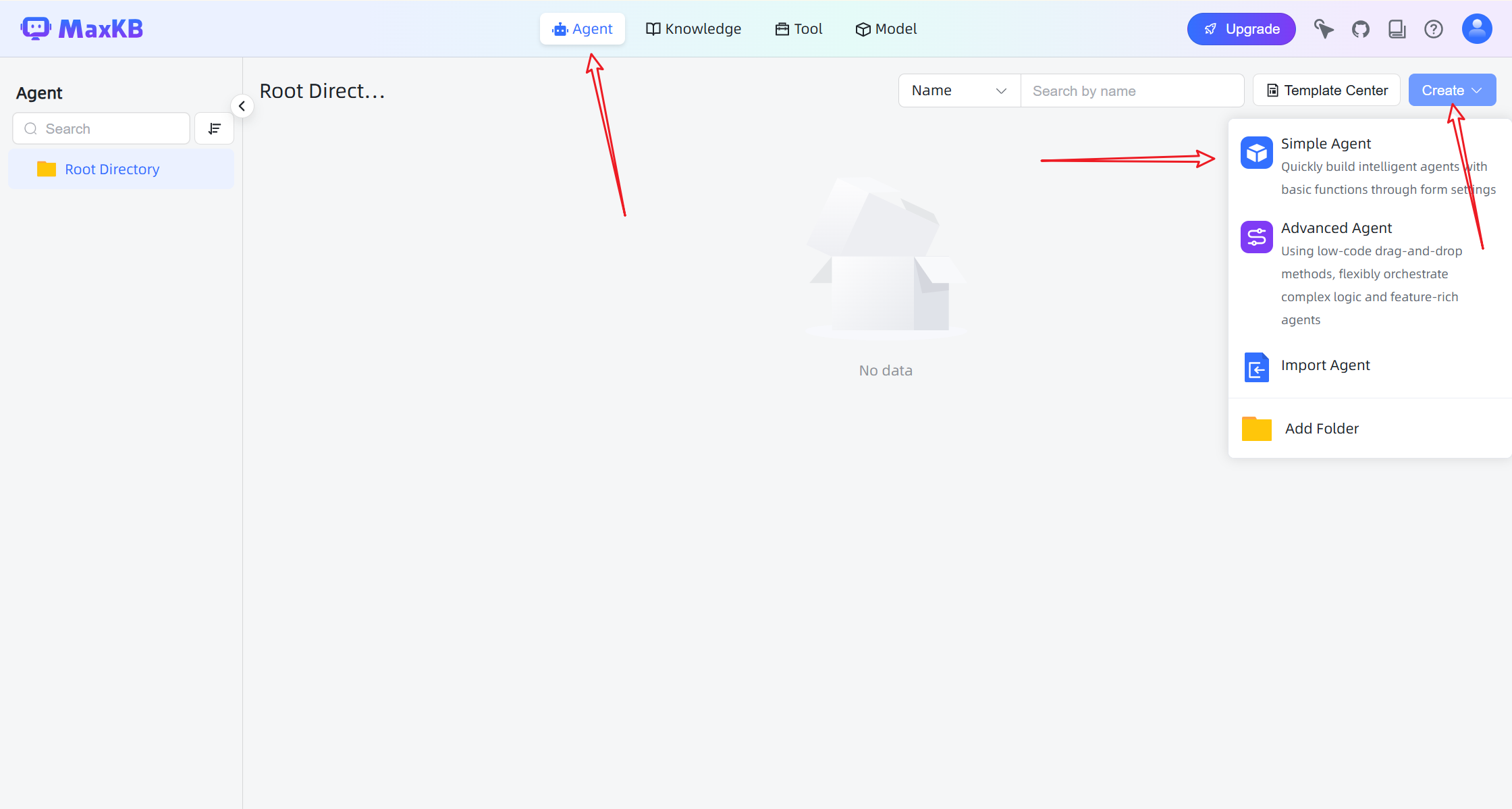
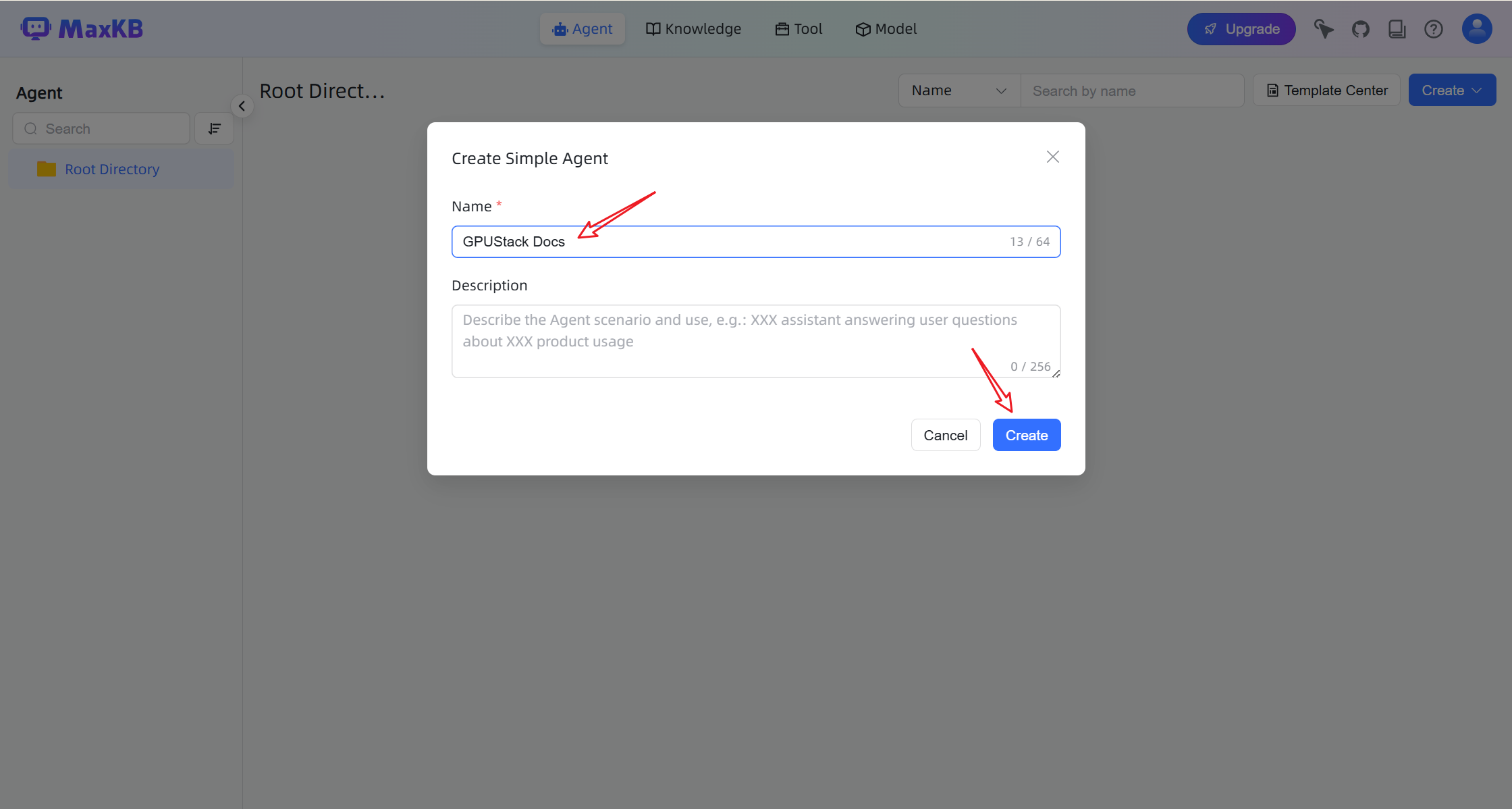
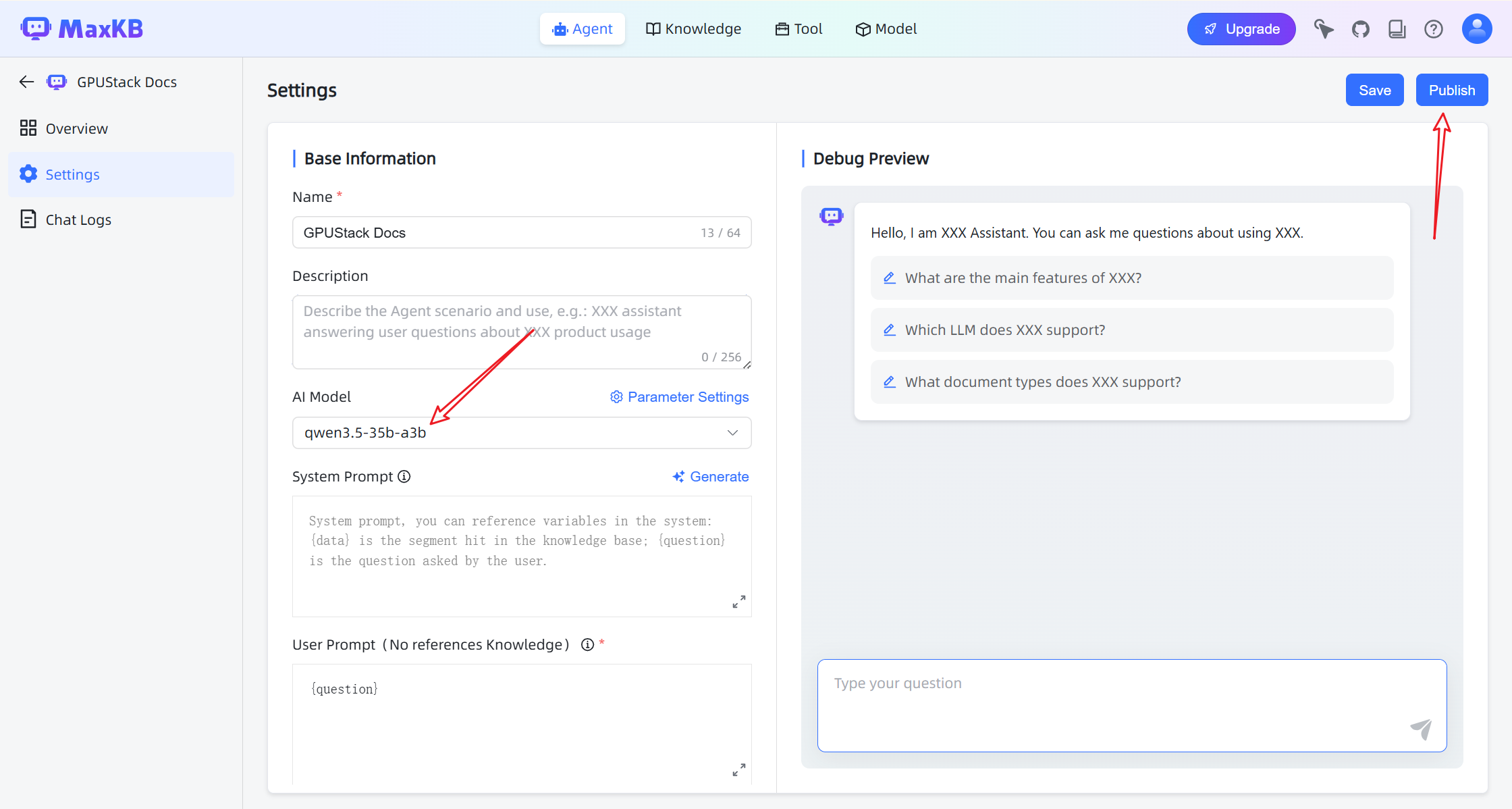
- 次の項目を設定します。
- チャットモデル
- ナレッジベース
- 検索設定
- Publish をクリックしてエージェントを有効にします。
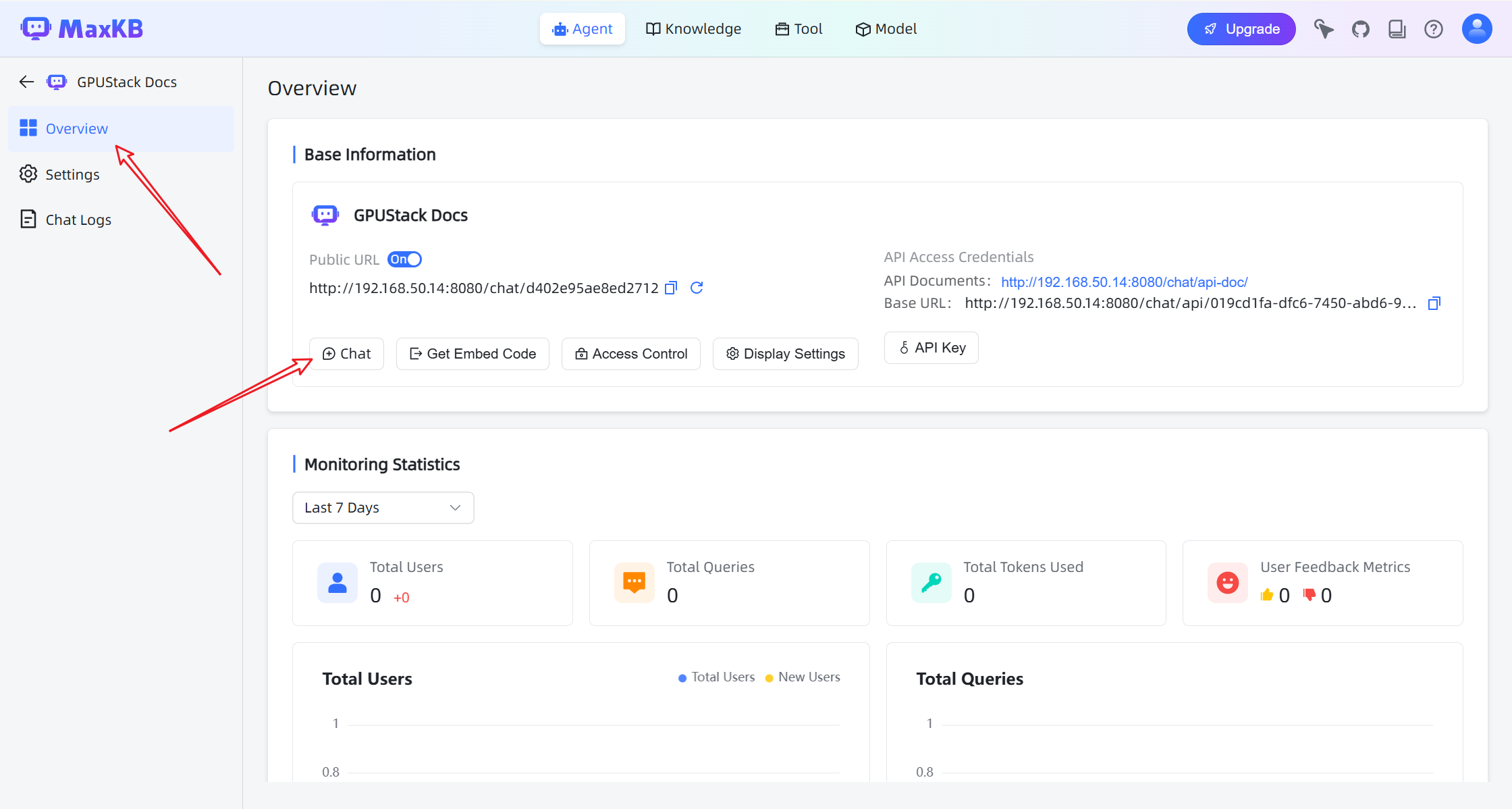
ナレッジベースとのチャット
チャット画面を開き、アシスタントと対話します。
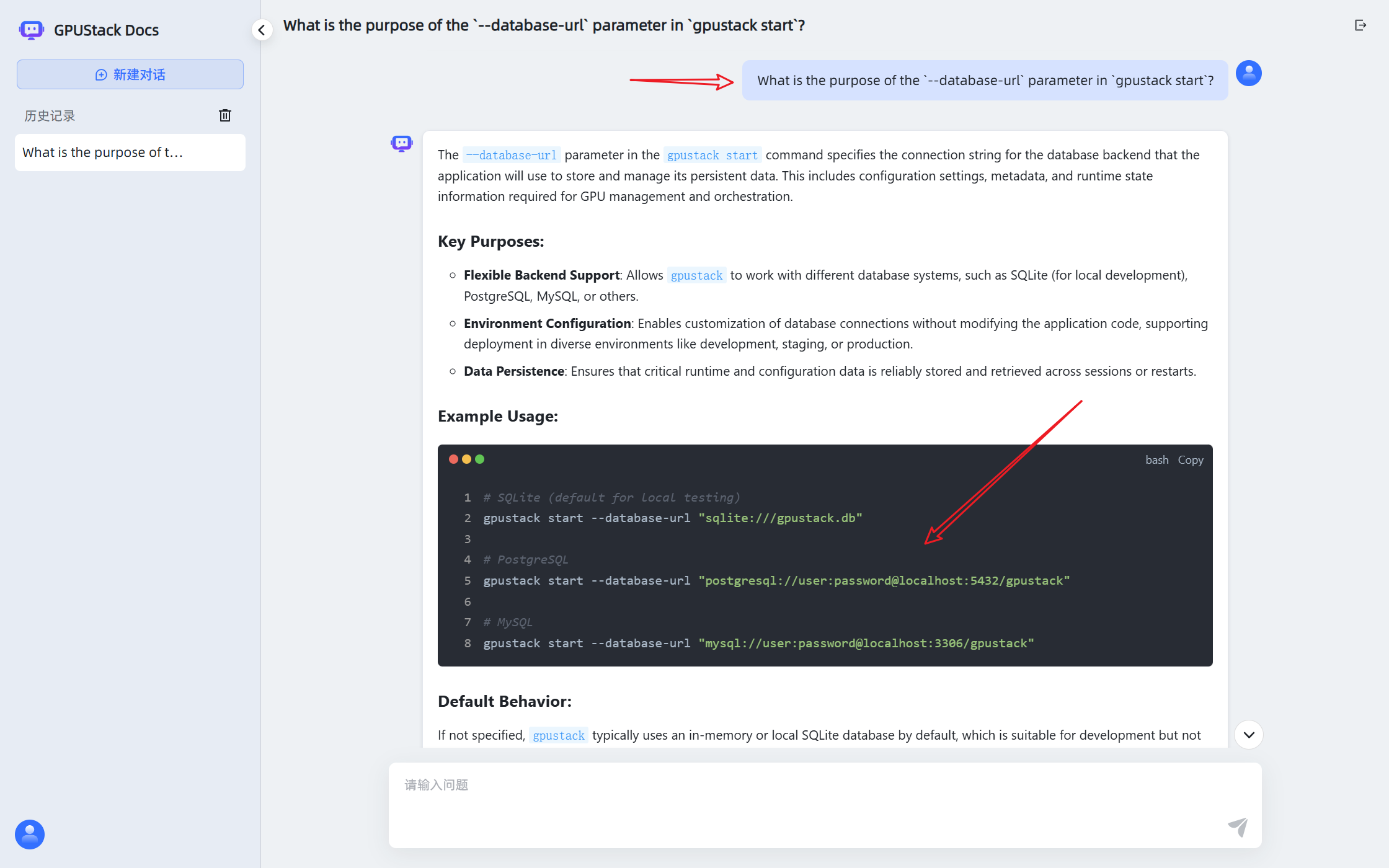
接続したナレッジベースと GPUStack にデプロイしたモデルに基づき、アシスタントが質問に回答できるようになります。