Dify との連携
Dify を GPUStack と連携させると、ローカルにデプロイした LLM、埋め込み、リランキング、画像生成、音声認識、音声合成を利用できます。
モデルのデプロイ
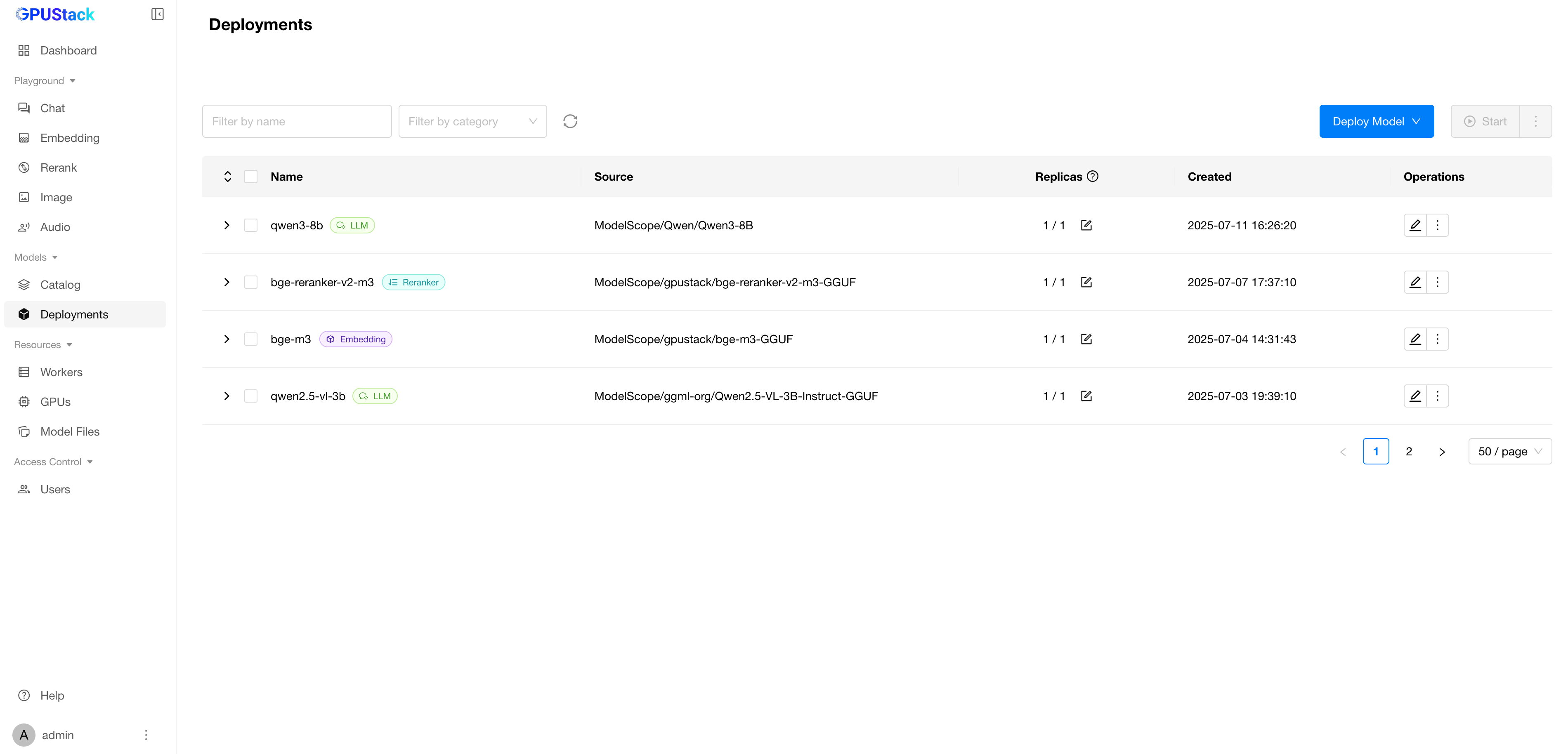
- GPUStack UI の
DeploymentsページでDeploy Modelをクリックし、必要なモデルをデプロイします。モデルの例:
- qwen3-8b
- qwen2.5-vl-3b-instruct
- bge-m3
- bge-reranker-v2-m3
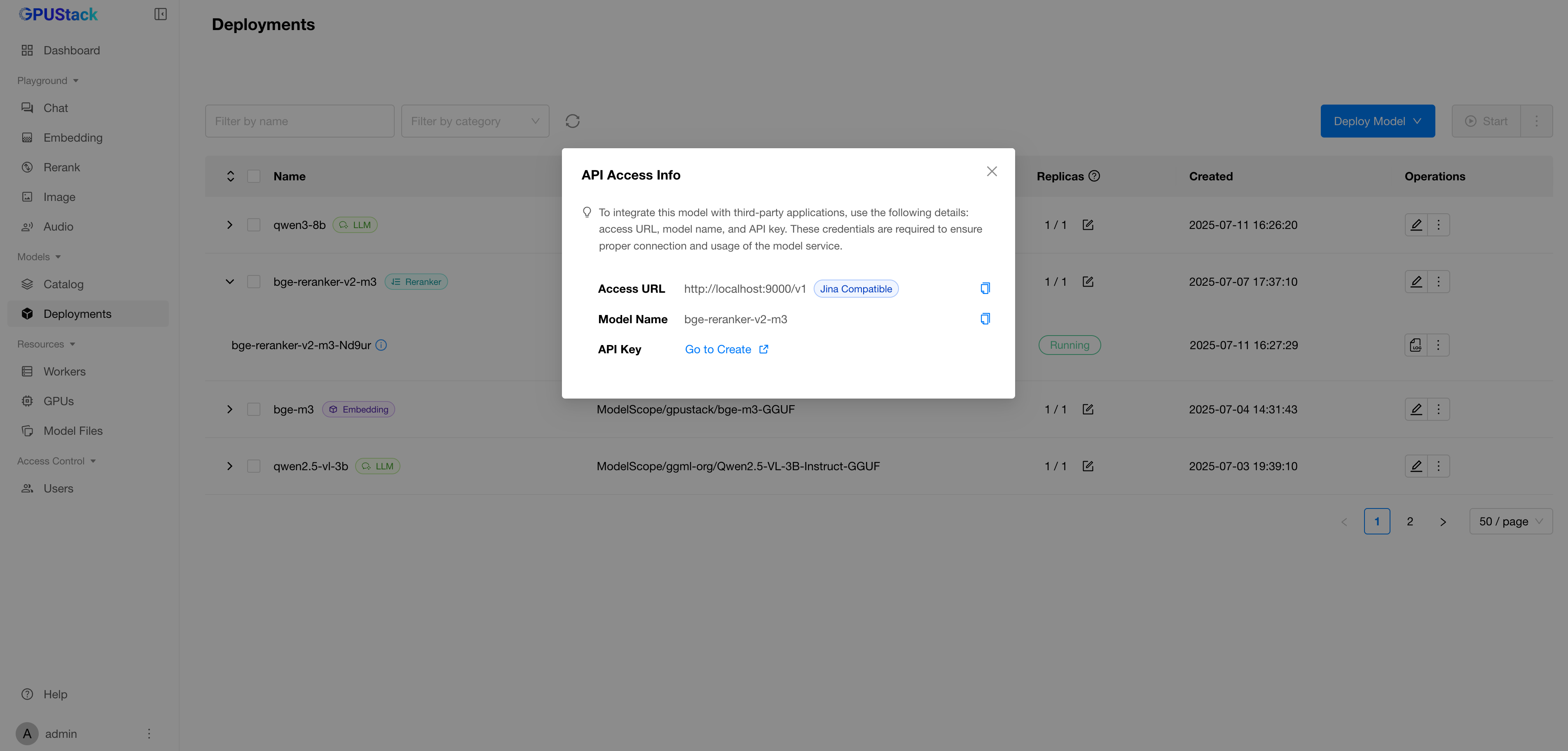
- モデルの操作メニューで
API Access Infoを開き、連携方法を確認します。
API キーの作成
-
Access Control>API KeysページでNew API Keyをクリックします。 -
名前を入力し、
Saveをクリックします。 -
API キーをコピーし、後で使えるよう保存します。
Dify への GPUStack の統合
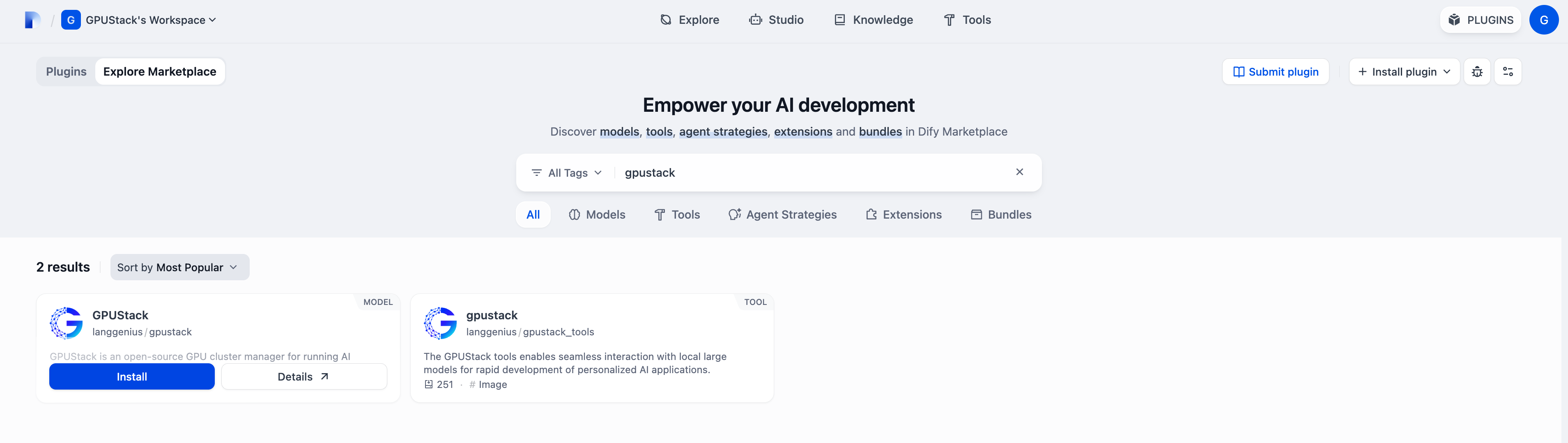
- Dify UI の右上で
PLUGINSをクリックし、Install from Marketplaceを選択します。GPUStack プラグインを検索してインストールします。
- インストール後、
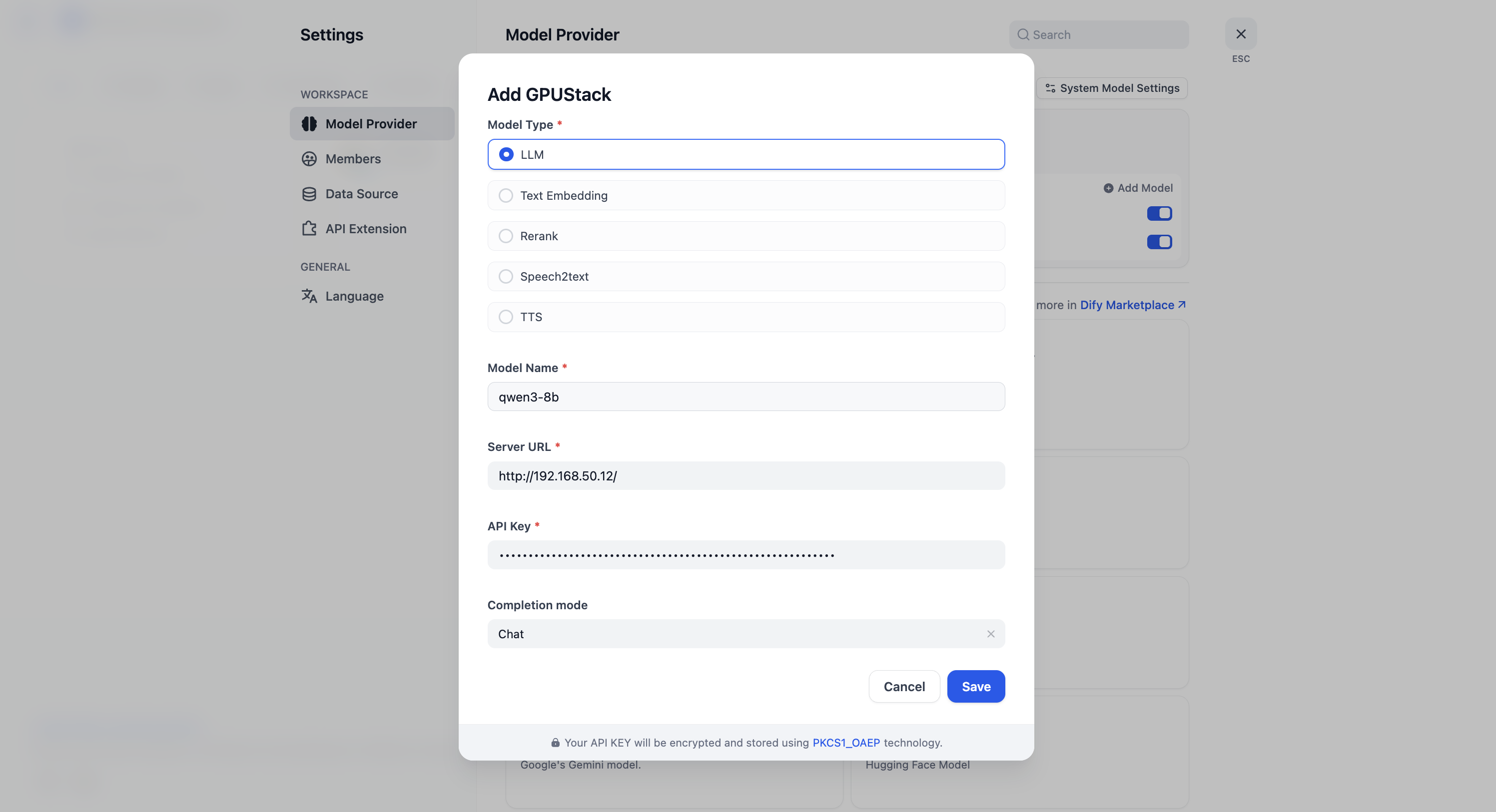
Settings > Model Provider > GPUStackでAdd Modelを選択し、次を入力します。
-
Model Type:モデルに応じた種類を選択します。
-
Model Name:GPUStack にデプロイしたモデル名と一致させます。
-
Server URL:
http://your-gpustack-url。localhostはコンテナー内部を指すため使用しないでください。カスタムポートを使う場合はポートも含めます。Dify コンテナー内からアクセス可能かも確認してください(curlでテストできます)。 -
API Key:前の手順でコピーした API キーを入力します。
Save をクリックしてモデルを追加します。
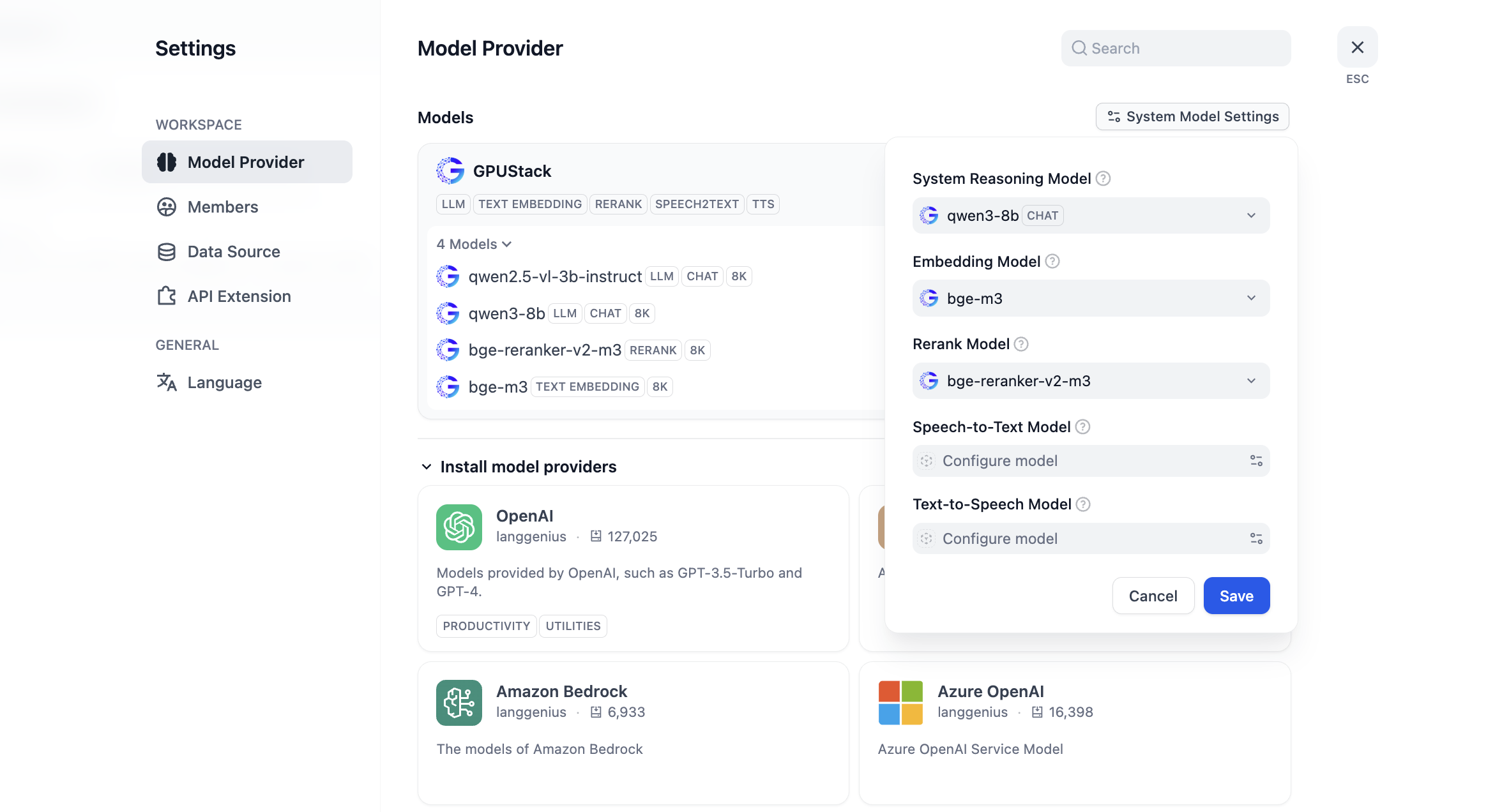
必要に応じてほかのモデルも追加し、System Model Settings で追加したモデルを選択して保存します。
Studio と Knowledge でモデルを利用できます。簡単な例を示します。
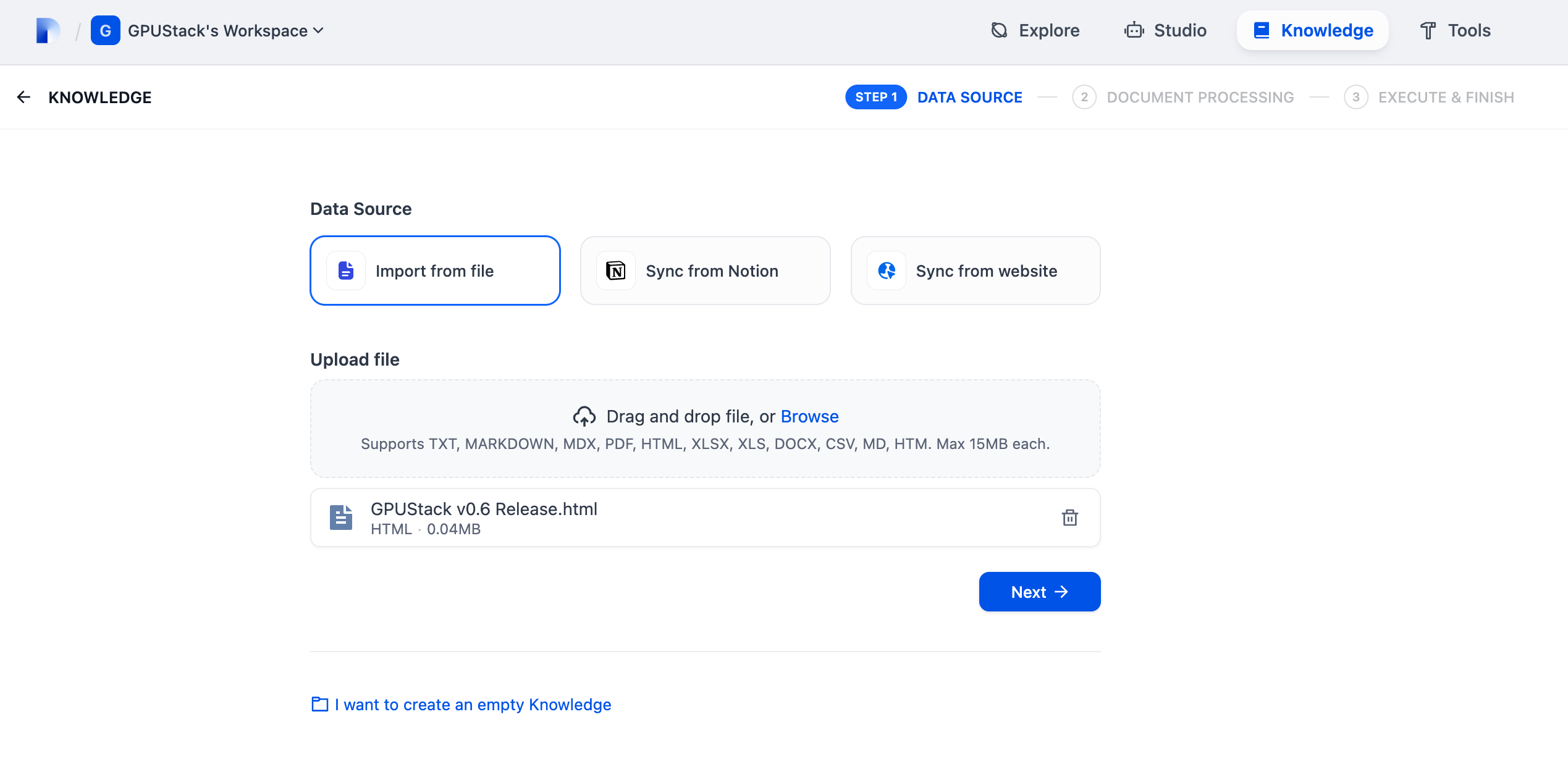
Knowledgeでナレッジを作成し、文書をアップロードします。
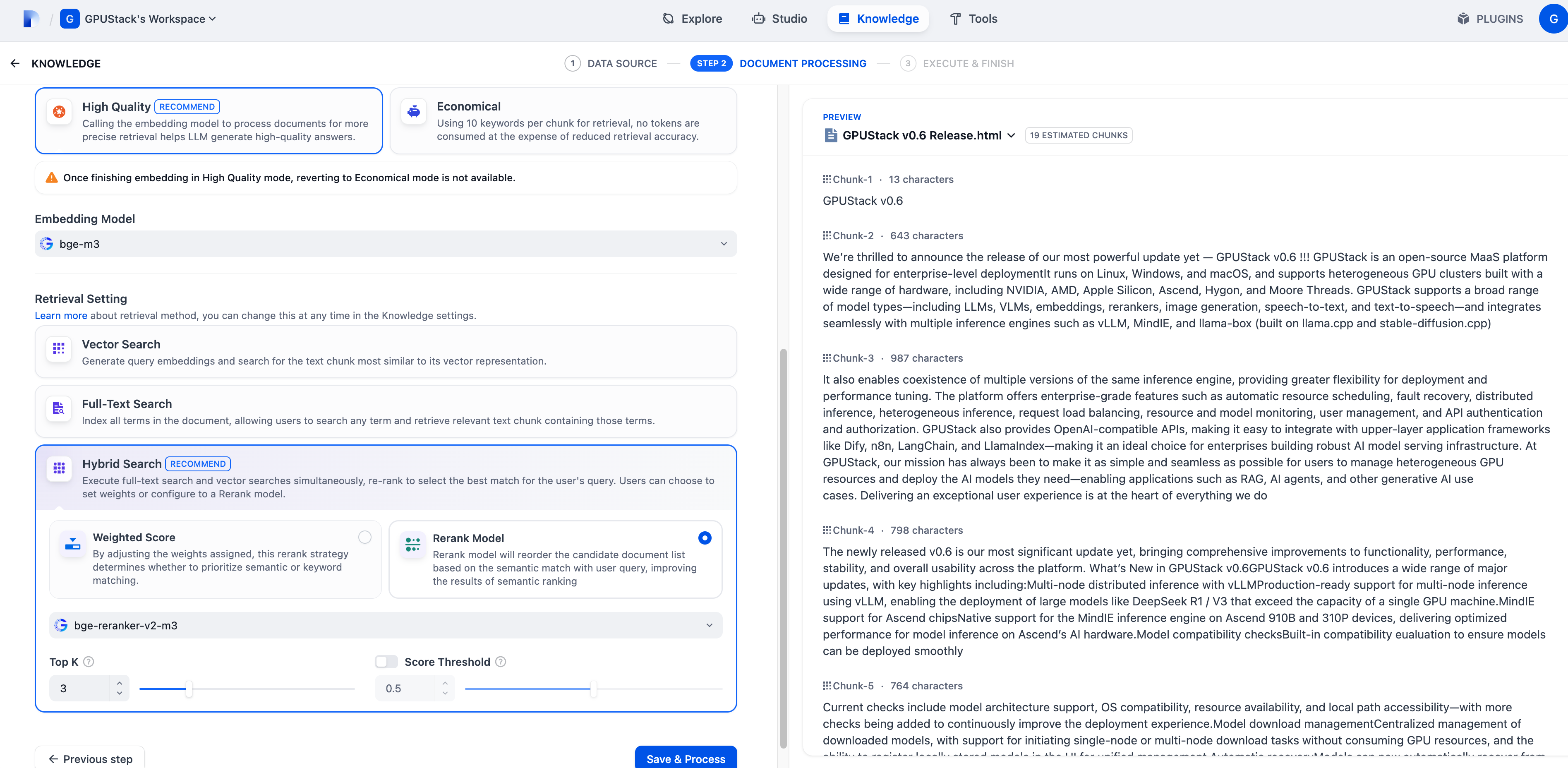
- Chunk Settings と Retrieval Settings を設定します。埋め込みモデルで文書の埋め込みを生成し、リランクモデルで検索結果の順位を調整します。
- 文書のインポート後、
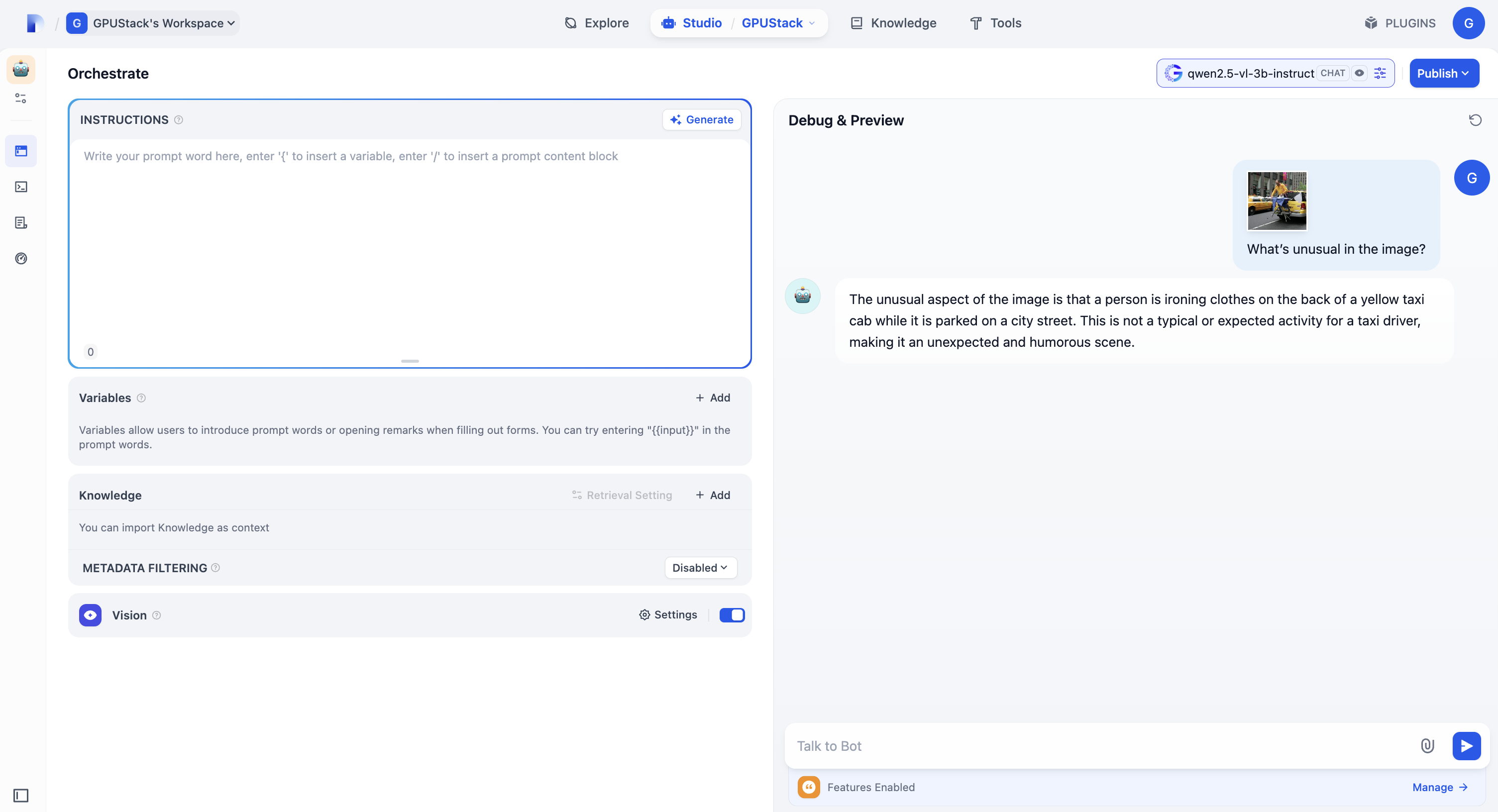
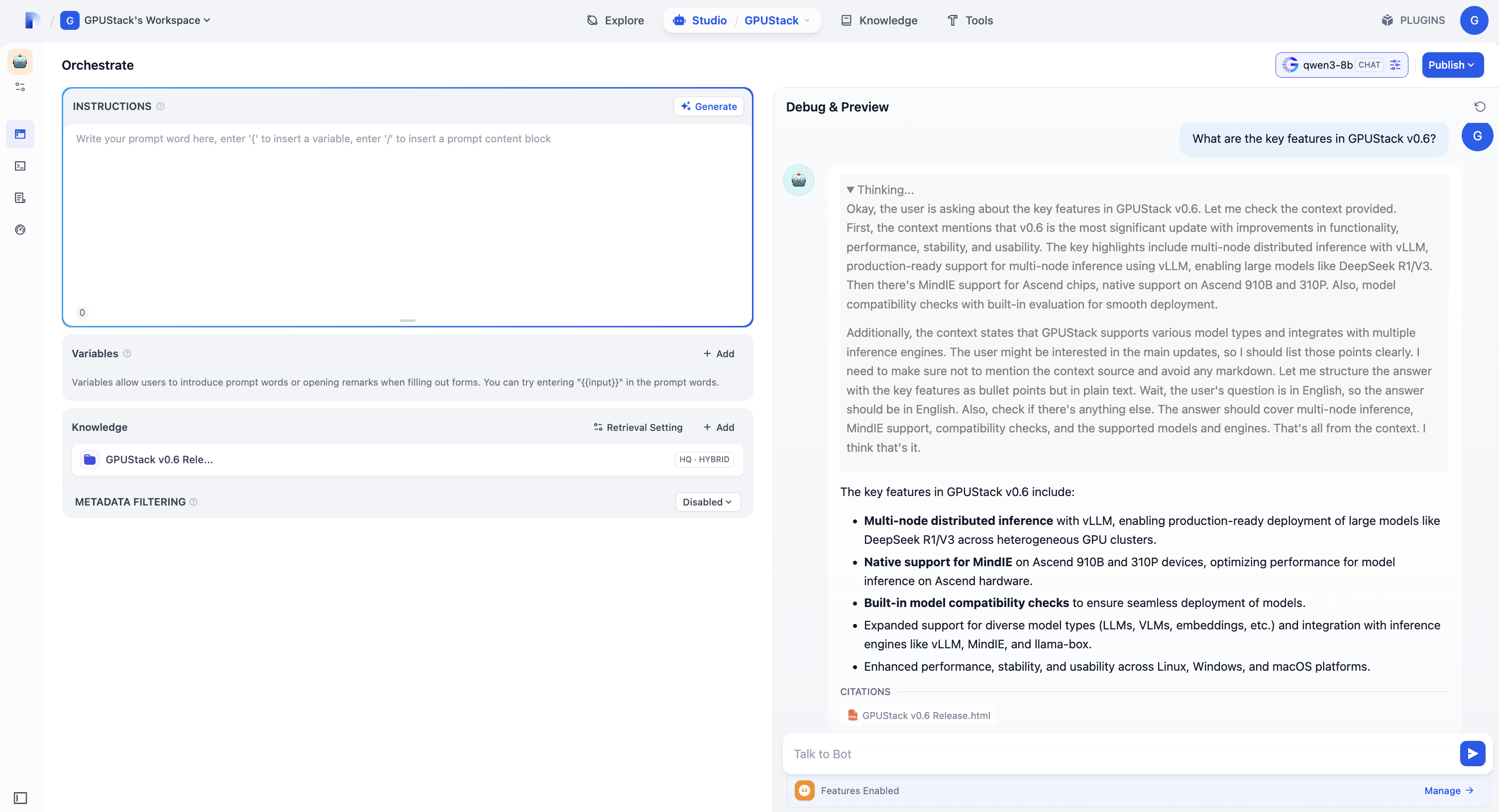
Studioでアプリケーションを作成します。作成済みのナレッジを追加し、チャットモデルを選択して対話します。
- モデルを
qwen2.5-vl-3b-instructに切り替え、追加済みのナレッジベースを削除し、Visionを有効にします。チャットに画像をアップロードすると、マルチモーダル入力を利用できます。